Olá Usuario(a),
Aqui é a comunidade Apple de usuários ajudando outros usuários iguais a você.
Se as etapas básica ja foi feita e no Watch funciona, para eliminar algo no iOS; faca
Colocar o dispositivo em modo de recuperação e restaure
Se você tentou atualizar o dispositivo usando um computador e ele ainda não inicializa:
- Certifique-se de que o Mac esteja atualizado. No PC, obtenha a versão mais recente do app Dispositivos Apple.
- Conecte o dispositivo ao computador usando um cabo USB.
- Abra o Finder no Mac ou abra o app Dispositivos Apple no PC.
- Mantenha o dispositivo conectado e aguarde até que a tela "Conectar ao computador" seja exibida.
- Selecione o tipo de dispositivo:
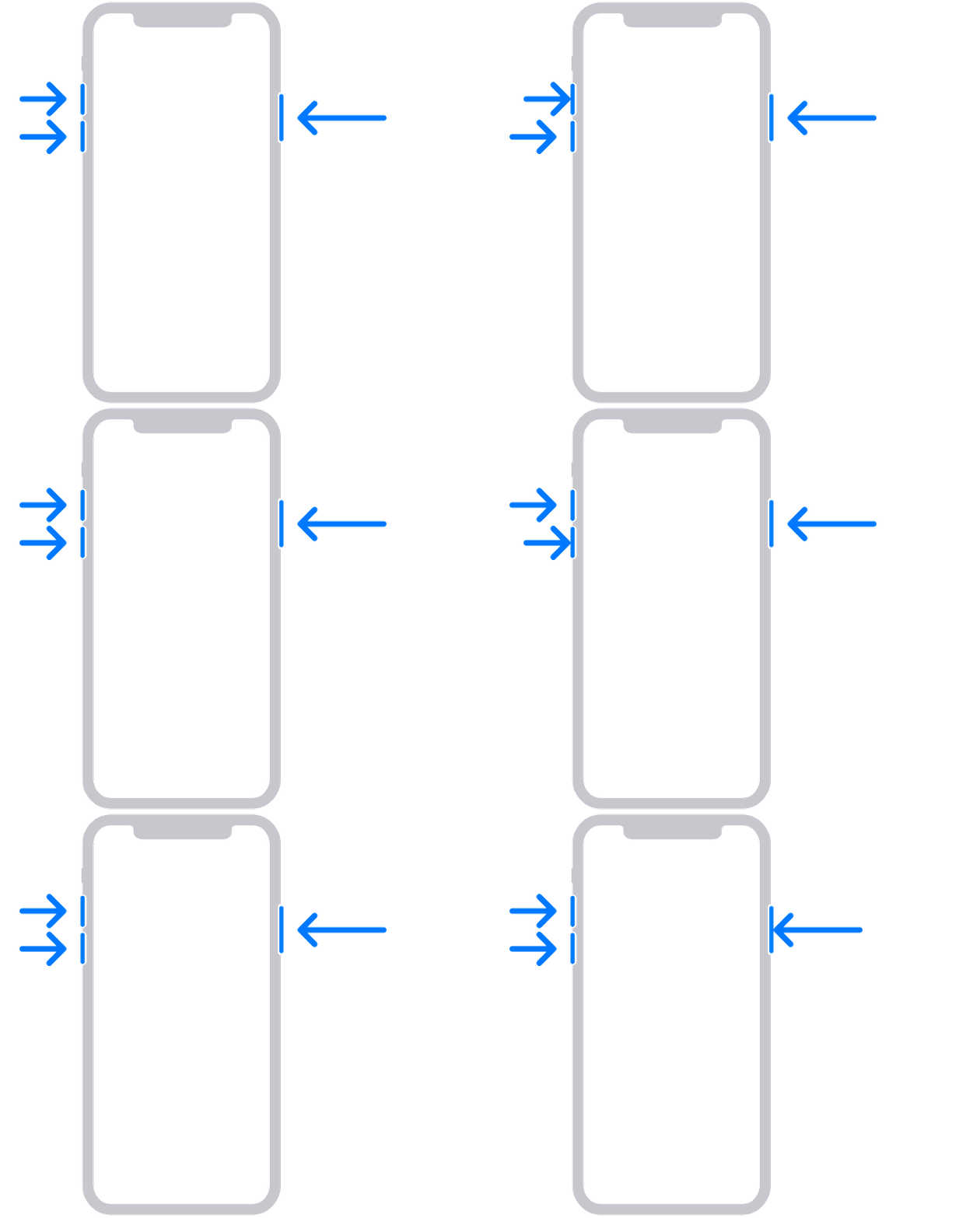
- iPhone 8 ou posterior, incluindo iPhone SE (2ª geração e posterior):
- Pressione e solte rapidamente o botão Aumentar Volume.
- Pressione e solte rapidamente o botão Diminuir Volume.
- Em seguida, mantenha o botão lateral pressionado até a tela "Conectar ao computador" ser exibida.
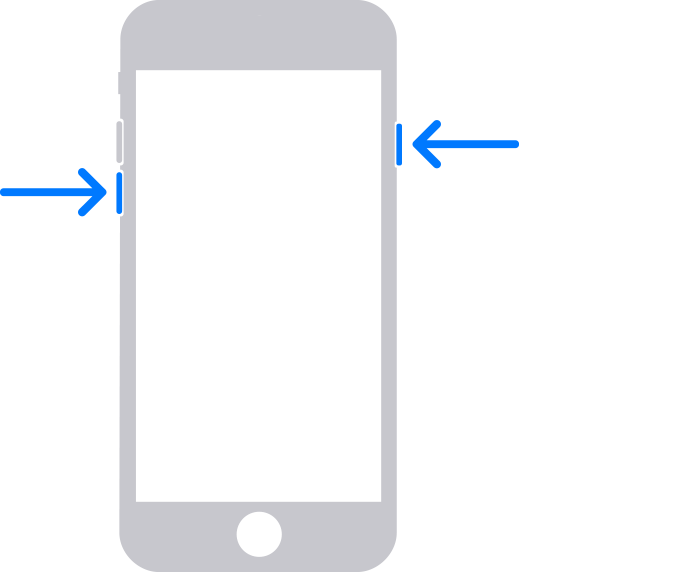
- iPhone 7, iPhone 7 Plus e iPod touch (7ª geração):
- Mantenha o botão superior (ou lateral) e o botão para diminuir volume pressionados ao mesmo tempo.
- Mantenha-os botões pressionados até a tela "Conectar ao computador" ser exibida.
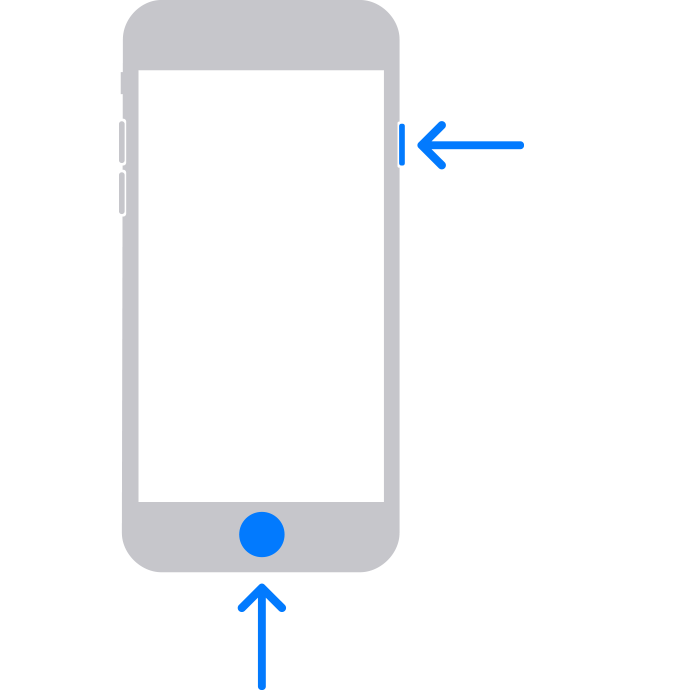
- iPhone 6s ou anterior, incluindo iPhone SE (1ª geração) e iPod touch (6ª geração) ou anterior:
- Mantenha pressionados o botão de Início e o botão da parte superior (ou lateral) ao mesmo tempo.
- Mantenha-os botões pressionados até a tela "Conectar ao computador" ser exibida.
Restaurar o dispositivo
- Localize o dispositivo no computador.
- Escolha Restaurar quando as opções Atualizar ou Restaurar aparecerem. A restauração reinstala o iOS e apaga todos os seus dados. Se você ainda não tentou atualizar, tente atualizar primeiro.
- Aguarde enquanto o computador baixa o software no dispositivo. Se o download demorar mais de 15 minutos, o dispositivo poderá sair da tela "Conectar ao computador". Aguarde o download terminar primeiro, depois repita as etapas 3 e 4.
- Quando o processo de restauração for concluído, configure o dispositivo. Você recebeu um código de erro ou alerta ao seguir essa etapa?
Espero ter ajudado!
Atenciosamente
Dav3 G®️0hl666
Este site apresenta conteúdos enviados por usuários, comentários e opiniões apenas para fins de informação. A Apple poderá fornecer ou recomendar respostas como uma solução possível com base nas informações fornecidas. Cada possível problema poderá envolver diversos fatores não especificados nas conversas capturadas em um fórum eletrônico; sendo assim, a Apple não pode garantir a eficácia de quaisquer soluções sugeridas nos fóruns da comunidade. A Apple isenta-se de toda e qualquer responsabilidade por atos, omissões e conduta de terceiros em conexão com o uso do site ou relacionados a ele. Todas as publicações e todo o uso de conteúdo do site estão sujeitas aos Termos de Uso da Comunidade de Suporte da Apple. Veja como os seus dados são gerenciados

