Problem bei der Übertragung von Fotos vom Laptop auf’s iPhone

Hallo!

Ich habe eben versucht, Fotos von meinem Laptop über iTunes auf mein iPhone zu übertragen. Das hat eigentlich auch alles super geklappt; Ich habe ein Album ausgewählt, es synchronisieren lassen und habe die Bilder dann auf meinem iPhone gehabt. Danach wollte ich noch ein Album synchronisieren, was eigentlich auch geklappt hat, aber als das fertig war, war das Album, das ich davor übertragen habe, nicht mehr zu finden und die Fotos sind jetzt weg.

Weiß Irgendwer, was ich falsch gemacht habe und wie ich das in Zukunft vorbeugen kann?

Gepostet am 28. Sept. 2018 12:03

Antworten
Frage gekennzeichnet als Höchstrangige Antwort

Gepostet am 01. Okt. 2018 07:53

Hallo jayll,

ich sehe, dein Beitrag hat noch keine Antwort erhalten. Gerne gebe ich dir eine Starthilfe dazu.

Wie du korrekt die Fotos auf dein iPhone via iTunes synchronisiert wird dir hier erklärt und weitere Informationen findest du im verlinkten Artikel:

Fotos manuell mit iTunes synchronisieren

Sie können iTunes so einrichten, dass Fotos aus der Fotos-App oder aus einem Ordner auf dem Computer auf Ihrem iPhone, iPad oder iPod touch synchronisiert werden. Jedes Mal, wenn Sie Ihr iOS-Gerät mit iTunes synchronisieren, werden die Fotos und Videos auf Ihrem iOS-Gerät aktualisiert, sodass sie mit den Alben auf Ihrem Computer übereinstimmen. Wenn sich manche Ihrer Fotos nur auf Ihrem iPhone, iPad oder iPod touch und nicht auf Ihrem Computer befinden, gehen Sie folgendermaßen vor, um diese zu importieren.

  1. Vergewissern Sie sich, dass Sie die neueste Version von iTunes installiert haben.
  2. Öffnen Sie iTunes auf dem Computer.
  3. Verwenden Sie das mitgelieferte USB-Kabel, und schließen Sie damit Ihr iPhone, Ihr iPad oder Ihren iPod touch an den Computer an.
  4. Klicken Sie in iTunes auf das Symbol des Geräts.
    Vom Benutzer hochgeladene Datei
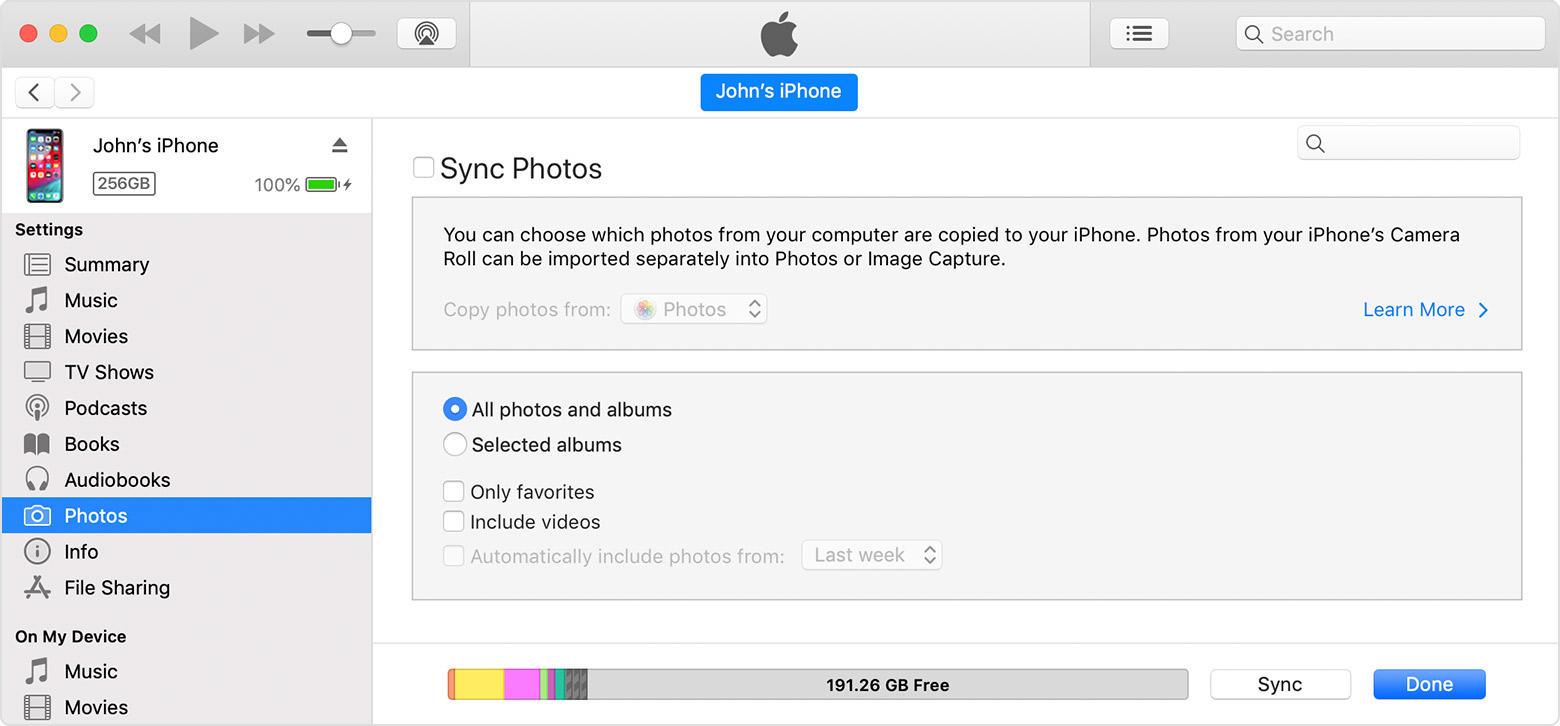
  5. Klicken Sie in der linken Seitenleiste des iTunes-Fensters auf "Fotos".
    Vom Benutzer hochgeladene Datei
  6. Aktivieren Sie das Markierungsfeld neben "Fotos synchronisieren". Wenn stattdessen "iCloud-Fotos ist aktiviert" angezeigt wird, sind alle Ihre Fotos und Videos bereits auf allen Geräten vorhanden, die iCloud-Fotos verwenden. In diesem Fall müssen Sie die Fotos und Videos nicht mit iTunes synchronisieren.
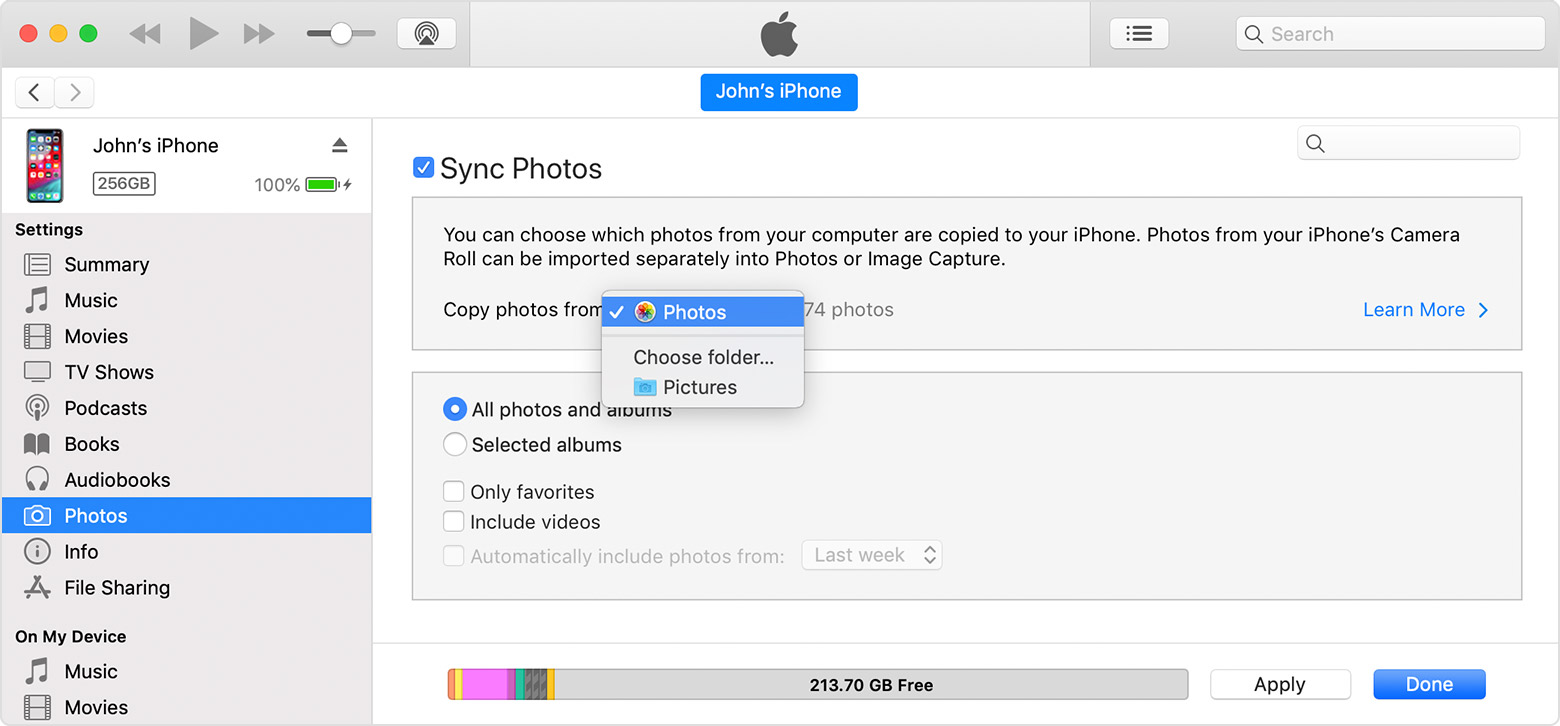
  7. Wählen Sie die App oder den Ordner aus, über die bzw. den synchronisiert werden soll. Wenn Sie einen Ordner mit Unterordnern synchronisieren, wird die erste Ebene der Unterordner auf Ihrem Gerät als Alben angezeigt.
    Vom Benutzer hochgeladene Datei
  8. Sie können auswählen, ob Sie alle Fotos und Alben oder nur ausgewählte Alben synchronisieren möchten.
  9. Wählen Sie "Videos einbeziehen" aus, um auch die Videos aus der App oder aus dem Ordner zu synchronisieren.
  10. Klicken Sie auf "Anwenden".

Videos im Modus "Zeitraffer" oder "Slo-Mo" müssen in OS X Yosemite oder einer neueren Version über die App "Fotos" oder "Digitale Bilder" importiert werden, damit die Effekte über iTunes synchronisiert werden können. Videos im Modus "Zeitraffer" oder "Slo-Mo" behalten in iCloud-Fotos ihre Effekte bei.

Live Photos behalten ihre Effekte bei, wenn sie in Fotos in OS X El Capitan und neuer importiert werden, aber sie verlieren ihre Effekte, wenn sie mithilfe von iTunes per Synchronisierung zurück auf Ihr Gerät übertragen werden. Verwenden Sie iCloud-Fotos, damit Live Photos ihre Effekte beibehalten, unabhängig davon, welches Gerät Sie nutzen.

Wenn Sie die Synchronisierung über "Fotos" durchführen, ist nur die Systemfotomediathek in iTunes verfügbar.

Vom Benutzer hochgeladene Datei

aus: Fotos auf allen Geräten sicher speichern und auf dem neuesten Stand halten - Apple Support


Beste Grüße!

Ähnliche Fragen

1 Antwort
Frage gekennzeichnet als Höchstrangige Antwort

01. Okt. 2018 07:53 als Antwort auf jayll

Hallo jayll,

ich sehe, dein Beitrag hat noch keine Antwort erhalten. Gerne gebe ich dir eine Starthilfe dazu.

Wie du korrekt die Fotos auf dein iPhone via iTunes synchronisiert wird dir hier erklärt und weitere Informationen findest du im verlinkten Artikel:

Fotos manuell mit iTunes synchronisieren

Sie können iTunes so einrichten, dass Fotos aus der Fotos-App oder aus einem Ordner auf dem Computer auf Ihrem iPhone, iPad oder iPod touch synchronisiert werden. Jedes Mal, wenn Sie Ihr iOS-Gerät mit iTunes synchronisieren, werden die Fotos und Videos auf Ihrem iOS-Gerät aktualisiert, sodass sie mit den Alben auf Ihrem Computer übereinstimmen. Wenn sich manche Ihrer Fotos nur auf Ihrem iPhone, iPad oder iPod touch und nicht auf Ihrem Computer befinden, gehen Sie folgendermaßen vor, um diese zu importieren.

  1. Vergewissern Sie sich, dass Sie die neueste Version von iTunes installiert haben.
  2. Öffnen Sie iTunes auf dem Computer.
  3. Verwenden Sie das mitgelieferte USB-Kabel, und schließen Sie damit Ihr iPhone, Ihr iPad oder Ihren iPod touch an den Computer an.
  4. Klicken Sie in iTunes auf das Symbol des Geräts.
    Vom Benutzer hochgeladene Datei
  5. Klicken Sie in der linken Seitenleiste des iTunes-Fensters auf "Fotos".
    Vom Benutzer hochgeladene Datei
  6. Aktivieren Sie das Markierungsfeld neben "Fotos synchronisieren". Wenn stattdessen "iCloud-Fotos ist aktiviert" angezeigt wird, sind alle Ihre Fotos und Videos bereits auf allen Geräten vorhanden, die iCloud-Fotos verwenden. In diesem Fall müssen Sie die Fotos und Videos nicht mit iTunes synchronisieren.
  7. Wählen Sie die App oder den Ordner aus, über die bzw. den synchronisiert werden soll. Wenn Sie einen Ordner mit Unterordnern synchronisieren, wird die erste Ebene der Unterordner auf Ihrem Gerät als Alben angezeigt.
    Vom Benutzer hochgeladene Datei
  8. Sie können auswählen, ob Sie alle Fotos und Alben oder nur ausgewählte Alben synchronisieren möchten.
  9. Wählen Sie "Videos einbeziehen" aus, um auch die Videos aus der App oder aus dem Ordner zu synchronisieren.
  10. Klicken Sie auf "Anwenden".

Videos im Modus "Zeitraffer" oder "Slo-Mo" müssen in OS X Yosemite oder einer neueren Version über die App "Fotos" oder "Digitale Bilder" importiert werden, damit die Effekte über iTunes synchronisiert werden können. Videos im Modus "Zeitraffer" oder "Slo-Mo" behalten in iCloud-Fotos ihre Effekte bei.

Live Photos behalten ihre Effekte bei, wenn sie in Fotos in OS X El Capitan und neuer importiert werden, aber sie verlieren ihre Effekte, wenn sie mithilfe von iTunes per Synchronisierung zurück auf Ihr Gerät übertragen werden. Verwenden Sie iCloud-Fotos, damit Live Photos ihre Effekte beibehalten, unabhängig davon, welches Gerät Sie nutzen.

Wenn Sie die Synchronisierung über "Fotos" durchführen, ist nur die Systemfotomediathek in iTunes verfügbar.

Vom Benutzer hochgeladene Datei

aus: Fotos auf allen Geräten sicher speichern und auf dem neuesten Stand halten - Apple Support


Beste Grüße!

Dieser Thread wurde vom System oder dem Community-Team geschlossen. Du kannst alle Beiträge positiv bewerten, die du hilfreich findest, oder in der Community nach weiteren Antworten suchen.

Problem bei der Übertragung von Fotos vom Laptop auf’s iPhone

Willkommen in der Apple Support Community
Ein Forum, in dem Apple-Kunden sich gegenseitig mit ihren Produkten helfen. Melde dich mit deinem Apple Account an, um Mitglied zu werden.