Outlook Ordner verschwunden

Guten Morgen


Ich habe einen IMac 21.5-inch, 2017


Ich habe folgendes Problem und hoffe jemand kann mir helfen.


Bisher hatte ich ein MS Office 365 Home Abo.


Nun konnte ich über meinen Arbeitgeber Office Home and Business 2016 for Mac

zu einem sensationellen Preis kaufen.

In Outlook hatte ich einige Unterordner angelegt um dort wichtige Mails abzulegen.

Vor der Deinstallation von Office 365 Home habe ich über die Funktion Exportieren

in Outlook eine Sicherunsdateo (OLM) erstellt.

Nach der Installation von Office Home and Business 2016 for Mac und dem ersten

Aufruf von Outlook habe ich über Importieren der Sicherungsdatei meine Unterordner

wieder hergestellt.

Zu meinem bedauern musste ich feststellen das nicht alle Unterordner anscheinend gesichert wurden.

Denn von ca. 10 Unterordnern waren nur noch 7 vorhanden.

Was sehr ärgerlich für mich ist denn genau in den fhlenden Ordnern habe ich sehr wichtige

Mails abgelegt.

Meine Frage nun, erstellt Time Machine auch eine Sicherung sämtlicher Outlook Ordner usw.

Und wie finde ich diese bzw. gibt es andere Möglichkeiten um die verlorenen Unterordner und Mails

wieder herzustellen?

Die letzte Time Machine Sicherung wurde ca. 3 Stunden vor der Office Installation gemacht.

Es wäre Super wenn mir jemand helfen könnte.

Viele Grüße

Willi

iMac, macOS Sierra (10.12.6)

Gepostet am 04. Okt. 2018 22:37

Antworten

Ähnliche Fragen

3 Antworten

10. Okt. 2018 07:04 als Antwort auf willij

Hallo Willi,

direkt können keine einzelnen Ordner aus einem Gerätebackup entnommen werden. Du kannst allerdings es mithilfe der Schnappschüsse versuchen, um bestimmte Dateien und Ordner wieder zu finden.

Bestimmte Elemente aus einem Time Machine-Backup wiederherstellen

  1. Öffnen Sie ein Fenster für das Element, das Sie wiederherstellen möchten. Beispiel:
    • Wenn Sie eine Datei wiederherstellen möchten, die Sie versehentlich aus dem Ordner "Dokumente" gelöscht haben, öffnen Sie den Ordner "Dokumente".
    • Wenn Sie eine E-Mail wiederherstellen möchten, öffnen Sie den Posteingang in Mail.
    • Wenn Sie eine App verwenden, die automatisch Dokumentversionen speichert, während Sie daran arbeiten, öffnen Sie ein Dokument, und nutzen Sie dann Time Machine, um frühere Versionen des Dokuments wiederherzustellen.
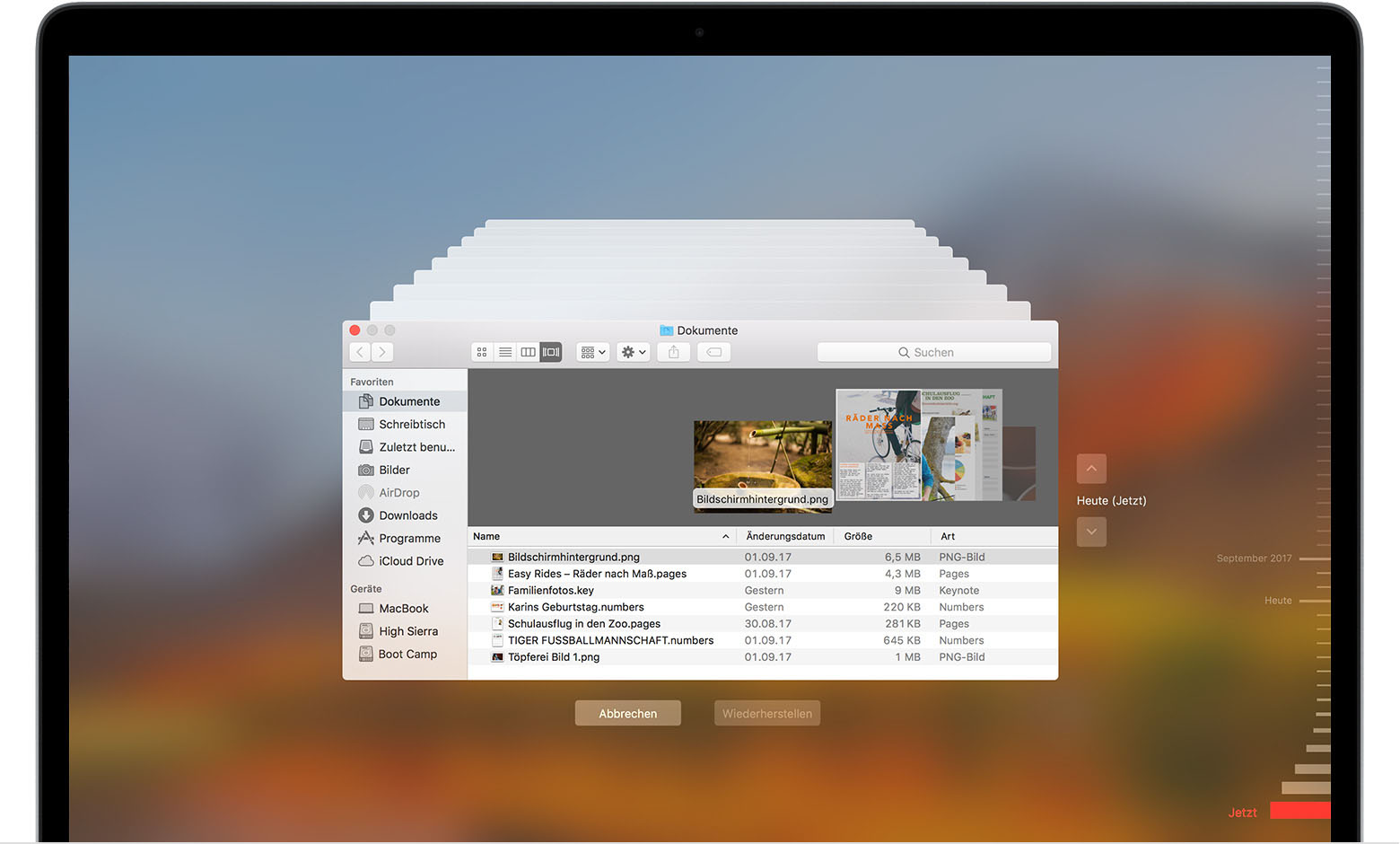
  2. Wählen Sie "Time Machine öffnen" im Time Machine-Menü Vom Benutzer hochgeladene Datei, oder klicken Sie im Dock auf "Time Machine". Dieses Beispiel zeigt den Einsatz von Time Machine für den Ordner "Dokumente":
    Vom Benutzer hochgeladene Datei
  3. Suchen Sie die wiederherzustellenden Elemente:
    • Nutzen Sie die Zeitleiste am Bildschirmrand, um die Elemente in Ihrem Time Machine-Backup in dem Zustand anzuzeigen, den sie zu einem bestimmten Zeitpunkt aufwiesen. Die Zeitleiste kann auch lokale Schnappschüsse enthalten.
    • Verwenden Sie die Auf- und Abwärtspfeile auf dem Bildschirm, um zum letzten Zeitpunkt zu springen, an dem sich der Inhalt des Fensters geändert hat. Sie können auch das Suchfeld eines Fensters nutzen, um ein Element zu suchen, und sich dann durch die Zeitleiste bewegen, während der Fokus auf den Änderungen an diesem Element bleibt.
    • Wählen Sie ein Element aus, und drücken Sie die Leertaste, um eine Vorschau des Elements anzuzeigen und so sicherzustellen, dass es sich um das gewünschte Element handelt.
  4. Klicken Sie auf "Wiederherstellen", um das ausgewählte Element wiederherzustellen, oder klicken Sie bei gedrückter Ctrl-Taste auf das Element, um weitere Optionen zu erhalten.
Aus: Mac mit Time Machine sichern oder wiederherstellen

Viel Erfolg und einen angenehmen Tag.
Liebe Grüße!

Dieser Thread wurde vom System oder dem Community-Team geschlossen. Du kannst alle Beiträge positiv bewerten, die du hilfreich findest, oder in der Community nach weiteren Antworten suchen.

Outlook Ordner verschwunden

Willkommen in der Apple Support Community
Ein Forum, in dem Apple-Kunden sich gegenseitig mit ihren Produkten helfen. Melde dich mit deinem Apple Account an, um Mitglied zu werden.