iPhone 6s nach Update auf iOS 12.1.2 AppStore & andere Apps lassen sich nicht mehr öffnen

Hallo.


Ich habe vor etwa 1,5 Wochen mein iPhone 6s 32GB auf IOS 12.1.2 geupdatet. Das Update hatte sich zuerst aufgrund zu wenig Speicherplatz nicht komplett durchführen lassen. Nach Auslagerung einiger Apps und dazugehöriger Daten in die Cloud ließ sich das Update vollständig durchführen.

Soweit so schlecht. Nach dem Update hing sich das iPhone die ersten Tage mehrmal auf, viele Apps ließen sich nicht öffnen bzw. "freezten" bei Starten ein. Mittlerweile gibt es kaum noch Abstürze & Neustarts, jedoch lassen sich die meisten Apps noch immer nicht öffnen bzw. einige hängen sich nach einiger Zeit auf oder freien, wie oben beschrieben, beim Starten ein.

Das gravierendste dabei ist, dass sich auch der AppStore nicht öffnen lässt. Sprich ich kann keine der Apps updaten oder versuchen sie deinstallieren und sie danach neu zu installieren.

Ich habe nun mittlerweile einige Neustarts sowie Hard Resets hinter mir, aber es hat alles nichts genützt.


Hat irgendjemand ähnliche Probleme nach dem Update auf 12.1.2?

Und noch viel wichtiger - besteht irgendeine Möglichkeit, diese Probleme zu beheben, ohne das komplette iPhone "glattzumachen"??


Viele Grüße

iPhone 6s

Gepostet am 22. Jan. 2019 11:03

Antworten
Frage gekennzeichnet als Höchstrangige Antwort

Gepostet am 28. Jan. 2019 01:59

Hi galapagos_lx,


schade, dass dieser Schritt nicht weitergeholfen hat. Jetzt wird es tricky, denn ich lehne mich mal weit aus dem Fester und behaupte, dass du nicht um eine Wiederherstellung herum kommen wirst.


Da du ja vermutlich die Punkte aus "Eine App wird unerwartet beendet, reagiert nicht mehr oder lässt sich nicht öffnen - Apple Support" abgearbeitet hast, bleibt wohl nichts anderes übrig als dein iPhone einmal platt zu machen.


Erstelle dir deshalb ein aktuelles Backup deines iPhone, damit du eine Kopie deiner wichtigen Informationen für den Notfall hast. Bei einem verschlüsselten Backup werden auch deine Gesundheits- und Aktivitätsdaten sowie gesichert.


Ein Backup eines iPhone, iPad oder iPod touch erstellen - Apple Support

Informationen zu Backups für iOS Geräte - Apple Support

Informationen zu verschlüsselten Backups in iTunes - Apple Support


Die anschließende Wiederherstellung kann, je nach Bandbreite der genutzten Internet-Verbindung, eine Weile dauern. Wenn also der Download länger als 15 Minuten dauert und das Gerät den Wartungszustand verlässt, warte, bis der Download abgeschlossen ist, und führen die Schritte dann erneut aus.


Folge der Anleitung "Aktualisierung oder Wiederherstellung des iPhone, iPad oder iPod touch nicht möglich - Apple Support" um dein Gerät in den Wartungszustand zu versetzten und die Wiederherstellung durchzuführen.


Schöne Grüße und einen guten Start in die Woche!


Ähnliche Fragen

3 Antworten
Frage gekennzeichnet als Höchstrangige Antwort

28. Jan. 2019 01:59 als Antwort auf galapagos_lx

Hi galapagos_lx,


schade, dass dieser Schritt nicht weitergeholfen hat. Jetzt wird es tricky, denn ich lehne mich mal weit aus dem Fester und behaupte, dass du nicht um eine Wiederherstellung herum kommen wirst.


Da du ja vermutlich die Punkte aus "Eine App wird unerwartet beendet, reagiert nicht mehr oder lässt sich nicht öffnen - Apple Support" abgearbeitet hast, bleibt wohl nichts anderes übrig als dein iPhone einmal platt zu machen.


Erstelle dir deshalb ein aktuelles Backup deines iPhone, damit du eine Kopie deiner wichtigen Informationen für den Notfall hast. Bei einem verschlüsselten Backup werden auch deine Gesundheits- und Aktivitätsdaten sowie gesichert.


Ein Backup eines iPhone, iPad oder iPod touch erstellen - Apple Support

Informationen zu Backups für iOS Geräte - Apple Support

Informationen zu verschlüsselten Backups in iTunes - Apple Support


Die anschließende Wiederherstellung kann, je nach Bandbreite der genutzten Internet-Verbindung, eine Weile dauern. Wenn also der Download länger als 15 Minuten dauert und das Gerät den Wartungszustand verlässt, warte, bis der Download abgeschlossen ist, und führen die Schritte dann erneut aus.


Folge der Anleitung "Aktualisierung oder Wiederherstellung des iPhone, iPad oder iPod touch nicht möglich - Apple Support" um dein Gerät in den Wartungszustand zu versetzten und die Wiederherstellung durchzuführen.


Schöne Grüße und einen guten Start in die Woche!


27. Jan. 2019 14:59 als Antwort auf Equinox

Hallo.


Vielen Dank für die Antwort.

Leider hat es nichts genützt.


Ich habe alles, wie beschrieben, mit meinem Macbook und iTunes durchgeführt.

Erst mein iTunes auf die neueste Version aktualisiert und dann das Update über iTunes geladen und auf das Telefon installiert.

Nun habe ich IOS 12.1.3 auf meinen iPhone, aber an der Situation bezüglich der im ersten Post beschriebenen Probleme hat sich exakt nichts geändert. Ich habe im Anschluß - nachdem ich mitbekommen habe, dass sich die meisten Apps erneut nicht öffnen lassen - auch 2 weitere Hard Resets durchgeführt. Auch diese blieben ergebnislos.


Die Situation ist wirklich zum ... , da ich auf "elementare" Apps wie u.a. den AppStore oder GoogleMaps und auch weiteren Anwendungen, die ich z.T. für meine Arbeit benötige, keine Zugriff mehr habe.


Sieht eventuell noch jemand einen anderen Weg, um die beschriebenen Probleme zu lösen??


25. Jan. 2019 04:39 als Antwort auf galapagos_lx

Hallo galapagos_lx,


mittlerweile gibt es bereits ein neues iOS-Update (iOS 12.1.3). In diesem Fall wäre es ratsam, wenn du das Update mit iTunes durchführst. Mit dem Schritt aktualisiert du nicht nur dein iPhone sondern auch die Firmware.


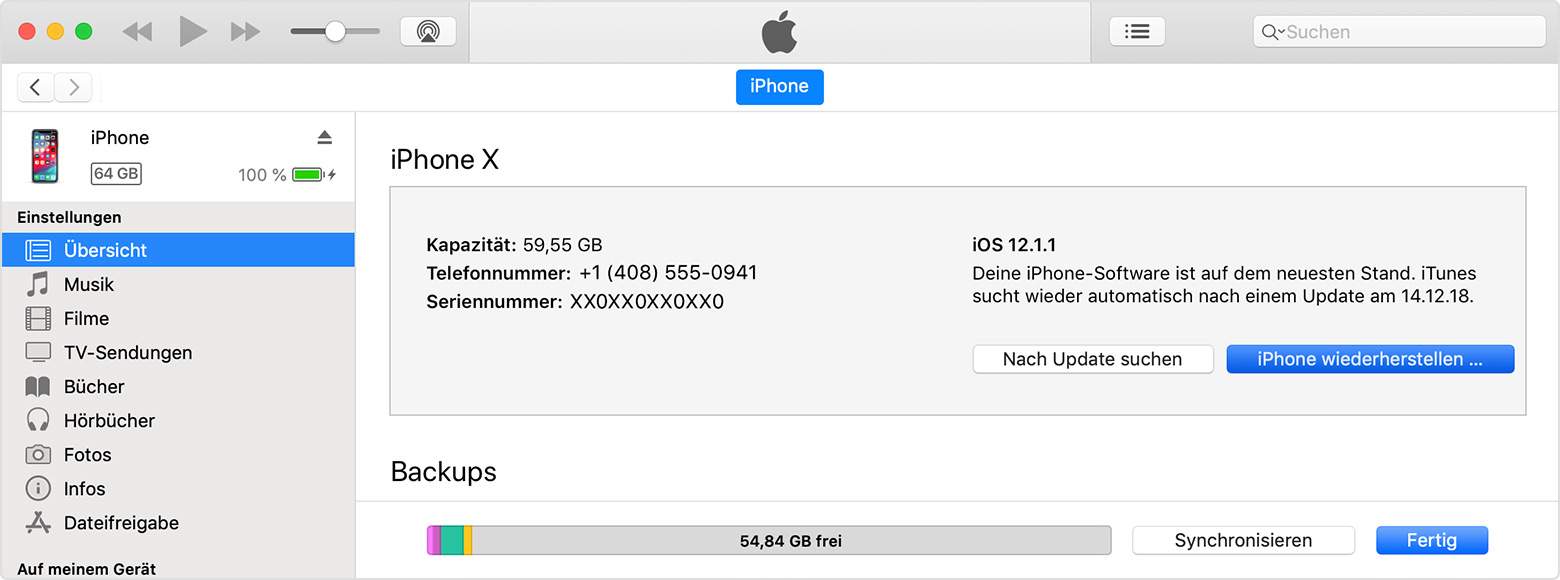
Gerät mittels iTunes aktualisieren

Wenn Sie Ihr iOS-Gerät nicht drahtlos aktualisieren können, können Sie das Update mithilfe von iTunes auch manuell auf einem vertrauenswürdigen Computer durchführen. Wenn Ihr Computer den persönlichen Hotspot auf dem zu aktualisierenden iOS-Gerät verwendet, verbinden Sie Ihren Computer vor der Aktualisierung mit einem anderen WLAN- oder Ethernet-Netzwerk.

  1. Installieren Sie die neueste Version von iTunes auf Ihrem Computer.
  2. Schließen Sie das Gerät an Ihren Computer an.
  3. Öffnen Sie iTunes, und wählen Sie Ihr Gerät aus.
  4. Klicken Sie auf "Übersicht" und dann auf "Nach Update suchen".
  5. Klicken Sie auf "Laden und aktualisieren".
  6. Geben Sie Ihren Code ein, wenn Sie dazu aufgefordert werden. Falls Sie Ihren Code nicht kennen, lesen Sie hier, was Sie tun können.


Aus: iOS auf dem iPhone, iPad oder iPod touch aktualisieren - Apple Support


Der Download der iOS-Software kann, je nach Bandbreite der genutzten Internet-Verbindung, eine Weile dauern. Wenn also der Download länger als 15 Minuten dauert und das Gerät den Wartungszustand verlässt, warte, bis der Download abgeschlossen ist, und führen die Schritte dann erneut aus.


Viel Erfolg und liebe Grüße!


Dieser Thread wurde vom System oder dem Community-Team geschlossen. Du kannst alle Beiträge positiv bewerten, die du hilfreich findest, oder in der Community nach weiteren Antworten suchen.

iPhone 6s nach Update auf iOS 12.1.2 AppStore & andere Apps lassen sich nicht mehr öffnen

Willkommen in der Apple Support Community
Ein Forum, in dem Apple-Kunden sich gegenseitig mit ihren Produkten helfen. Melde dich mit deinem Apple Account an, um Mitglied zu werden.