AirPods 2 - Nachrichten automatisch vorlesen lassen durch Siri

Hallo zusammen.

ich habe dir Airpods 2 und auf meinem iPhone X iOS 13.1.1


allerdings liest Siri mit den gekoppelten Airpods leider nicht die eingehenden Nachrichten automatisch vor.

Das wurde damals doch aber für diese AirPods-Generation beworben.

was muss ich machen, dass dies funktioniert?


Übrigens. Auch auf meinen Powerbeats Pro geht das nicht...

lg

Gepostet am 29. Sept. 2019 08:40

Antworten
Frage gekennzeichnet als Höchstrangige Antwort

Gepostet am 02. Okt. 2019 03:53

Hallo AMl


da haben wir / ich wirklich aneinander vorbei gelesen - sorry.


Meine Recherche hierzu ergab u.a. die nachfolgende Vorstellung (von maclife) bzgl. der auf der WWDC vorgestellten / gewünschten Funktion. Diese Option ist jedoch aktuell (iOS 13.1.2) noch nicht freigeschaltet.


Während die Veröffentlichung der zweiten Generation der AirPods ohne großes Tamtam erfolgte, hatte sich Apple auf der WWDC kurz Zeit genommen und kündigte ein praktisches neues Feature an, das gemeinsam mit iOS 13 kommen soll. Das Update soll es möglich machen, dass eingehende Nachrichten direkt vorgelesen und beantwortet werden können. Aktuell ist dies noch deutlich umständlicher. Wir zeigen Ihnen, worauf Sie sich freuen dürfen. 


Wenn Sie aktuell AirPods verwenden und Siri um Hilfe beim Vorlesen von Nachrichten bitten, dann wird Ihnen vermutlich die iPhone-Sperre ein Schnippchen schlagen und sich weigern. Mit iOS 13 soll dies besser werden. Als Nutzer der neuen AirPods (2. Generation) und der neuen Powerbeats Pro wird Ihnen Siri nun auch Nachrichten kurz nach dem Eingang vorlesen können. Jedoch setzt die Funktion die neue Ohrhörer mit dem H1-Chip voraus, sodass Nutzer der ersten AirPods das Feature nicht nutzen können. 


Der Start

Sobald Sie Ihre neuen AirPods oder die Powerbeats Pro erstmalig mit einem auf iOS 13 aktualisierten iPhone verbinden, wird Ihnen ein Popup angezeigt, dass Sie über die neue Funktion informiert. Bereits hier können Sie entscheiden, ob Sie die Funktion aktivieren möchten oder zu einem späteren Zeitpunkt einschalten. 


Alternativ dazu können Sie auch die Einstellungen aufrufen und „Mitteilungen“ auswählen. Dort finden Sie gleich als zweiten Eintrag „Nachrichten mit Siri ankündigen“. Darin können Sie Funktionen jederzeit de-/aktivieren.
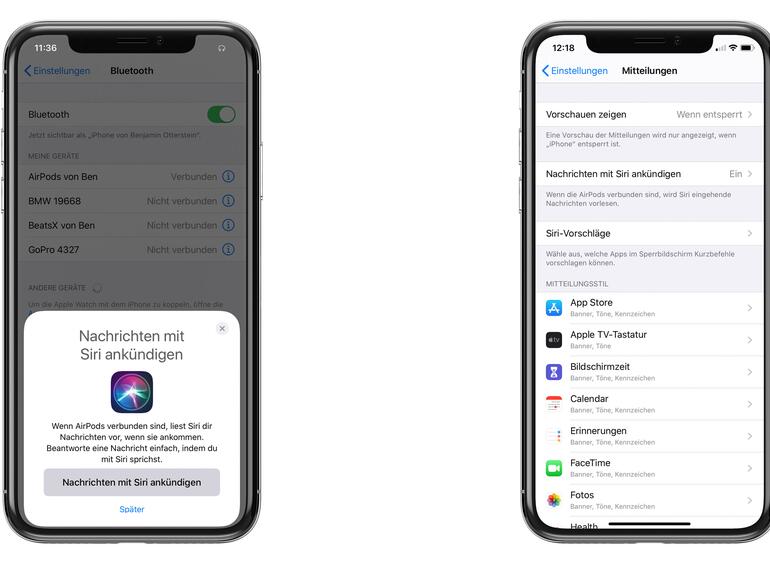
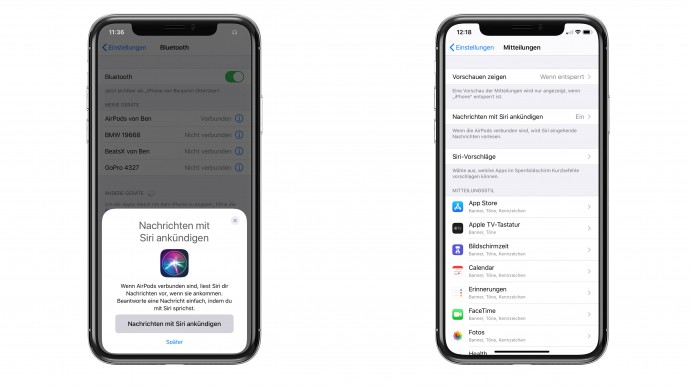
Nützliche Einstellungen für die Funktion

Bei der Vorstellung zeigte Apple, dass Sie Siri direkt eine Antwort diktieren können, ohne dass diese nochmals vorgelesen wird. Mit der zweiten Beta führte man die entsprechende Funktion ein und erlaubt nun „Antworten ohne Bestätigung senden“, um den Prozess zu verkürzen. 


Daneben bestätigte Apple ebenfalls das nicht nur die eigene Nachrichten-App von der Funktion gebrauchen machen kann, sondern auch andere Apps, die SiriKit verwenden, darauf zurückgreifen können. Daher wird „Nachrichten“ als separater Eintrag aufgeführt. Ein Tipp darauf und Sie erhalten die Möglichkeit die Funktion für diese App einzeln zu de-/aktivieren. Zudem können Sie auch festlegen, dass beispielsweise nur Nachrichten von Ihren Favoriten angekündigt werden, sodass nicht jede eingehende Nachricht automatisch vorgelesen wird.
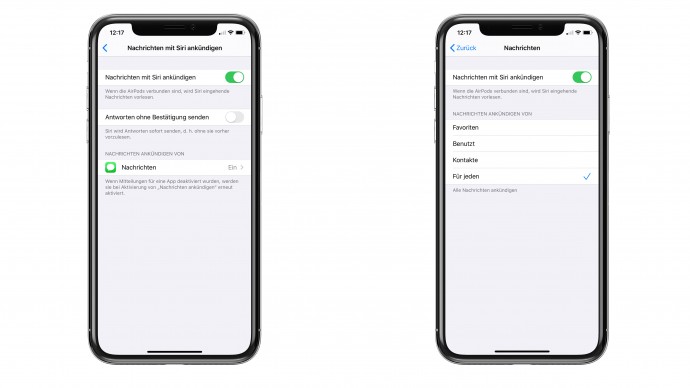
PS: Siehe auch https://9to5mac.com/2019/06/08/airpods-ios-13-powerbeats-pro/


Ich hoffe, dass dir diese Informationen nun wirklich weiterhelfen und wünsche einen schönen Tag.

Liebe Grüße, Uwe

15 Antworten
Frage gekennzeichnet als Höchstrangige Antwort

02. Okt. 2019 03:53 als Antwort auf AMl

Hallo AMl


da haben wir / ich wirklich aneinander vorbei gelesen - sorry.


Meine Recherche hierzu ergab u.a. die nachfolgende Vorstellung (von maclife) bzgl. der auf der WWDC vorgestellten / gewünschten Funktion. Diese Option ist jedoch aktuell (iOS 13.1.2) noch nicht freigeschaltet.


Während die Veröffentlichung der zweiten Generation der AirPods ohne großes Tamtam erfolgte, hatte sich Apple auf der WWDC kurz Zeit genommen und kündigte ein praktisches neues Feature an, das gemeinsam mit iOS 13 kommen soll. Das Update soll es möglich machen, dass eingehende Nachrichten direkt vorgelesen und beantwortet werden können. Aktuell ist dies noch deutlich umständlicher. Wir zeigen Ihnen, worauf Sie sich freuen dürfen. 


Wenn Sie aktuell AirPods verwenden und Siri um Hilfe beim Vorlesen von Nachrichten bitten, dann wird Ihnen vermutlich die iPhone-Sperre ein Schnippchen schlagen und sich weigern. Mit iOS 13 soll dies besser werden. Als Nutzer der neuen AirPods (2. Generation) und der neuen Powerbeats Pro wird Ihnen Siri nun auch Nachrichten kurz nach dem Eingang vorlesen können. Jedoch setzt die Funktion die neue Ohrhörer mit dem H1-Chip voraus, sodass Nutzer der ersten AirPods das Feature nicht nutzen können. 


Der Start

Sobald Sie Ihre neuen AirPods oder die Powerbeats Pro erstmalig mit einem auf iOS 13 aktualisierten iPhone verbinden, wird Ihnen ein Popup angezeigt, dass Sie über die neue Funktion informiert. Bereits hier können Sie entscheiden, ob Sie die Funktion aktivieren möchten oder zu einem späteren Zeitpunkt einschalten. 


Alternativ dazu können Sie auch die Einstellungen aufrufen und „Mitteilungen“ auswählen. Dort finden Sie gleich als zweiten Eintrag „Nachrichten mit Siri ankündigen“. Darin können Sie Funktionen jederzeit de-/aktivieren.

Nützliche Einstellungen für die Funktion

Bei der Vorstellung zeigte Apple, dass Sie Siri direkt eine Antwort diktieren können, ohne dass diese nochmals vorgelesen wird. Mit der zweiten Beta führte man die entsprechende Funktion ein und erlaubt nun „Antworten ohne Bestätigung senden“, um den Prozess zu verkürzen. 


Daneben bestätigte Apple ebenfalls das nicht nur die eigene Nachrichten-App von der Funktion gebrauchen machen kann, sondern auch andere Apps, die SiriKit verwenden, darauf zurückgreifen können. Daher wird „Nachrichten“ als separater Eintrag aufgeführt. Ein Tipp darauf und Sie erhalten die Möglichkeit die Funktion für diese App einzeln zu de-/aktivieren. Zudem können Sie auch festlegen, dass beispielsweise nur Nachrichten von Ihren Favoriten angekündigt werden, sodass nicht jede eingehende Nachricht automatisch vorgelesen wird.

PS: Siehe auch https://9to5mac.com/2019/06/08/airpods-ios-13-powerbeats-pro/


Ich hoffe, dass dir diese Informationen nun wirklich weiterhelfen und wünsche einen schönen Tag.

Liebe Grüße, Uwe

29. Sept. 2019 14:34 als Antwort auf AMl

Hallo AMl


hast du denn unter den Bedienungshilfen diese Option aktiviert?


  1. iPhone: Vorlese-Funktion aktivierenÖffnen Sie die "Einstellungen"-App auf Ihrem iPhone und wählen Sie dort die Kategorie "Allgemein" aus.
  2. Unter den "Bedienungshilfen" finden Sie die Option "Auswahl vorlesen". Setzen Sie hier den gleichnamigen Schalter um.
  3. Sie können außerdem einige weitere Einstellungen vornehmen. Mit der Funktion "Wörter hervorheben" wird das jeweils gesprochene Wort markiert. Unter dem Punkt "Stimmen" können Sie eine hochwertigere Stimme herunterladen und die Vorlese-Geschwindigkeit anpassen.


Ich hoffe, dass dir diese Informationen bereits weiterhelfen und wünsche einen schönen Abend / eine gute Nacht.


Liebe Grüße, Uwe

29. Sept. 2019 23:14 als Antwort auf PreCognition

Hi,

danke für die Hilfe.

aber leider hilft mir das nicht weiter.

mit iOS 13 wurde ja auf der WWDC beworben, dass die AirPods der zweiten Generation eingehende Textnachrichten automatisch und direkt von Siri Uber die AirPods vorgelesen werden und man direkt darauf antworten könnte. Alles, ohne jegliche Aktion selbst anzustoßen...

besonders hilfreich ist dies bei Trainings...


Liebe Grüße

30. Sept. 2019 01:59 als Antwort auf PreCognition

Hallo PreCognito,


vielen Dank aber ich glaube wir schreiben immer noch aneinander vorbei!


ich weiß, dass man sich, wenn man Siri danach fragt, Nachrichten vorlesen lassen kann und auch dass man Siri bitten kann, Antworten zu versenden. Das ist keine neues Verhalten und es bedarf dazu auch keine AirPods der zweiten Generation. Hier muss der Anwender aktiv in Aktion treten!


worum es mit geht, ist das auf der diesjährigen WWDC für iOS vorgestellte Feature. Hier benötigt man auch die zweite Generation der AirPods.


angenommen ich höre gerade Musik und es kommt eine Nachricht rein. Dann würde die Musik leiser werden und instant Siri sich direkt melden und ungefragt die neu eingegangene Nachricht vorlesen und danach auch direkt eine Antwort zu versenden.


wie gesagt, hierum geht es mir!


lg

Andreas

29. Sept. 2019 22:44 als Antwort auf AMl

Hallo AMl


iPhone: Vorlese-Funktion aktivieren

  1. iPhone: Vorlese-Funktion aktivierenÖffnen Sie die "Einstellungen"-App auf Ihrem iPhone und wählen Sie dort die Kategorie "Allgemein" aus.
  2. Unter den "Bedienungshilfen" finden Sie die Option "Auswahl vorlesen". Setzen Sie hier den gleichnamigen Schalter um.
  3. Sie können außerdem einige weitere Einstellungen vornehmen. Mit der Funktion "Wörter hervorheben" wird das jeweils gesprochene Wort markiert. Unter dem Punkt "Stimmen" können Sie eine hochwertigere Stimme herunterladen und die Vorlese-Geschwindigkeit anpassen.


iPhone: Texte vorlesen lassen

  1. Öffnen Sie eine beliebige Anwendung, etwa die "Nachrichten", "Mails" oder "Notizen".
  2. Halten Sie Ihren Finger auf dem Text gedrückt, um ein kleines Auswahl-Menü zu öffnen.
  3. Tippen Sie auf "Alles" um den ganzen Text zu markieren. Über die Option "Sprechen" wird der Text vorgelesen.


Ich hoffe, dass dir diese Schritte bereits weiterhelfen und wünsche einen schönen Tag.

Liebe Grüße, Uwe


29. Sept. 2019 23:20 als Antwort auf AMl

Hallo AMl


dann kommen wir nun zu Teil 3 ...


iPhone: E-Mails von Siri vorlesen lassen

Der Sprachassistent Siri kann auf Ihrem iPhone sowohl SMS-Nachrichten als auch E-Mails vorlesen.

  1. Fordern Sie Siri auf Ihnen Ihre E-Mails vorzulesen.
  2. Sie wird Ihnen die Zahl der E-Mails seit vorgestern nennen.
  3. Sagen Sie Siri z.B. "Lies mir die letzte E-Mail vor". Sie können Siri auch auffordern alle heutigen E-Mails von einem bestimmten Kontakt vorzulesen.
  4. Siri liest Ihnen die E-Mail komplett vor und fragt Sie am Ende, ob Sie darauf antworten wollen.
  5. Antworten Sie mit "ja", erstellt Siri einen Entwurf und fragt Sie, was in der Antwort-Mail stehen soll.
  6. Sie können Siri die Antwort diktieren und versenden lassen.


Liebe Grüße, Uwe


Dieser Thread wurde vom System oder dem Community-Team geschlossen. Du kannst alle Beiträge positiv bewerten, die du hilfreich findest, oder in der Community nach weiteren Antworten suchen.

AirPods 2 - Nachrichten automatisch vorlesen lassen durch Siri

Willkommen in der Apple Support Community
Ein Forum, in dem Apple-Kunden sich gegenseitig mit ihren Produkten helfen. Melde dich mit deinem Apple Account an, um Mitglied zu werden.