Time Machine Festplatte sagt, Daten waren zuvor verschlüsselt sind es aber nicht mehr - Kein Backup möglich

Liebe Freunde,


meine Time-Machine Festplatte (ein externe USB Laufwerk) auf dem ich die letzten Jahre zuhause immer ein Backup gemacht habe,

sagt von heute auf morgen:

"Time Machine konnte kein Backup erstellen, da die Backup-Festplatte zuvor verschlüsselt war, jetzt aber nicht mehr verschlüsselt ist."


Die Festplatte kann ganz regulär gelesen werden, verändert habe ich an dem ganzen Setup nichts. Maximal die Festplatte einmal aus und wieder eingeschalten.

Habe die Fehlermeldung schon ein paar Tage, dachte mir heute schaue ich es mir einmal genauer an, konnte darüber im Netz aber nichts finden.

Screenshot anbei.


Hatte das Problem vll schon einmal jemand? Wie kann ich es lösen ohne meine Backup-History zu verlieren?

MacBook

Gepostet am 07. Okt. 2019 01:53

Antworten
Frage gekennzeichnet als Höchstrangige Antwort

Gepostet am 23. Juni 2020 08:13

Hey Leute,

kleiner Spoiler: ICH HABE EINE SCHNELLE UND EINFACHE LÖSUNG DIE NICHT VERLUSTBEHAFTET IST!


Nach meiner Ankündigung geht es jetzt ohne Caps Lock und Ausrufezeichen ruhig und gesittet weiter. Heute Morgen sah ich mich zum inzwischen zweiten Mal vor dieses Problem gestellt. Dieses Mal habe ich mich allerdings dazu entschlossen den Support zu kontaktieren. Hier nun eine kleine Anleitung, wie man das Time Machine Volume nach dieser Fehlermeldung wieder an's Laufen bekommt:


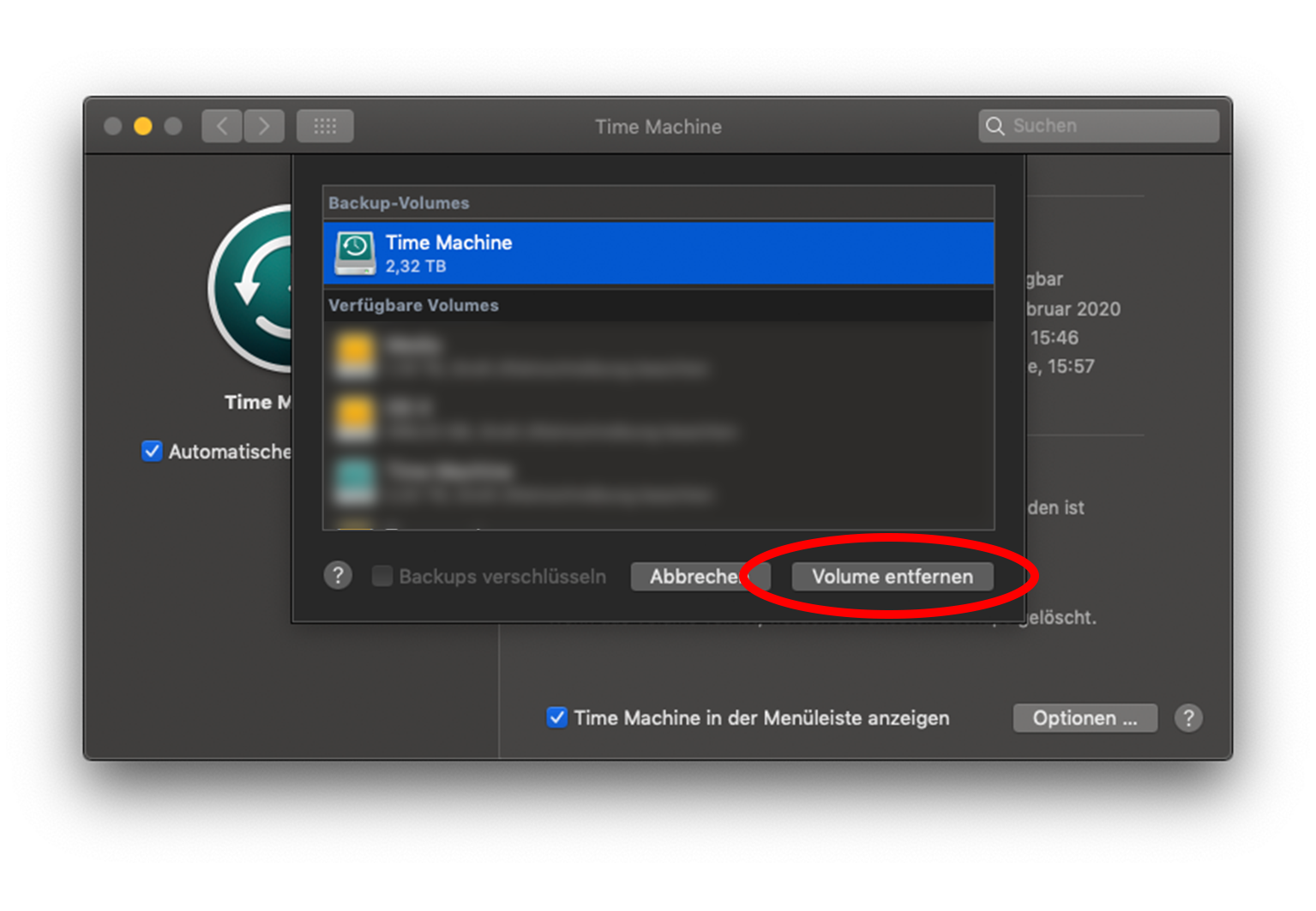
Zunächst einmal darf die Festplatte nicht mehr für Time Machine zuständig sein. Unter "Systemeinstellungen" > "Time Machine" > "Volume auswählen ..." kann man hier in einer sich öffnenden Liste die zu rettende Festplatte durch anklicken auswählen und anschließend durch "Volume entfernen" startklar für den nächsten Schritt machen.
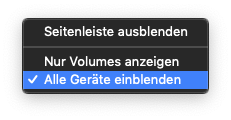
Für Schritt 2 begibt man sich in das Festplattendienstprogramm. Hier findet man am linken, oberen Fensterrand den Button "Darstellung" unter dem man die Option "Alle Geräte einblenden" auswählt.
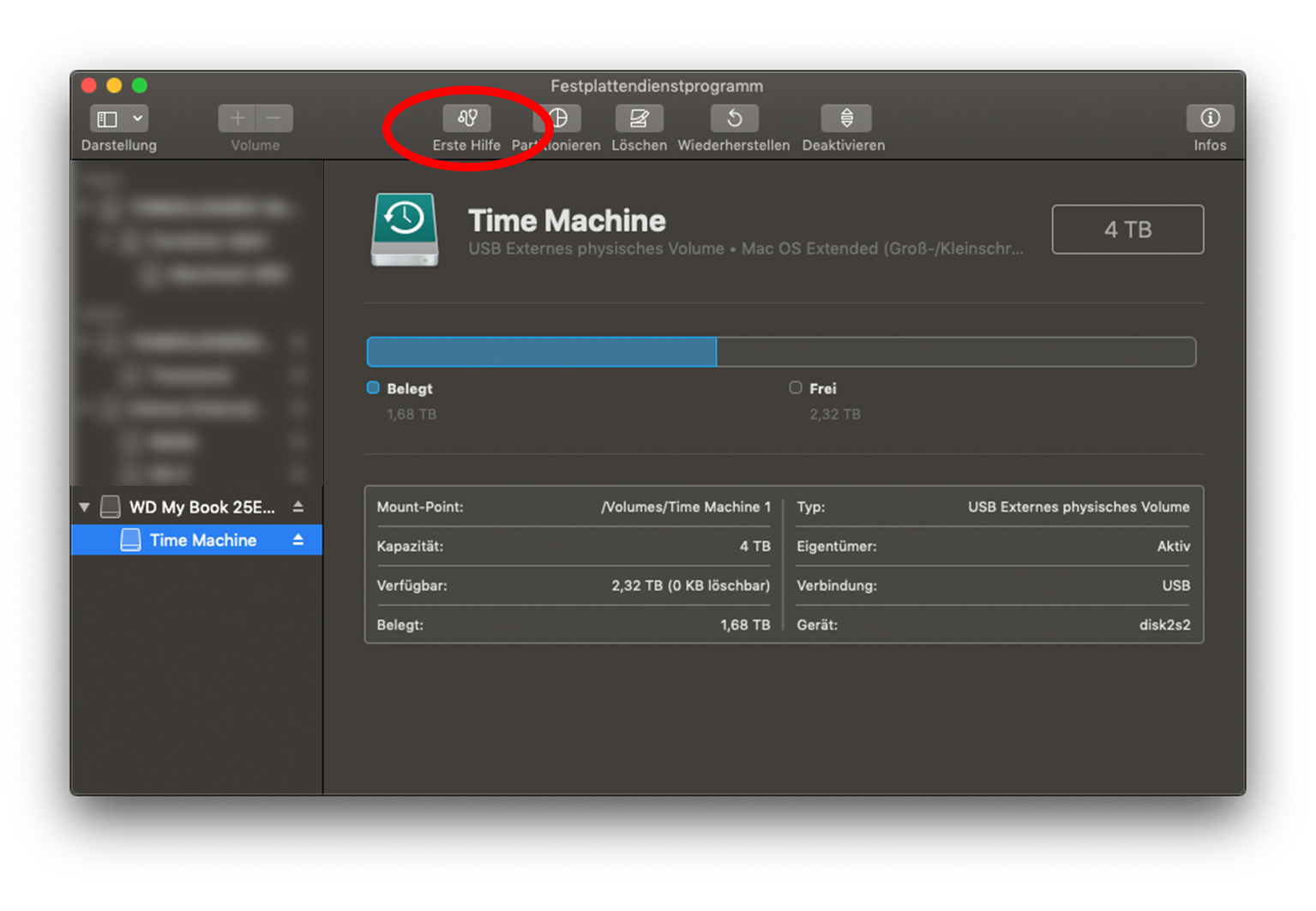
Ist das gemacht kann jetzt sowohl die physische Festplatte selbst, als auch die Time Machine Partition mit dem Klicken des "Erste Hilfe"- und anschließend "Ausführen"-Button repariert werden.Besonders wichtig ist die Partition zu reparieren. Es kann aber auch nicht schaden direkt auch mal die Platte selbst zu reparieren, daher die im Voraus erwähnte Darstellungseinstellung "Alle Geräte einblenden". Konnte die Reparatur erfolgreich abgeschlossen werden geht's für den dritten und letzten Schritt zurück in die Systemeinstellungen.

Hier wieder dasselbe Prozedere wie in Schritt 1: "Systemeinstellungen" > "Time Machine" > "Volume auswählen ...". In der Liste angekommen klickt man nun die Time Machine Platte an, die bis vorhin noch Probleme machte und dann auf "Volume verwenden".

Jetzt sollte wieder alles wie gewohnt funktionieren.

7 Antworten
Frage gekennzeichnet als Höchstrangige Antwort

23. Juni 2020 08:13 als Antwort auf me_1337

Hey Leute,

kleiner Spoiler: ICH HABE EINE SCHNELLE UND EINFACHE LÖSUNG DIE NICHT VERLUSTBEHAFTET IST!


Nach meiner Ankündigung geht es jetzt ohne Caps Lock und Ausrufezeichen ruhig und gesittet weiter. Heute Morgen sah ich mich zum inzwischen zweiten Mal vor dieses Problem gestellt. Dieses Mal habe ich mich allerdings dazu entschlossen den Support zu kontaktieren. Hier nun eine kleine Anleitung, wie man das Time Machine Volume nach dieser Fehlermeldung wieder an's Laufen bekommt:


Zunächst einmal darf die Festplatte nicht mehr für Time Machine zuständig sein. Unter "Systemeinstellungen" > "Time Machine" > "Volume auswählen ..." kann man hier in einer sich öffnenden Liste die zu rettende Festplatte durch anklicken auswählen und anschließend durch "Volume entfernen" startklar für den nächsten Schritt machen.

Für Schritt 2 begibt man sich in das Festplattendienstprogramm. Hier findet man am linken, oberen Fensterrand den Button "Darstellung" unter dem man die Option "Alle Geräte einblenden" auswählt.

Ist das gemacht kann jetzt sowohl die physische Festplatte selbst, als auch die Time Machine Partition mit dem Klicken des "Erste Hilfe"- und anschließend "Ausführen"-Button repariert werden.Besonders wichtig ist die Partition zu reparieren. Es kann aber auch nicht schaden direkt auch mal die Platte selbst zu reparieren, daher die im Voraus erwähnte Darstellungseinstellung "Alle Geräte einblenden". Konnte die Reparatur erfolgreich abgeschlossen werden geht's für den dritten und letzten Schritt zurück in die Systemeinstellungen.


Hier wieder dasselbe Prozedere wie in Schritt 1: "Systemeinstellungen" > "Time Machine" > "Volume auswählen ...". In der Liste angekommen klickt man nun die Time Machine Platte an, die bis vorhin noch Probleme machte und dann auf "Volume verwenden".

Jetzt sollte wieder alles wie gewohnt funktionieren.

18. Nov. 2021 04:09 als Antwort auf moritz97

Freue mich für alle anderen bei denen es funktioniert hat. Habe das hier aber leider anscheinend zu spät gelesen.

Denn ich habe in den Systemeinstellungen/Time Machine das externe Laufwerk (Volume auswählen ...) (Volume entfernen) ausgewählt. Danach erneut das Laufwerk (Volume verwenden) angewählt.


davor 7,51 TB von 8 TB verfügbar - ergo 7,51 TB Datenspeicherung einfach weg.

Jetzt kann ich wieder ca. 24-30 Std. auf das Backup warten.


Viel mehr würde mich doch mal interessieren warum man die Verschlüsselung nicht einfach wieder aktivieren kann ohne Daten zu verlieren. Oder habe ich jetzt jetzt aus lauter Frustration verpasst hier im Beitrag. Bin so angepisst.

10. Okt. 2019 08:41 als Antwort auf me_1337

Ich habe das gleiche Problem, nachdem ich meinem iMac von Mavericks auf High Sierra upgedated habe. Die externe Festplatte hatte bis jetzt immer die backups unter Mavericks geladen. Seit High Sierra kommt jetzt die obige Fehlermeldung. Ich hatte immer backups auf 2 externen Festplatten und beide zeigen die gleiche Fehlermeldung. Nachdem ich eine Festplatte gelöscht bzw. formatiert habe kam die gleiche Fehlermeldung. Habe jetzt auf sichereres Löschen eingestellt. Mal sehen ob das hilft. Wenn nicht, muss wohl eine neue externe Festplatte gekauft werden.

10. Okt. 2019 22:17 als Antwort auf me_1337

Hey me_1337,


danke für die nette Beschreibung und für die Vorarbeit. Ich gebe dir gerne Hilfe zu deinem Anliegen.


In diesem Fall wäre es ratsam, dass du mit dem Apple Support direkt Kontakt aufnimmst. Damit das genauer unter die Lupe genommen wird.


Folge diesem Link, um Kontakt aufzunehmen:


Apple – Support – Produktauswahl


Die direkten Rufnummern findest Du hier:


Apple für Support und Service kontaktieren - Apple Support


Ich wünsche dir viel Erfolg dabei.


Liebe Grüße!

Dieser Thread wurde vom System oder dem Community-Team geschlossen. Du kannst alle Beiträge positiv bewerten, die du hilfreich findest, oder in der Community nach weiteren Antworten suchen.

Time Machine Festplatte sagt, Daten waren zuvor verschlüsselt sind es aber nicht mehr - Kein Backup möglich

Willkommen in der Apple Support Community
Ein Forum, in dem Apple-Kunden sich gegenseitig mit ihren Produkten helfen. Melde dich mit deinem Apple Account an, um Mitglied zu werden.