Unmöglich, ein lauffähiges OS X zu installieren

Hallo zusammen!


Ich habe ein altes, aber noch lauffähiges MacBook Pro (2009). Zumindest prinzipiell lauffähig, denn aktuell habe ich keine Chance, (irgend)ein OS X zu installieren. Der Rechner fährt hoch bis zum Fenster "OS X Installation" und dann geht gar nichts merh, egal, was ich versuche:

+ Ein TimeMachine-Backup des Sytems besitze ich nicht, bzw. das, was ich habe, passt der Wiederherstellung nicht (andere OS Version/Computer)

+ Wähle ich "OS X Wiederherstellen", dann wird versucht "El Capitan" zu installieren (die letzte Version, bevor ich alles gelöscht habe, da allerdings kommt nach 1 Sekunde ein Fenster, das mir sagt, dass dies nicht möglich ist (es scheint, als habe Apple etwas dagegen, weil dieses Gerät nicht mehr mit meiner Apple-ID verknüpft ist)

+ Versuche ich über das Festplattendienstprogramm das Startvolume festzulegen, dann ist die Auswahl im Fentsre, Achtung!, leer. Er zeigt kein Volume an, obwohl er es selbst erkennt und ich auch auf das Diskimage zugreifen kann.

+ Leider scheint obendrein das CD-Laufwerk eine Macke zu haben. Denn drück ich beim Booten die "Alt"-Taste, um über CD-ROM zu booten, wird dieses Volume nicht angezeigt.

+ Lege ich dann eine offizielle Apple Installations-CD mit "Snow Leopard" ein, liest der Rechner sie nicht ein, sondern schmeißt sie nach ein paar Sekunden wieder raus. Schließe ich ein externes USB-CD-Laufwerk an, wird dieses nicht erkannt.


Ich weiß absolut nicht mehr, was ich machen soll. Der nächste Schritt wäre, sich einzugestehen, dass das Ding mit 11 Jahren wohl einfach zu alt ist und in die Tonne kommt. Wäre aber schade, denn als Mediaplayer taugt der noch allemal.


Vielen Dank schon vorab für Eure Ideen und Hilfen.

MacBook

Gepostet am 26. Apr. 2020 08:25

Antworten
Frage gekennzeichnet als Höchstrangige Antwort

Gepostet am 28. Apr. 2020 01:28

Hey suckingspider!


Schade, dass die ganzen Schritte, die Du versucht hast nicht geholfen haben.


  • Hast Du denn die Möglichkeit einen bootfähigen USB-Stick zu erstellen?
  • Und wie ist die Festplatte formatiert? In welchem Format?


Dort könntest Du z. B. El Capitan als Startfähiges Installationsprogramm für macOS erstellen - Apple Support


  • Hast Du die Möglichkeit uns vom Festplattendienstprogramm Fotos zu posten? (Blende bitte persönliche Daten dabei aus!) Damit man die Partitionen und Festplatten sehen kann, um sicher zustellen, dass diese korrekt angezeigt werden.


Auf einem anderen Mac kannst Du El Capitan herunterladen über diesen Link: OS X El Capitan


El Capitan wird als Image heruntergeladen. Öffne auf einem mit El Capitan kompatiblen Mac das Image und führe das Installationsprogramm InstallMacOSX.pkg darin aus. Daraufhin wird eine App namens "OS X El Capitan" in deinem Ordner "Programme" installiert. Das startfähige Installationsprogramm erstellst du aus dieser App, nicht aus dem Image oder dem .pkg-Installationsprogramm.


"Den Befehl "createinstallmedia" in Terminal verwenden

  1. Verbinde das USB-Flash-Laufwerk oder ein anderes Volume, das du für das startfähige Installationsprogramm nutzt. Vergewissere dich, dass es über mindestens 12 GB verfügbaren Speicherplatz verfügt und als Mac OS Extended formatiert ist.
  2. Öffne Terminal. Es befindet sich im Ordner "Programme" im Ordner "Dienstprogramme".
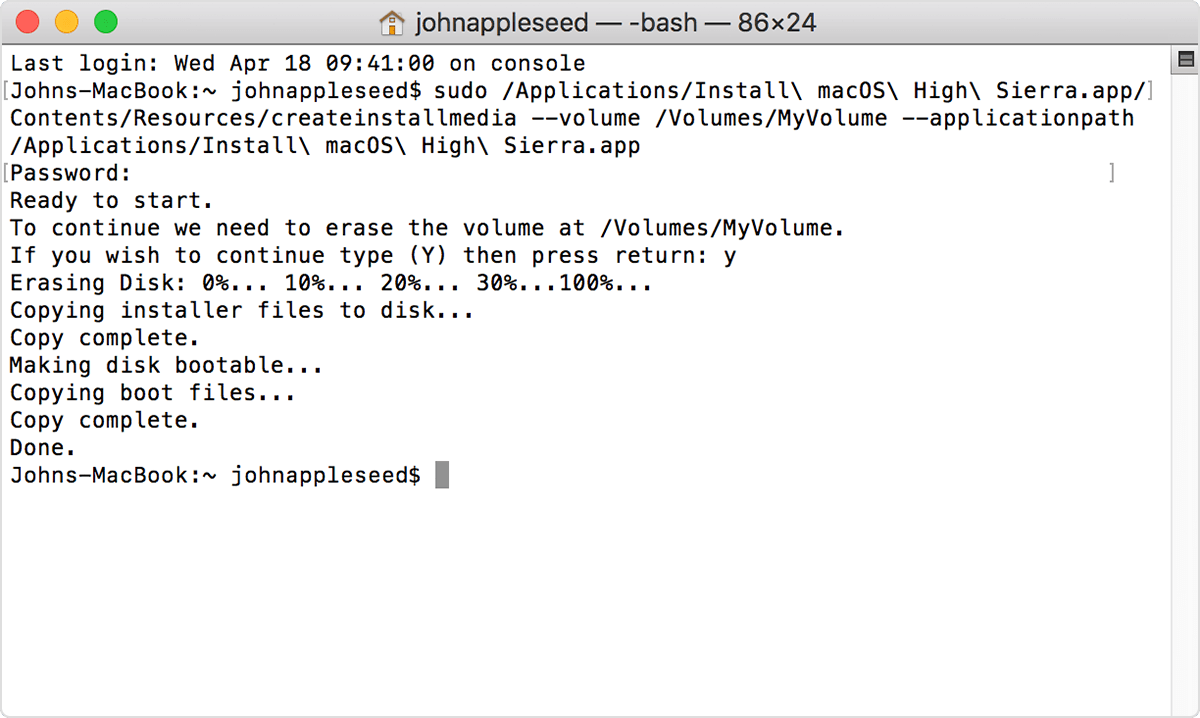
  3. Gib oder füge einen der folgenden Befehle in Terminal ein. Dabei wird davon ausgegangen, dass sich das Installationsprogramm noch im Ordner "Programme" befindet und dass der Name des USB-Flash-Laufwerks oder anderen Volumes, das du verwendest, "MyVolume" lautet. Wenn es einen anderen Namen hat, ersetze MyVolume in diesen Befehlen mit dem Namen deines Volumes.

El Capitan:

sudo /Applications/Install\ OS\ X\ El\ Capitan.app/Contents/Resources/createinstallmedia --volume /Volumes/MyVolume --applicationpath /Applications/Install\ OS\ X\ El\ Capitan.app
  1. Drücke nach Eingabe des Befehls die Eingabetaste.
  2. Wenn du dazu aufgefordert wirst, gib dein Administratorpasswort ein, und drücke erneut die Eingabetaste. Bei der Eingabe des Passworts zeigt Terminal keine Zeichen an.
  3. Wenn du dazu aufgefordert wirst, gib Y ein, um das Löschen des Volumes zu bestätigen. Drücke anschließend die Eingabetaste. Terminal zeigt den Fortschritt an, während das startfähige Installationsprogramm erstellt wird. 
  4. Sobald Terminal meldet, dass es fertig ist, hat das Volume denselben Namen wie das heruntergeladene Installationsprogramm, z. B. "macOS Catalina installieren". Du kannst Terminal nun beenden und das Volume auswerfen.

* Wenn dein Mac macOS Sierra oder älter verwendet, schließe das --applicationpath-Argument ein. Orientiere dich dabei daran, wie dieses Argument in dem Befehl für Sierra und El Capitan verwendet wird."


"Das startfähige Installationsprogramm verwenden

Nach dem Erstellen des startfähigen Installationsprogramms gehe wie folgt vor, um es zu verwenden:

  1. Verbinde das Volume mit dem startfähigen Installationsprogramm mit einem kompatiblen Mac.
  2. Nutze die Einstellungen in Startup Manager oder die Einstellungen des Startvolumes, um das startfähige Installationsprogramm als Startvolume auszuwählen. Führe anschließend einen Systemstart von diesem Volume aus durch. Dein Mac startet in die macOS-Wiederherstellung
  3. Hier erfährst du mehr über die Auswahl eines Startvolumes sowie darüber, was du tun musst, wenn dein Mac nicht vom Startvolume startet.
  4. Wähle deine Sprache, wenn du dazu aufgefordert wirst.
  5. Ein startfähiges Installationsprogramm lädt macOS nicht aus dem Internet herunter, ruft aber dennoch modellspezifische Informationen über deinen Mac, wie z. B. Firmware-Updates, aus dem Internet ab. Wenn du eine Verbindung mit einem WLAN-Netzwerk benötigst, nutze das WLAN-Menü  in der Menüleiste. 
  6. Wähle "macOS installieren" (oder "OS X installieren") im Fenster "Dienstprogramme" aus, und klicke auf "Fortfahren". Folge anschließend den Anweisungen auf dem Bildschirm."


Viele Grüße!

Ähnliche Fragen

5 Antworten
Frage gekennzeichnet als Höchstrangige Antwort

28. Apr. 2020 01:28 als Antwort auf suckingspider

Hey suckingspider!


Schade, dass die ganzen Schritte, die Du versucht hast nicht geholfen haben.


  • Hast Du denn die Möglichkeit einen bootfähigen USB-Stick zu erstellen?
  • Und wie ist die Festplatte formatiert? In welchem Format?


Dort könntest Du z. B. El Capitan als Startfähiges Installationsprogramm für macOS erstellen - Apple Support


  • Hast Du die Möglichkeit uns vom Festplattendienstprogramm Fotos zu posten? (Blende bitte persönliche Daten dabei aus!) Damit man die Partitionen und Festplatten sehen kann, um sicher zustellen, dass diese korrekt angezeigt werden.


Auf einem anderen Mac kannst Du El Capitan herunterladen über diesen Link: OS X El Capitan


El Capitan wird als Image heruntergeladen. Öffne auf einem mit El Capitan kompatiblen Mac das Image und führe das Installationsprogramm InstallMacOSX.pkg darin aus. Daraufhin wird eine App namens "OS X El Capitan" in deinem Ordner "Programme" installiert. Das startfähige Installationsprogramm erstellst du aus dieser App, nicht aus dem Image oder dem .pkg-Installationsprogramm.


"Den Befehl "createinstallmedia" in Terminal verwenden

  1. Verbinde das USB-Flash-Laufwerk oder ein anderes Volume, das du für das startfähige Installationsprogramm nutzt. Vergewissere dich, dass es über mindestens 12 GB verfügbaren Speicherplatz verfügt und als Mac OS Extended formatiert ist.
  2. Öffne Terminal. Es befindet sich im Ordner "Programme" im Ordner "Dienstprogramme".
  3. Gib oder füge einen der folgenden Befehle in Terminal ein. Dabei wird davon ausgegangen, dass sich das Installationsprogramm noch im Ordner "Programme" befindet und dass der Name des USB-Flash-Laufwerks oder anderen Volumes, das du verwendest, "MyVolume" lautet. Wenn es einen anderen Namen hat, ersetze MyVolume in diesen Befehlen mit dem Namen deines Volumes.

El Capitan:

sudo /Applications/Install\ OS\ X\ El\ Capitan.app/Contents/Resources/createinstallmedia --volume /Volumes/MyVolume --applicationpath /Applications/Install\ OS\ X\ El\ Capitan.app
  1. Drücke nach Eingabe des Befehls die Eingabetaste.
  2. Wenn du dazu aufgefordert wirst, gib dein Administratorpasswort ein, und drücke erneut die Eingabetaste. Bei der Eingabe des Passworts zeigt Terminal keine Zeichen an.
  3. Wenn du dazu aufgefordert wirst, gib Y ein, um das Löschen des Volumes zu bestätigen. Drücke anschließend die Eingabetaste. Terminal zeigt den Fortschritt an, während das startfähige Installationsprogramm erstellt wird. 
  4. Sobald Terminal meldet, dass es fertig ist, hat das Volume denselben Namen wie das heruntergeladene Installationsprogramm, z. B. "macOS Catalina installieren". Du kannst Terminal nun beenden und das Volume auswerfen.

* Wenn dein Mac macOS Sierra oder älter verwendet, schließe das --applicationpath-Argument ein. Orientiere dich dabei daran, wie dieses Argument in dem Befehl für Sierra und El Capitan verwendet wird."


"Das startfähige Installationsprogramm verwenden

Nach dem Erstellen des startfähigen Installationsprogramms gehe wie folgt vor, um es zu verwenden:

  1. Verbinde das Volume mit dem startfähigen Installationsprogramm mit einem kompatiblen Mac.
  2. Nutze die Einstellungen in Startup Manager oder die Einstellungen des Startvolumes, um das startfähige Installationsprogramm als Startvolume auszuwählen. Führe anschließend einen Systemstart von diesem Volume aus durch. Dein Mac startet in die macOS-Wiederherstellung
  3. Hier erfährst du mehr über die Auswahl eines Startvolumes sowie darüber, was du tun musst, wenn dein Mac nicht vom Startvolume startet.
  4. Wähle deine Sprache, wenn du dazu aufgefordert wirst.
  5. Ein startfähiges Installationsprogramm lädt macOS nicht aus dem Internet herunter, ruft aber dennoch modellspezifische Informationen über deinen Mac, wie z. B. Firmware-Updates, aus dem Internet ab. Wenn du eine Verbindung mit einem WLAN-Netzwerk benötigst, nutze das WLAN-Menü  in der Menüleiste. 
  6. Wähle "macOS installieren" (oder "OS X installieren") im Fenster "Dienstprogramme" aus, und klicke auf "Fortfahren". Folge anschließend den Anweisungen auf dem Bildschirm."


Viele Grüße!

29. Apr. 2020 01:42 als Antwort auf suckingspider

Hey suckingspider!


Bei der Installation werden Daten aus dem Internet geladen, dass kann gut möglich sein, dass deshalb die Installation nicht vollständig durchgeführt werden kann.


Du musst sicherstellen, dass Du eine Internetverbindung herstellen kannst auf Deinem Mac. Damit alle relevanten Updates und Informationen für das Betriebssystem geladen werden können.


Grüße!

30. Apr. 2020 03:52 als Antwort auf suckingspider

Hey suckingspider!


Das klingt wirklich merkwürdig, dass es weiterhin nicht klappt. Es wäre in diesem Fall ratsam, wenn Du direkt mit dem Apple Support Kontakt aufnimmst, um das genauer unter die Lupe zu nehmen.


Folge diesem Link, um Kontakt aufzunehmen: 

Apple – Support – Produktauswahl


Die direkten Rufnummern findest Du hier: 

Apple für Support und Service kontaktieren - Apple Support


Beste Grüße!

28. Apr. 2020 07:23 als Antwort auf Antoinee

Hallo Antoinee!


Vielen Dank für Deine Ausführungen. Das klingt zwar nach etwas Aufwand, aber der köönte sich lohnen. Ich bin nur an einetr Stelle hängengeblieben, nämlich am letzten Punkt ("Das startfähige Installationsprogramm verwenden") bei:


5. Ein startfähiges Installationsprogramm lädt macOS nicht aus dem Internet herunter, ruft aber dennoch modellspezifische Informationen über deinen Mac, wie z. B. Firmware-Updates, aus dem Internet ab. Wenn du eine Verbindung mit einem WLAN-Netzwerk benötigst, nutze das WLAN-Menü in der Menüleiste.


Meine Frage: Was ist, wenn ich kein WLAN habe oder die Daten nicht heruntergeladen werden können? Läuft dann die ganze Installation nicht? Ich befürchte nämlich, dass genau das passieren wird, denn bis zu diesem Punkt komme ich ja bereits mit der installationsfähigen El-Capitan-Version, die sich bereits auf dem Rechner befindet. Wie schon eingangs beschrieben, kann ich die Installation problemlos starten, aber just an dem Punkt, an dem "Informationen" heruntergeladen werden sollen, bricht das Installationsprogramm jedes Mal (!) mit der Begründung ab, die Informationen seien momentan nicht verfügbar.


Danke für eine Antwort und viele Grüße, suckingspider.

Dieser Thread wurde vom System oder dem Community-Team geschlossen. Du kannst alle Beiträge positiv bewerten, die du hilfreich findest, oder in der Community nach weiteren Antworten suchen.

Unmöglich, ein lauffähiges OS X zu installieren

Willkommen in der Apple Support Community
Ein Forum, in dem Apple-Kunden sich gegenseitig mit ihren Produkten helfen. Melde dich mit deinem Apple Account an, um Mitglied zu werden.