Bildschirmfotos als "normale" Fotos umkategorisieren

Hallo zusammen,


ich möchte einzelne Screenshots aus dem Album "Bildschirmfotos" entfernen, aber die jeweiligen Aufnahmen als "normale" Fotos behalten. Die Funktion "In 'Alle Fotos' anzeigen" hilft hier nicht, da das betreffende Foto dann trotzdem weiterhin im Album "Bildschirmfotos" angezeigt wird.


Aktuell geht das nur, indem ich einen Screenshot auf dem Mac exportiere, aus "Fotos" lösche, und dann wieder importiere (Teilen/ "zu Fotos hinzufügen") - dabei gehen aber im ursprünglichen Bild vorhandene Standortdaten verloren.


1.) Geht das Umwandeln mit Bordmitteln von MacOS oder iOS?


2.) auch wenn ich auf den ersten Blick keine entsprechenden Metadaten gefunden hab, muss doch "Fotos" über irgendeinen Exif-Tag wissen, dass es sich um einen Screenshot handelt - wie heißt dieses Tag? Wenn man dieses entfernt oder ändert, müsste sich ja ein Screenshot in ein für die Fotos-App "normales" Foto umwandeln lassen?


Vielen Dank Euch im voraus!


Gepostet am 09. März 2021 02:19

Antworten
Frage gekennzeichnet als Höchstrangige Antwort

Gepostet am 11. März 2021 07:13

Du meinst das Album "Bildschirmfoto", das automatisch unter Medienarten erscheint? Dieses Album ist eine Art "Intelligentes Album", das automatisch mit Fotos bestückt wird, die wie Bildschirmfotos aussehen. Da gibt es keine wirklich einfache Lösung.

Um ein Foto aus Bildschirmfotos zu entfernen, musst du die Eigenschaften der Bilddatei ändern.

Bei mir sind alle Fotos unter "Bildschirmfotos" PNG Dateien.

Damit das Foto nicht mehr als Bildschirmfoto erkennt wird, darf es kein PNG mehr sein und der Dateiname sollte nicht mit IMG beginnen, wie ein iPhone Bildschirmfoto. Du hast ja schon versucht, das Bildformat zu ändern, und dabei sind die Ortsangaben verloren gegangen. das sollte eigentlich nicht geschehen,

wenn wir ein Foto mit "Ablage > Exportieren" als JPEG zu exportieren and verwende einen Dateinamen, der nicht mit "IMG" beginnt.

Im Exportdialog gibt es Häkchen, mit denen wir festlegen, dass die Ortsinformationen erhalten bleiben.
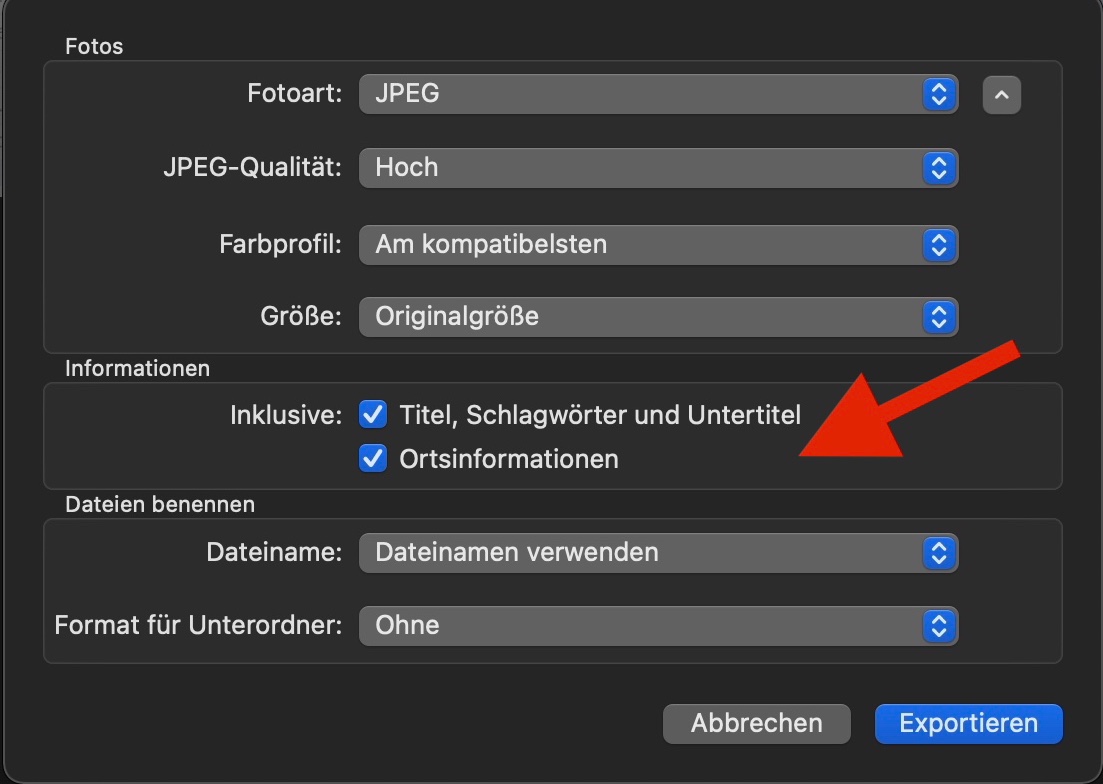

Normalerweise bleiben sie auch erhalten, wenn wir das Foto erneut importieren. Und das JPEG erscheint nicht mehr unter Bildschirmfotos.


Welche Systemversion hast du installiert? Unter macOS 11 Big Sur gibt es im Moment die Bug, dass die Standortangabenverloren gehen, wenn du ein JPEG exportierst. Unter Mojave und bei älteren Versionen von Fotos blieben die Standortdaten erhalten. Wenn du schon auf Big Sur aktualisiert hast, warte entweder, bis diese Bug behoben ist und die Bildschirmfotos wieder mit Ortsangaben importiert werden, oder exportiere die Fotos als TIFF Dateien und nicht als JPEGs. Dann bleiben die Ortsangaben erhalten, aber die Bilder benötigen deutlich mehr Platz.


Während du darauf wartest, dass die Bug behoben wird, könntest du die Bilder, die du aus Bildschirmfotos entfernen willst, einfach ausblenden, wenn sie dich im Album Bildschirmfotos stören.

  • Wähle das Bildschirmfoto aus und verwende den Kurzbefehl ⌘L. Das Foto erscheint nicht mehr unter Bildschirmfotos, aber auch nicht in Alle Fotos.
  • Du kannst die ausgeblendeten Bildschirmfotos in einem neuen intelligenten Album finden:
    • Ablage > Neues Intelligentes Album.
    • Setze die Regeln auf "Entspricht allen Bedingungen"
    • Foto ist ausgeblendet
    • Foto ist Bildschirmfoto

In diesem Album kannst du dann problemlos alle Bildschirmfotos finden, die nicht mehr unter Bildschirmfotos auftauchen sollen. Du kannst dies Album auch noch verfeinern oder mehrere solche intelligenten Alben anlegen, indem du den Bildschirmfotos Schlagworte zuweist oder eine Regel mit dem Aufnahmedatum hinzufügst.




Ähnliche Fragen

8 Antworten
Frage gekennzeichnet als Höchstrangige Antwort

11. März 2021 07:13 als Antwort auf christine33

Du meinst das Album "Bildschirmfoto", das automatisch unter Medienarten erscheint? Dieses Album ist eine Art "Intelligentes Album", das automatisch mit Fotos bestückt wird, die wie Bildschirmfotos aussehen. Da gibt es keine wirklich einfache Lösung.

Um ein Foto aus Bildschirmfotos zu entfernen, musst du die Eigenschaften der Bilddatei ändern.

Bei mir sind alle Fotos unter "Bildschirmfotos" PNG Dateien.

Damit das Foto nicht mehr als Bildschirmfoto erkennt wird, darf es kein PNG mehr sein und der Dateiname sollte nicht mit IMG beginnen, wie ein iPhone Bildschirmfoto. Du hast ja schon versucht, das Bildformat zu ändern, und dabei sind die Ortsangaben verloren gegangen. das sollte eigentlich nicht geschehen,

wenn wir ein Foto mit "Ablage > Exportieren" als JPEG zu exportieren and verwende einen Dateinamen, der nicht mit "IMG" beginnt.

Im Exportdialog gibt es Häkchen, mit denen wir festlegen, dass die Ortsinformationen erhalten bleiben.


Normalerweise bleiben sie auch erhalten, wenn wir das Foto erneut importieren. Und das JPEG erscheint nicht mehr unter Bildschirmfotos.


Welche Systemversion hast du installiert? Unter macOS 11 Big Sur gibt es im Moment die Bug, dass die Standortangabenverloren gehen, wenn du ein JPEG exportierst. Unter Mojave und bei älteren Versionen von Fotos blieben die Standortdaten erhalten. Wenn du schon auf Big Sur aktualisiert hast, warte entweder, bis diese Bug behoben ist und die Bildschirmfotos wieder mit Ortsangaben importiert werden, oder exportiere die Fotos als TIFF Dateien und nicht als JPEGs. Dann bleiben die Ortsangaben erhalten, aber die Bilder benötigen deutlich mehr Platz.


Während du darauf wartest, dass die Bug behoben wird, könntest du die Bilder, die du aus Bildschirmfotos entfernen willst, einfach ausblenden, wenn sie dich im Album Bildschirmfotos stören.

  • Wähle das Bildschirmfoto aus und verwende den Kurzbefehl ⌘L. Das Foto erscheint nicht mehr unter Bildschirmfotos, aber auch nicht in Alle Fotos.
  • Du kannst die ausgeblendeten Bildschirmfotos in einem neuen intelligenten Album finden:
    • Ablage > Neues Intelligentes Album.
    • Setze die Regeln auf "Entspricht allen Bedingungen"
    • Foto ist ausgeblendet
    • Foto ist Bildschirmfoto

In diesem Album kannst du dann problemlos alle Bildschirmfotos finden, die nicht mehr unter Bildschirmfotos auftauchen sollen. Du kannst dies Album auch noch verfeinern oder mehrere solche intelligenten Alben anlegen, indem du den Bildschirmfotos Schlagworte zuweist oder eine Regel mit dem Aufnahmedatum hinzufügst.


11. März 2021 01:01 als Antwort auf ju_ga

Hallo j_gabriel,


danke für Deine Antwort. Es geht mir allerdings nicht um am Mac getätigte Bildschirmaufnahmen, sondern tatsächlich um die in der Mac/iOS - Fotos-App klassifizierten "Bildschirmfotos". Wenn man die von Dir erwähnten Bildschirmaufnahmen vom Mac aus mit der Fotos-App teilt - also importiert - sind das dann i.S. der Fotos-App keine "Bildschirmfotos", mein beschriebenes Problem entsteht in dem Fall gar nicht.


11. März 2021 01:17 als Antwort auf christine33

Hallo christine33,


danke für Deine Antwort.


Ich beschreib Dir mal einen konkreten Fall: angenommen, Du entdeckst auf einer Webseite oder in einer App (z.B. die eines Nachrichtenanbieters) ein Bild/Foto, welches Du in Deinen Fotos speichern willst. Die Webseite oder die App unterbindet aber mittels Skript oder nicht Vorsehens einer Downloadfunktion den Download von Fotos.


Das Bild zur Foto-App hinzufügen geht also nur via Screenshot. Mein Problem ist, dass ich im Endeffekt ein "normales" Foto habe, welches aber Stand jetzt unabänderbar ein Screenshot ist - also in dem Standard-Bildschirmfotos-Album bleibt. Das stört mich, da es meiner Strukturierung zuwiderläuft und grade bei häufigen Screenshots (ich bin bei über 5000) das Album mit "normalen" Fotos zumüllt.


Ich muss doch mittels Metadaten-Editierung das Foto so manipulieren können, dass die Fotos-App ein beliebiges Bild nicht mehr als Screenshot kategorisiert. Den Trigger dafür (z.B. die Fotos-App hält jedes *.png für einen Screenshot [unwahrscheinlich]) hätte ich halt gern gewusst.


11. März 2021 09:01 als Antwort auf Leonie

Liebe Leonie, vielen Dank.


Diese Informationen reichen mir aus. Ich hatte ja bereits die Vermutung, dass eine *.PNG - Datei immer automatisch als Bildschirmfoto erkannt wird - davon kann man jetzt halten, was man will ;) In dem Bezug hätte ich aber eine Gegenfrage: wenn ich ein beliebiges *.png aus dem Mac-Finder (z.B. einen Mac-Screenshot) in die Fotos-App importiere (also via "Teilen"/ "Zu Fotos hinzufügen") , ist dies anschließend kein Bestandteil des Albums "Bildschirmfotos". Wandelt dies die Fotos-App während des Imports in ein *.JPG oder *.HEIC um und wird deswegen kein "Bildschirmfoto" , oder wie muss ich mir das vorstellen?


Ich habe einen BigSur-Mac und einen, der noch auf Mojave ist. Welchen ich zum beschriebenen Export verwendete, kann ich leider nicht mehr sagen.


Danke auch für den Tipp mit dem "Ausgeblendet"-Album. Dies benutze ich leider schon anderweitig, sodass ich dort keine bisher nicht ausgeblendeten Medien drin haben möchte (für eine Ordner/Albumstruktur INNERHALB "Ausgeblendet" plädiere ich übrigens schon lange ;) ) Dennoch werde ich das mal ausprobieren.


Wie gesagt, für den Moment vielen Dank Euch allen.

Dieser Thread wurde vom System oder dem Community-Team geschlossen. Du kannst alle Beiträge positiv bewerten, die du hilfreich findest, oder in der Community nach weiteren Antworten suchen.

Bildschirmfotos als "normale" Fotos umkategorisieren

Willkommen in der Apple Support Community
Ein Forum, in dem Apple-Kunden sich gegenseitig mit ihren Produkten helfen. Melde dich mit deinem Apple Account an, um Mitglied zu werden.