Hier wird dir nochmal gezeigt wie eine entfernt wird, vielleicht hast du ja was falsch gemacht:
Karte entfernen
Bei Bedarf kannst du eine Karte von deinem Gerät entfernen. Schaue dir für die Apple Card4 an, wie du dein Konto schließen kannst. Befolge bei Apple Cash3 diese Schritte, um dein Apple Cash-Konto zu schließen oder Apple Cash auf einem bestimmten Gerät zu deaktivieren.
iPhone oder iPad


Wenn du eine auf dem iPhone oder iPad verwendete Karte entfernen möchtest, wähle "Einstellungen" > "Wallet & Apple Pay", tippe auf die Karte, die du entfernen möchtest, und anschließend auf "Diese Karte entfernen".
Alternativ öffne Wallet, tippe auf eine Karte und anschließend auf  , scrolle nach unten, und tippe auf "Diese Karte entfernen".
Apple Watch
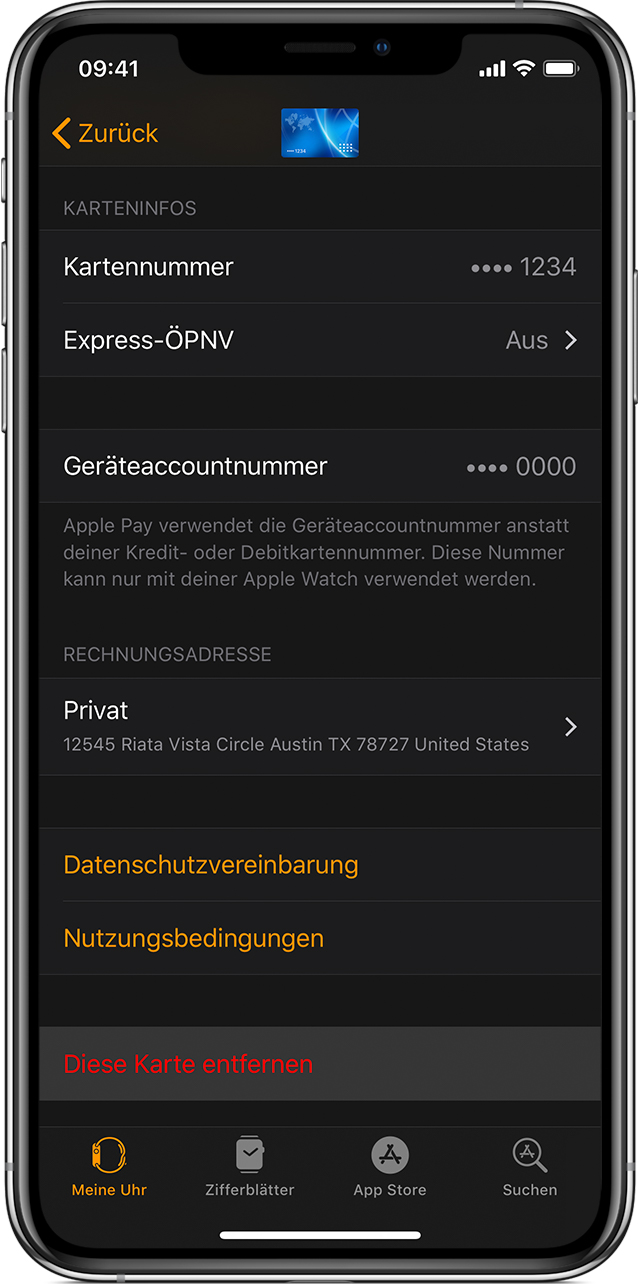
Wenn du eine auf der Apple Watch verwendete Karte entfernen möchtest, öffne auf dem iPhone die Watch-App, wähle den Tab "Meine Watch", scrolle nach unten, tippe auf "Wallet & Apple Pay" und anschließend auf die Karte, scrolle nach unten, und tippe auf "Diese Karte entfernen".
Alternativ kannst du auf dem Home-Bildschirm deiner Apple Watch auf "Wallet" und dann auf eine Karte tippen, sie gedrückt halten, und dann auf "Löschen" tippen.
Hinzufügen und Verwalten sonstiger Karten in der App „Wallet“ auf dem iPhone
Du kannst in der App „Wallet“  Karten aller Art hinterlegen – zum Beispiel Kundenkarten, Coupons, Bordkarten, Kino- und Veranstaltungstickets –, damit du schnell an einem zentralen Ort auf sie zugreifen kannst. Die Karten können nützliche Informationen enthalten, zum Beispiel den Kontostand auf der Kundenkarte deines Lieblingscafés, das Verfallsdatum eines Gutscheins oder die Boarding-Informationen für einen Flug.
 (Die Apple Cash-Karte ist nur in den USA verfügbar.)
Karte hinzufügen
Wenn du in einer App eine bestimmte Aktion ausführst (wenn du zum Beispiel ein Ticket für eine Veranstaltung kaufst), wirst du unter Umständen aufgefordert, eine Karte hinzuzufügen. Alternativ kannst du auf „Zu Apple Wallet hinzufügen“ tippen, wenn du diese Option in einer der folgenden Apps bzw. an einer der folgenden Stellen siehst:
- Für die Interaktion mit der App „Wallet“ konzipierte Apps
- Apps „Mail“ und „Nachrichten“
- Webbrowser (z. B. App „Safari“)
- AirDrop-Freigaben
- Mitteilung durch die App „Wallet“ nach der Verwendung von Apple Pay bei einem teilnehmenden Händler oder Geschäft
- QR-Code oder Barcode
- Öffne zum Scannen des Codes die App „Kamera“
 und richte dein iPhone so aus, dass der Code auf dem Bildschirm zu sehen ist.
Karten anordnen
- Öffne die App „Wallet“ und lege im Stapel den Finger auf die Karte, deren Position du ändern möchtest.
- Bewege die Karte an eine neue Position innerhalb des Stapels.
- Die Reihenfolge der Karten wird auf deinen Geräten (iPhone, iPod touch und Apple Watch) aktualisiert, auf denen du mit deiner Apple-ID angemeldet bist.
Informationen für eine Karte anzeigen und deren Einstellungen ändern
- Tippe auf die Karte und danach auf
 .
. - Wähle beliebige der folgenden Optionen aus (beachte aber, dass nicht alle Optionen für alle Karten angezeigt werden):
- Automatische Updates: Für die Karte können Updates vom Kartenaussteller empfangen werden.
- Auf Sperrbildschirm: Die Karte wird abhängig von Ort und Zeit angezeigt.
- Wähle „Einstellungen“
 > „Datenschutz“ > „Ortungsdienste“ > „Wallet“ und tippe auf „Beim Verwenden der App“, um den Zugriff auf die Standortdaten zu erlauben.
 - Automatische Auswahl: Die Karte wird automatisch ausgewählt, wann immer sie benötigt wird.
- Karte teilen: Die Karte wird mithilfe der App „Mail“ oder „Nachrichten“ an eine andere Person gesendet.
- Karte entfernen: Die Karte wird von allen Geräten entfernt, auf denen du dich mit deiner Apple-ID angemeldet hast.
- Scrolle nach unten, um weitere Informationen anzuzeigen, zum Beispiel die zugehörige App, Details zur Nutzung und Vertragsbedingungen.
Einstellungen für alle Karten ändern
- Karten auf deinen anderen Geräten auf dem neuesten Stand halten: Melde dich mit deiner Apple-ID auf iPhone, iPod touch und Apple Watch an.
- Hinweis: Diese Einstellung gilt nur für Karten, die du in der App „Wallet“ hinterlegst. Sie gilt nicht für Karten, die für Apple Pay verwendet werden.
- Mitteilungsoptionen festlegen: Wähle „Einstellungen“ > „Mitteilungen“ > „Wallet“.
- Anzeige von Karten im Sperrbildschirm verhindern: Wähle „Einstellungen“ > „Wallet & Apple Pay“ und deaktiviere die Option „Seitentaste doppelklicken“ (auf einem iPhone mit Face ID) oder „Home-Taste doppelklicken“ (auf anderen iPhone-Modellen).