Thunderbolt Display wird plötzlich nicht erkannt
woran liegt es, dass das MacBook das Thunderbold Display plötzlich nicht erkennt
woran liegt es, dass das MacBook das Thunderbold Display plötzlich nicht erkennt
Wenn dein externes Display nicht erkannt wird oder auf deinem Mac verschwommen erscheint
Wenn auf einem externen Display, das an deinem Mac angeschlossen ist, kein Bild angezeigt wird oder dieses nicht wie erwartet aussieht, gehe wie folgt vor.
Vorbereitung
Stelle sicher, dass auf deinem Mac die neueste macOS-Version ausgeführt wird.
Wenn dein Display leer bleibt oder nicht erkannt wird
Wenn du kein Bild auf dem Display siehst, gehe wie folgt vor.
Überprüfe, wie viele Displays du anschließen kannst
Um herauszufinden, wie viele externe Displays dein Mac unterstützt, prüfe dessen Seite "Technische Daten", oder verwende den Support-Tab in "Über diesen Mac":
Überprüfe dein Kabel oder deinen Adapter
Trenne das Kabel deines externen Displays von dem Mac und schließe es dann erneut an. Wenn sich das Kabel des externen Displays nicht mit den Anschlüssen des Mac verbinden lässt, kannst du einen Thunderbolt 3- oder USB-C-Adapter verwenden.
Wenn dein Display unscharf oder verschwommen erscheint
Wenn Bilder oder Text auf deinem Display verschwommen oder verpixelt erscheinen, überprüfe die Auflösung und Helligkeit des Displays.
Auflösung anpassen
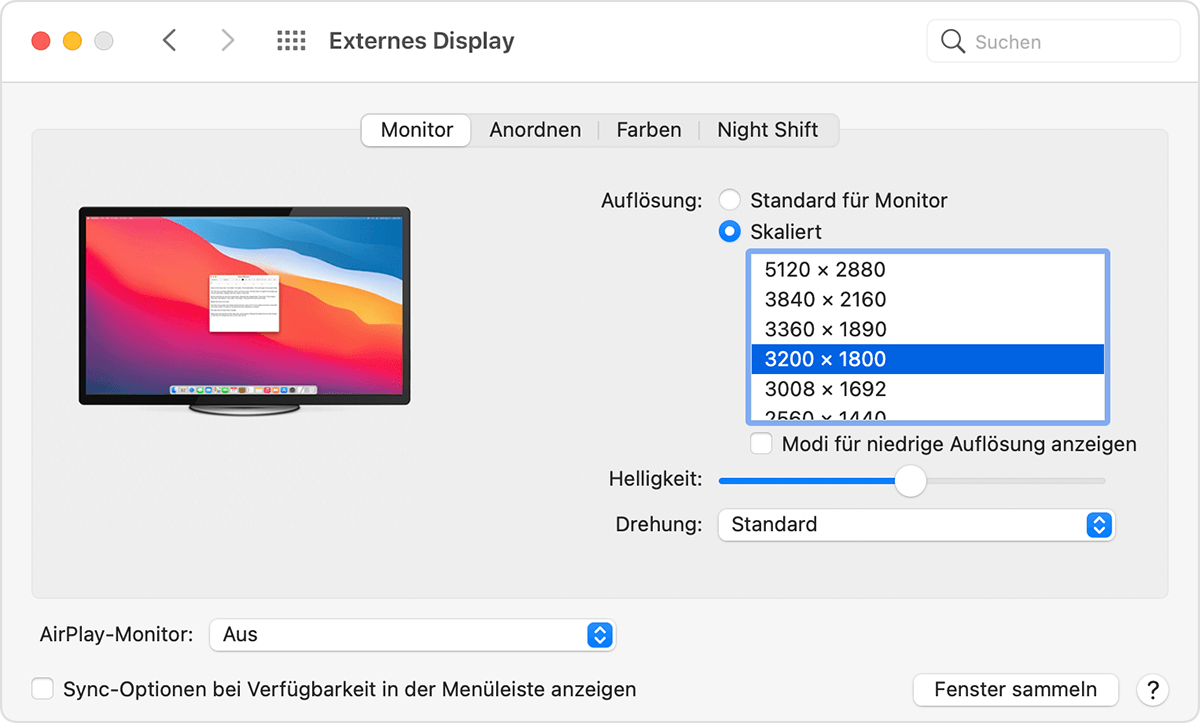
Wenn du mehr als einen Display verwendest und auf einem der Displays ein Bild angezeigt wird, kannst du auch über die Systemeinstellung "Displays" prüfen, welche Displays angeschlossen sind.
Wenn die erwartete Auflösung für dein Display nicht angezeigt wird, sieh auf der Seite mit den technischen Daten nach, was dein Mac unterstützt.
Helligkeit anpassen
Um die Helligkeit deines Apple-Displays anzupassen, drücke die Taste zum Erhöhen der Helligkeit  oder die Taste zum Verringern der Helligkeit
  auf der Tastatur.


Du kannst die Helligkeit auch für jedes angeschlossene Display einzeln anpassen, indem du "Systemeinstellungen" > "Displays" wählst.
Nicht von Apple hergestellte Displays verfügen manchmal über integrierte Steuerungen für die Helligkeits- und Farbanpassung. Sieh in der Dokumentation des Displays nach, ob es über integrierte Steuerelemente verfügt.
https://support.apple.com/de-de/HT201177
Viel Glück
Wenn dein externes Display nicht erkannt wird oder auf deinem Mac verschwommen erscheint
Wenn auf einem externen Display, das an deinem Mac angeschlossen ist, kein Bild angezeigt wird oder dieses nicht wie erwartet aussieht, gehe wie folgt vor.
Vorbereitung
Stelle sicher, dass auf deinem Mac die neueste macOS-Version ausgeführt wird.
Wenn dein Display leer bleibt oder nicht erkannt wird
Wenn du kein Bild auf dem Display siehst, gehe wie folgt vor.
Überprüfe, wie viele Displays du anschließen kannst
Um herauszufinden, wie viele externe Displays dein Mac unterstützt, prüfe dessen Seite "Technische Daten", oder verwende den Support-Tab in "Über diesen Mac":
Überprüfe dein Kabel oder deinen Adapter
Trenne das Kabel deines externen Displays von dem Mac und schließe es dann erneut an. Wenn sich das Kabel des externen Displays nicht mit den Anschlüssen des Mac verbinden lässt, kannst du einen Thunderbolt 3- oder USB-C-Adapter verwenden.
Wenn dein Display unscharf oder verschwommen erscheint
Wenn Bilder oder Text auf deinem Display verschwommen oder verpixelt erscheinen, überprüfe die Auflösung und Helligkeit des Displays.
Auflösung anpassen
Wenn du mehr als einen Display verwendest und auf einem der Displays ein Bild angezeigt wird, kannst du auch über die Systemeinstellung "Displays" prüfen, welche Displays angeschlossen sind.
Wenn die erwartete Auflösung für dein Display nicht angezeigt wird, sieh auf der Seite mit den technischen Daten nach, was dein Mac unterstützt.
Helligkeit anpassen
Um die Helligkeit deines Apple-Displays anzupassen, drücke die Taste zum Erhöhen der Helligkeit oder die Taste zum Verringern der Helligkeit auf der Tastatur.
Du kannst die Helligkeit auch für jedes angeschlossene Display einzeln anpassen, indem du "Systemeinstellungen" > "Displays" wählst.
Nicht von Apple hergestellte Displays verfügen manchmal über integrierte Steuerungen für die Helligkeits- und Farbanpassung. Sieh in der Dokumentation des Displays nach, ob es über integrierte Steuerelemente verfügt.
https://support.apple.com/de-de/HT201177
Viel Glück
Thunderbolt Display wird plötzlich nicht erkannt