Bezahlen im Nahverkehr - Ticket?
Das mit dem Bezahlen im Nahverkehr ist ja super. Aber wenn der Schaffner mein Ticket sehen will. Was mache ich dann?
[Betreff vom Moderator bearbeitet]
iPhone 11 Pro, iOS 15
Das mit dem Bezahlen im Nahverkehr ist ja super. Aber wenn der Schaffner mein Ticket sehen will. Was mache ich dann?
[Betreff vom Moderator bearbeitet]
iPhone 11 Pro, iOS 15
Hallo uniqueAndreas,
schön, dass dir diese Funktion gefällt. Grundsätzlich solltest du als ersten Schritt sichergehen, dass deine Region die Bezahlung mit Apple Pay im öffentlichen Personennahverkehr unterstützt.
Wo das momentan angeboten wird, findest du hier: Orte, an denen du Apple Pay im öffentlichen Personennahverkehr nutzen kannst.
Sofern du dich in einer unterstützten Region befindest, kannst du die ÖPVN-Karte folgendermaßen in die Wallet-App importieren und diese dann entweder am iPhone oder auf der Apple Watch vorzeigen: Eine ÖPNV-Karte zu Apple Wallet hinzufügen.
Hier findest du mehr Details zur Bezahlung im ÖPNV mit dem iPhone: Bezahlen im ÖPNV mit dem iPhone.
Ich hoffe, meine Antwort hat deine Frage beantwortet und wünsche dir noch eine erfolgreiche Woche.
Liebe Grüße.
Hallo uniqueAndreas,
schön, dass dir diese Funktion gefällt. Grundsätzlich solltest du als ersten Schritt sichergehen, dass deine Region die Bezahlung mit Apple Pay im öffentlichen Personennahverkehr unterstützt.
Wo das momentan angeboten wird, findest du hier: Orte, an denen du Apple Pay im öffentlichen Personennahverkehr nutzen kannst.
Sofern du dich in einer unterstützten Region befindest, kannst du die ÖPVN-Karte folgendermaßen in die Wallet-App importieren und diese dann entweder am iPhone oder auf der Apple Watch vorzeigen: Eine ÖPNV-Karte zu Apple Wallet hinzufügen.
Hier findest du mehr Details zur Bezahlung im ÖPNV mit dem iPhone: Bezahlen im ÖPNV mit dem iPhone.
Ich hoffe, meine Antwort hat deine Frage beantwortet und wünsche dir noch eine erfolgreiche Woche.
Liebe Grüße.
Hallo uniqueAndreas,
danke für deine Antwort. Ich gebe dir gerne eine Anleitung mit, in welcher der Expressmodus für den ÖPVN genauer erklärt wird und zwar hier: Expressmodus für Karten, Tickets und Schlüssel in Apple Wallet verwenden.
Ich habe das genauer recherchiert und in London bietet der "Transport for London" Apple Pay im Expressmodus an. Ich habe dazu zwei englischsprachige Ressourcen für dich gefunden, die das genauer erklären und zwar:
• Apple Pay - Transport for London
• Transport for London - Contactless and mobile pay as you go
Sollte das deine Frage nicht beantworten, könntest du mir bitte etwas näher beschreiben, weshalb diese Informationen nicht hilfreich für dich waren?
Ich freue mich schon, von dir zu hören.
Liebe Grüße.
Hallo Christine,
das eben braucht man nicht wenn man das iPhone dafür eingerichtet hat für den Nahverkehr auf das zweimalige Drücken zu verzichten.
Wo Apple wirklich nachbessern sollte, ist den Vorgang transparenter zu machen, da man als User keine Möglichkeit hat das nach zu verfolgen wie dieser Vorgang vorgemerkt wird. Man sieht halt keinerlei Ticket in der Wallet noch eine sofortige Buchung in Apple Pay sondern erhält erst einen Tag später den Betrag in der Banking App.
Ich arbeite selber bei einem Softwarehersteller und da reichen wir dann einen Enhancement Request an unsere Core Engineers weiter und geben dann dem Kunden eine Referenz dazu.
Warum fällt es Apple eigentlich so schwer das so zu handhaben und zu sagen: "Wir bessern uns. Hier ist die Referenznummer lieber Kunde. Da kannst Du nachschauen ob und ggf. wann wir das implementieren."
Wenn die das irgendwie sehen, dann muss das irgendwie auf dem iPhone zu sehen sein, z.B. im Wallet oder der App der Londoner Verkehrsbetriebe.
Meine Tochter (studiert zur Zeit in London) hat mir gerade die Antwort geliefert:
"ich wurde gerade im Bus gecheckt ob ich auch wirklich bezahlt habe. Man muss nur sein Handy an das Ding halten und die sehen das irgendwie auf einem kleinen Display"
Das Ticket ist also selbst nicht auf dem Handy zu finden. Es ist wohl nur die Buchung aus Apple Pay zu sehen. Vielleicht wird da ja eine Reservierung über einen kleinen Betrag gemacht in der Kreditkarte. Aber das ist nur eine Vermutung.
Wäre halt schön, wenn das iPhone oder die Watch das auch anzeigen würde.
Mit Apple Pay einkaufen
Du kannst mit Apple Pay u. a. in Geschäften, in Apps und im Internet bezahlen.
Mit Apple Pay in Geschäften und anderswo bezahlen
Mit dem iPhone oder der Apple Watch kannst du Apple Pay in Geschäften, in Restaurants, an Tankstellen, in Taxis und an anderen Orten, wo du eines dieser Symbole siehst1, verwenden.
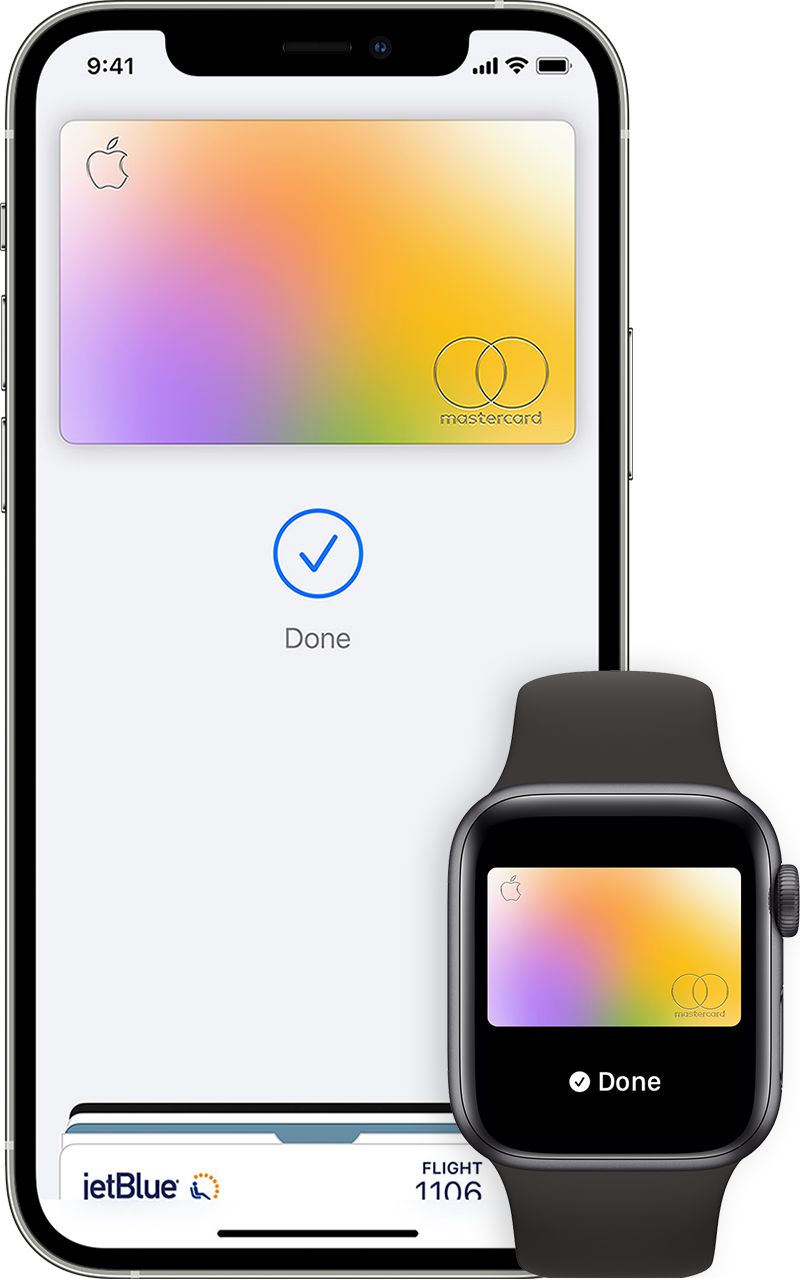
Mit dem iPhone bezahlen
Mit der Apple Watch bezahlen
Du möchtest deine letzten Käufe anzeigen? Hier erfährst du, wie du den Transaktionsverlauf von Apple Pay überprüfst.

Mithilfe von Apple Pay online oder in Apps bezahlen
Mit Apple Pay kannst du online in Safari2,3 oder in Apps bezahlen, sofern Apple Pay als Zahlungsoption angezeigt wird.
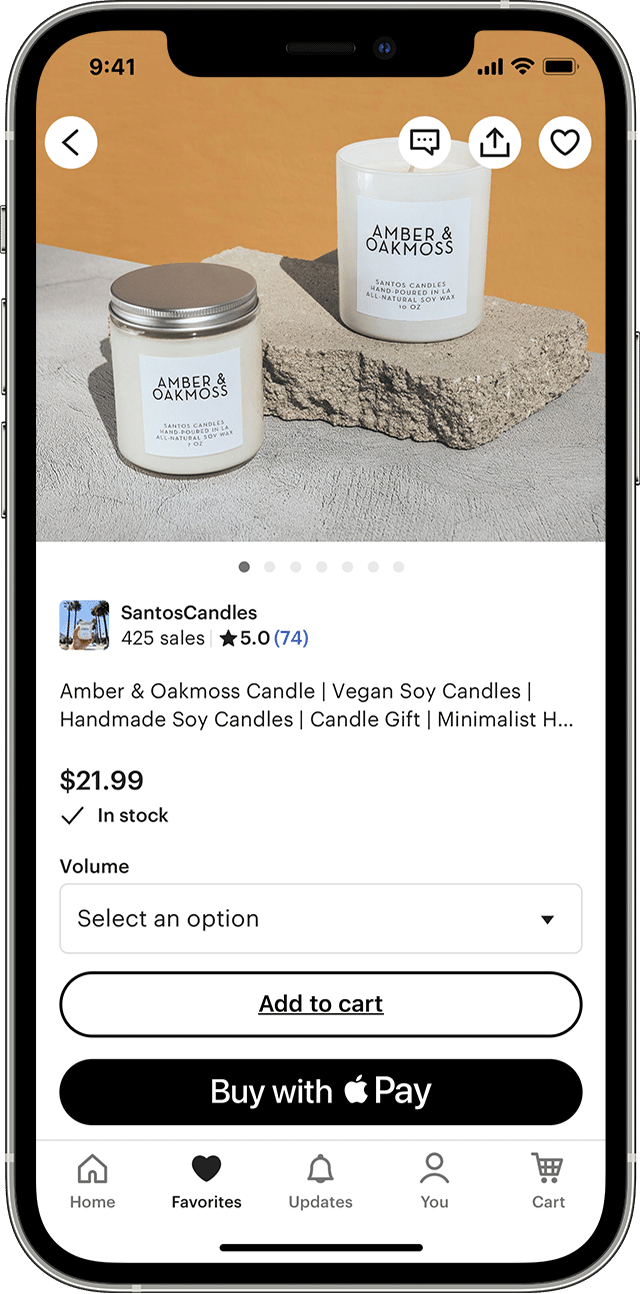
 oder auf die Taste "Expand Menu" (Menü erweitern)
  .
.
Informationen zu nicht von Apple hergestellten Produkten oder nicht von Apple kontrollierten oder geprüften unabhängigen Websites stellen keine Empfehlung oder Billigung dar. Apple übernimmt keine Verantwortung für die Auswahl, Leistung oder Nutzung von Websites und Produkten Dritter. Apple gibt keine Zusicherungen bezüglich der Genauigkeit oder Zuverlässigkeit der Websites Dritter ab. Kontaktiere den Anbieter, um zusätzliche Informationen zu erhalten.
Da stimme ich dir zu, vgl. deinen Ausgangspost.
Hallo Christine,
das ist nicht hilfreich. Ich weiß wie man mit Apple Pay bezahlt. Ich selber mache das schon seit einigen Jahren.
Ich glaube Du hast nicht verstanden, worum es wirklich geht.
LG,
Andreas
Das ist nicht hilfreich.
Ich bin in London und da muss man nur Express machen. Aber ich finde nirgends ein Ticket danach.
Eben nicht. Genau das war ja meine Frage.
Ich habe im Wallet schon danach gesucht und man muss eben keine App installieren.
Ja dann wird sie sich registriert haben.
Meine Tochter hat sich nicht registriert. Die nutzt ihr iPhone und Apple Pay dafür.
Natürlich kann sie auch direkt mit dem iPhone bezahlen - falls sie das iPhone entsprechend eingerichtet hat: zweimaliges Drücken der Seitentaste reicht dazu aus.
Bezahlen im Nahverkehr - Ticket?