synchronisierte Fotos auf iPhone löschen

Wie kann ich die von meinem Mac versehentlich auf mein iPhone synchronisierten Fotos auf meinem iPhone löschen. Die Fotos befinden sich auf dem Mac, auf dem iPhone nehmen sie mir zu viel Speicherplatz weg. Leider kann ich diese Fotos auf dem iPhone zwar markieren, aber nicht löschen; der "Mülleimer" bleibt blass; verschicken, duplizieren... alles geht, nur nicht das Löschen ist möglich.

Auch das zurückimportierten auf einAlbum auf der MAC-Foto-App, um danach dieses Album zu löschen geht nicht, da dies nur mit den zuletzt mit dem iPhone gemachten Fotos möglich ist. ältere Fotos werden beim Übertragen auf den Mac nicht angezeigt.

Das ist von Apple sicher absichtlich gemacht, aber ich finde unmöglich.

iPhone SE, iOS 15

Gepostet am 01. Feb. 2022 07:09

Antworten
Frage gekennzeichnet als Höchstrangige Antwort

Gepostet am 01. Feb. 2022 07:57

Fotos manuell mit dem Finder synchronisieren

Wenn du iCloud-Fotos nicht verwendest, kannst du mit dem Finder deine Fotos und Videos manuell von deinem Mac auf dein iPhone, iPad oder iPod touch synchronisieren. 

Finder-Synchronisierung aktivieren

Du kannst den Finder auf deinem Mac verwenden, um Fotos aus der Fotos-App oder aus einem Ordner auf dem Computer auf deinem iPhone, iPad oder iPod touch zu synchronisieren. Jedes Mal, wenn du dein iOS-Gerät mit deinem Computer synchronisierst, werden die Fotos und Videos auf deinem iOS-Gerät aktualisiert, sodass sie mit den Alben auf deinem Computer übereinstimmen. Wenn sich manche deiner Fotos nur auf deinem iPhone, iPad oder iPod touch und nicht auf deinem Computer befinden, gehe folgendermaßen vor, um diese zu importieren.
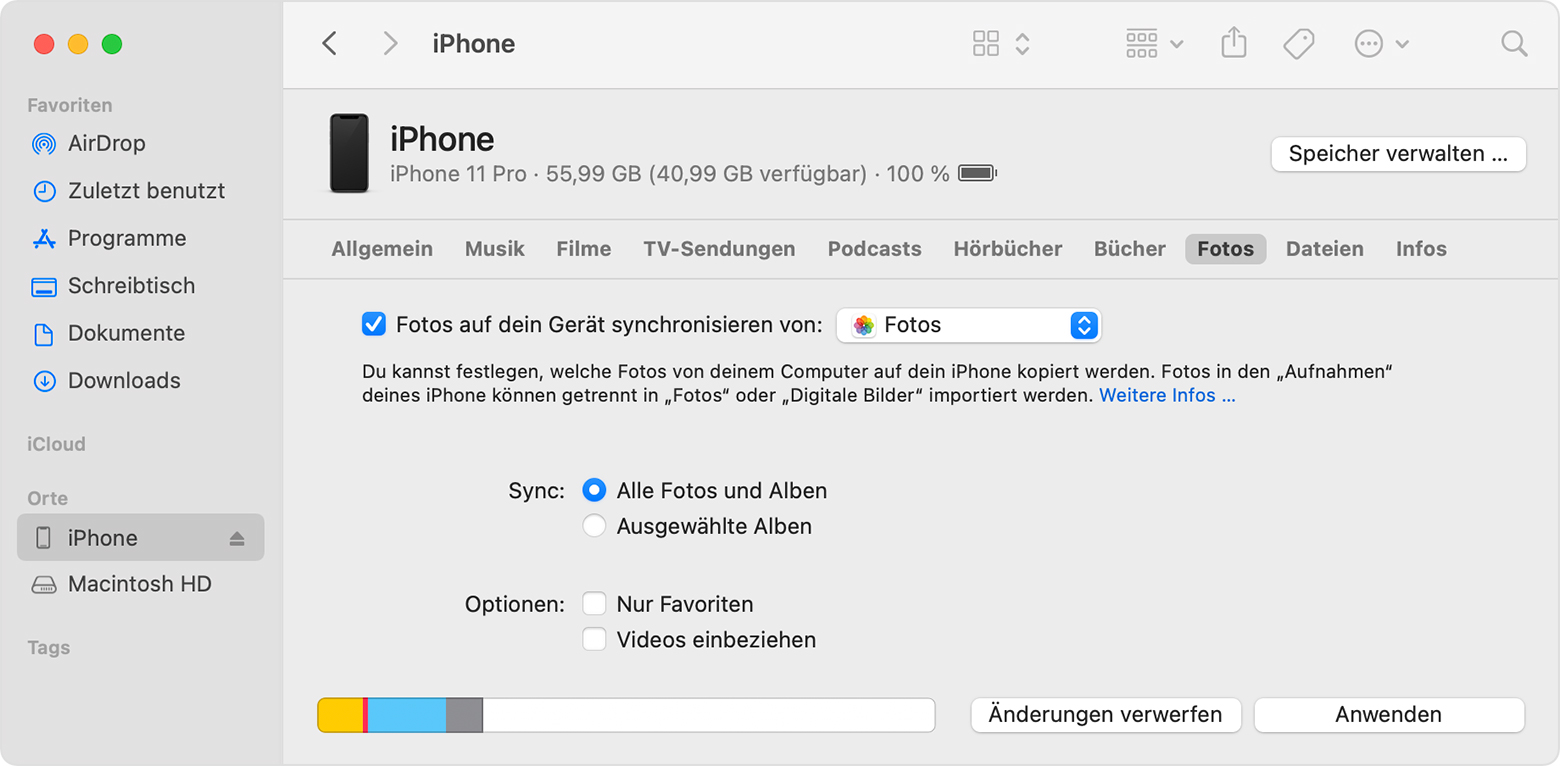
  1. Öffne ein Finder-Fenster, und verbinde dein Gerät über ein USB-Kabel mit deinem Computer.
  2. Entsperre das Gerät.
  3. Dein Gerät wird in der Seitenleiste des Finder-Fensters angezeigt. Klicke auf das Gerät, um es auszuwählen.
  4. Wenn du dazu aufgefordert wirst, vertraue deinem Gerät.
  5. Klicke unter den Informationen deines Geräts auf den Tab "Fotos".
  6. Aktiviere das Markierungsfeld neben "Fotos auf dem Gerät synchronisieren mit", und wähle dann Fotos oder einen Ordner auf deinem Mac aus.
  7. Du kannst auswählen, ob du alle deine Fotos und Alben oder nur ausgewählte Alben synchronisieren möchtest. Du kannst auch festlegen, dass nur Favoriten synchronisiert werden sollen und ob Videos eingeschlossen werden sollen.
  8. Klicke unten rechts im Fenster auf "Anwenden". Wenn die Synchronisierung nicht automatisch beginnt, klicke auf "Synchronisieren".

Videos im Modus "Slo-Mo" und "Zeitraffer" müssen in OS X Yosemite oder neuer über die Fotos-App oder "Digitale Bilder" importiert werden, damit die Effekte über den Finder synchronisiert werden können. Videos im Modus "Slo-Mo" oder "Zeitraffer" behalten in iCloud-Fotos ihre Effekte bei.

Live Photos behalten ihre Effekte bei, wenn sie in Fotos in OS X El Capitan und neuer importiert werden, aber sie verlieren ihre Effekte, wenn sie über deinen Computer per Synchronisierung zurück auf dein Gerät übertragen werden. Verwende iCloud-Fotos, damit Live Photos ihre Effekte beibehalten, unabhängig davon, welches Gerät du nutzt.

Du kannst dein Gerät nur mit der Systemfotomediathek synchronisieren. Wenn du mehr als eine Fotomediathek auf deinem Mac hast, achte darauf, dass die richtige als Systemfotomediathek festgelegt ist.


Finder-Synchronisierung deaktivieren

Wenn du die synchronisierten Fotos nicht mehr auf deinem iPhone, iPad oder iPod touch benötigst, kannst du die Synchronisierung im Finder deaktivieren. Die Fotos werden dann von deinem Gerät entfernt. Du kannst die Synchronisierung für einzelne oder auch für alle Fotoalben gleichzeitig deaktivieren.

Alben nicht mehr synchronisieren

  1. Öffne ein Finder-Fenster, und verbinde dein Gerät über ein USB-Kabel mit deinem Computer.
  2. Entsperre das Gerät.
  3. Dein Gerät wird in der Seitenleiste des Finder-Fensters angezeigt. Klicke auf das Gerät, um es auszuwählen.
  4. Wenn du dazu aufgefordert wirst, vertraue deinem Gerät.
  5. Klicke unter den Informationen deines Geräts auf den Tab "Fotos".
  6. Wähle "Ausgewählte Alben" aus, und hebe die Markierung für die Alben oder Sammlungen auf, die nicht mehr synchronisiert werden sollen.
  7. Klicke auf "Anwenden".

Fotos nicht mehr synchronisieren

  1. Öffne ein Finder-Fenster, und verbinde dein Gerät über ein USB-Kabel mit deinem Computer.
  2. Entsperre das Gerät.
  3. Dein Gerät wird in der Seitenleiste des Finder-Fensters angezeigt. Klicke auf das Gerät, um es auszuwählen.
  4. Wenn du dazu aufgefordert wirst, vertraue deinem Gerät.
  5. Klicke unter den Informationen deines Geräts auf den Tab "Fotos".
  6. Hebe die Auswahl von "Fotos synchronisieren" auf, und klicke dann auf "Fotos entfernen".
  7. Klicke auf "Anwenden".


Fotos mit iCloud automatisch auf dem neuesten Stand halten

Wenn du iCloud-Fotos verwendest, kannst du alle deine Fotos und Videos in iCloud speichern. Sie werden nahtlos auf all deinen Geräten synchronisiert, damit du jederzeit mit deinem Mac, Apple TV, iPhone, iPad und sogar mit deinem PC auf deine Mediathek zugreifen kannst. Wenn du mit dem Internet verbunden bist, werden deine neuesten Aufnahmen und Änderungen automatisch hochgeladen. 

Hier erfährst du, wie du iCloud-Fotos einrichtest und verwendest. 


Weitere Informationen


Ähnliche Fragen

3 Antworten
Frage gekennzeichnet als Höchstrangige Antwort

01. Feb. 2022 07:57 als Antwort auf herbertvonhilden

Fotos manuell mit dem Finder synchronisieren

Wenn du iCloud-Fotos nicht verwendest, kannst du mit dem Finder deine Fotos und Videos manuell von deinem Mac auf dein iPhone, iPad oder iPod touch synchronisieren. 

Finder-Synchronisierung aktivieren

Du kannst den Finder auf deinem Mac verwenden, um Fotos aus der Fotos-App oder aus einem Ordner auf dem Computer auf deinem iPhone, iPad oder iPod touch zu synchronisieren. Jedes Mal, wenn du dein iOS-Gerät mit deinem Computer synchronisierst, werden die Fotos und Videos auf deinem iOS-Gerät aktualisiert, sodass sie mit den Alben auf deinem Computer übereinstimmen. Wenn sich manche deiner Fotos nur auf deinem iPhone, iPad oder iPod touch und nicht auf deinem Computer befinden, gehe folgendermaßen vor, um diese zu importieren.

  1. Öffne ein Finder-Fenster, und verbinde dein Gerät über ein USB-Kabel mit deinem Computer.
  2. Entsperre das Gerät.
  3. Dein Gerät wird in der Seitenleiste des Finder-Fensters angezeigt. Klicke auf das Gerät, um es auszuwählen.
  4. Wenn du dazu aufgefordert wirst, vertraue deinem Gerät.
  5. Klicke unter den Informationen deines Geräts auf den Tab "Fotos".
  6. Aktiviere das Markierungsfeld neben "Fotos auf dem Gerät synchronisieren mit", und wähle dann Fotos oder einen Ordner auf deinem Mac aus.
  7. Du kannst auswählen, ob du alle deine Fotos und Alben oder nur ausgewählte Alben synchronisieren möchtest. Du kannst auch festlegen, dass nur Favoriten synchronisiert werden sollen und ob Videos eingeschlossen werden sollen.
  8. Klicke unten rechts im Fenster auf "Anwenden". Wenn die Synchronisierung nicht automatisch beginnt, klicke auf "Synchronisieren".

Videos im Modus "Slo-Mo" und "Zeitraffer" müssen in OS X Yosemite oder neuer über die Fotos-App oder "Digitale Bilder" importiert werden, damit die Effekte über den Finder synchronisiert werden können. Videos im Modus "Slo-Mo" oder "Zeitraffer" behalten in iCloud-Fotos ihre Effekte bei.

Live Photos behalten ihre Effekte bei, wenn sie in Fotos in OS X El Capitan und neuer importiert werden, aber sie verlieren ihre Effekte, wenn sie über deinen Computer per Synchronisierung zurück auf dein Gerät übertragen werden. Verwende iCloud-Fotos, damit Live Photos ihre Effekte beibehalten, unabhängig davon, welches Gerät du nutzt.

Du kannst dein Gerät nur mit der Systemfotomediathek synchronisieren. Wenn du mehr als eine Fotomediathek auf deinem Mac hast, achte darauf, dass die richtige als Systemfotomediathek festgelegt ist.


Finder-Synchronisierung deaktivieren

Wenn du die synchronisierten Fotos nicht mehr auf deinem iPhone, iPad oder iPod touch benötigst, kannst du die Synchronisierung im Finder deaktivieren. Die Fotos werden dann von deinem Gerät entfernt. Du kannst die Synchronisierung für einzelne oder auch für alle Fotoalben gleichzeitig deaktivieren.

Alben nicht mehr synchronisieren

  1. Öffne ein Finder-Fenster, und verbinde dein Gerät über ein USB-Kabel mit deinem Computer.
  2. Entsperre das Gerät.
  3. Dein Gerät wird in der Seitenleiste des Finder-Fensters angezeigt. Klicke auf das Gerät, um es auszuwählen.
  4. Wenn du dazu aufgefordert wirst, vertraue deinem Gerät.
  5. Klicke unter den Informationen deines Geräts auf den Tab "Fotos".
  6. Wähle "Ausgewählte Alben" aus, und hebe die Markierung für die Alben oder Sammlungen auf, die nicht mehr synchronisiert werden sollen.
  7. Klicke auf "Anwenden".

Fotos nicht mehr synchronisieren

  1. Öffne ein Finder-Fenster, und verbinde dein Gerät über ein USB-Kabel mit deinem Computer.
  2. Entsperre das Gerät.
  3. Dein Gerät wird in der Seitenleiste des Finder-Fensters angezeigt. Klicke auf das Gerät, um es auszuwählen.
  4. Wenn du dazu aufgefordert wirst, vertraue deinem Gerät.
  5. Klicke unter den Informationen deines Geräts auf den Tab "Fotos".
  6. Hebe die Auswahl von "Fotos synchronisieren" auf, und klicke dann auf "Fotos entfernen".
  7. Klicke auf "Anwenden".


Fotos mit iCloud automatisch auf dem neuesten Stand halten

Wenn du iCloud-Fotos verwendest, kannst du alle deine Fotos und Videos in iCloud speichern. Sie werden nahtlos auf all deinen Geräten synchronisiert, damit du jederzeit mit deinem Mac, Apple TV, iPhone, iPad und sogar mit deinem PC auf deine Mediathek zugreifen kannst. Wenn du mit dem Internet verbunden bist, werden deine neuesten Aufnahmen und Änderungen automatisch hochgeladen. 

Hier erfährst du, wie du iCloud-Fotos einrichtest und verwendest. 


Weitere Informationen


01. Feb. 2022 07:27 als Antwort auf LustigerLeopold

Lieber Lustiger Leopold,

deine Antwort geht an meine Frage vorbei. Ich benutze iCloud nicht für meine Fotos. Entsprechend steht bei mir unter Einstellungen - Dein Name - iCloud - Fotos der Schalter auf "Aus".

Es geht darum, dass ich vom Mac aufs iPhone synchronisierte Fotos auf dem iPhone löschen möchte. Diese synchronisierten Fotos sind bei der Verbindung des iPhones mit dem MAC versehentlich synchronisiert worden. Und jetzt krieg ich sie nicht mehr vom iPhone gelöscht.

Dieser Thread wurde vom System oder dem Community-Team geschlossen. Du kannst alle Beiträge positiv bewerten, die du hilfreich findest, oder in der Community nach weiteren Antworten suchen.

synchronisierte Fotos auf iPhone löschen

Willkommen in der Apple Support Community
Ein Forum, in dem Apple-Kunden sich gegenseitig mit ihren Produkten helfen. Melde dich mit deinem Apple Account an, um Mitglied zu werden.