Starte das MacBook einmal mit gedrückten Tasten "option cmd R", wodurch du in der Regel in die Recovery gelangst, aus der mit dieser Tastenkombination die Installation des für dein MacBook höchstmöglichen MacOS eingeleitet werden sollte; da das MB A1181 aus Mitte 2009 stammt sind MacOS El Capitan 10.11.6 oder MacOS High Sierra die höchstmöglichen nativen ❗️ MacOS.
Bei El Capitan: wenn dieses Menü erscheint
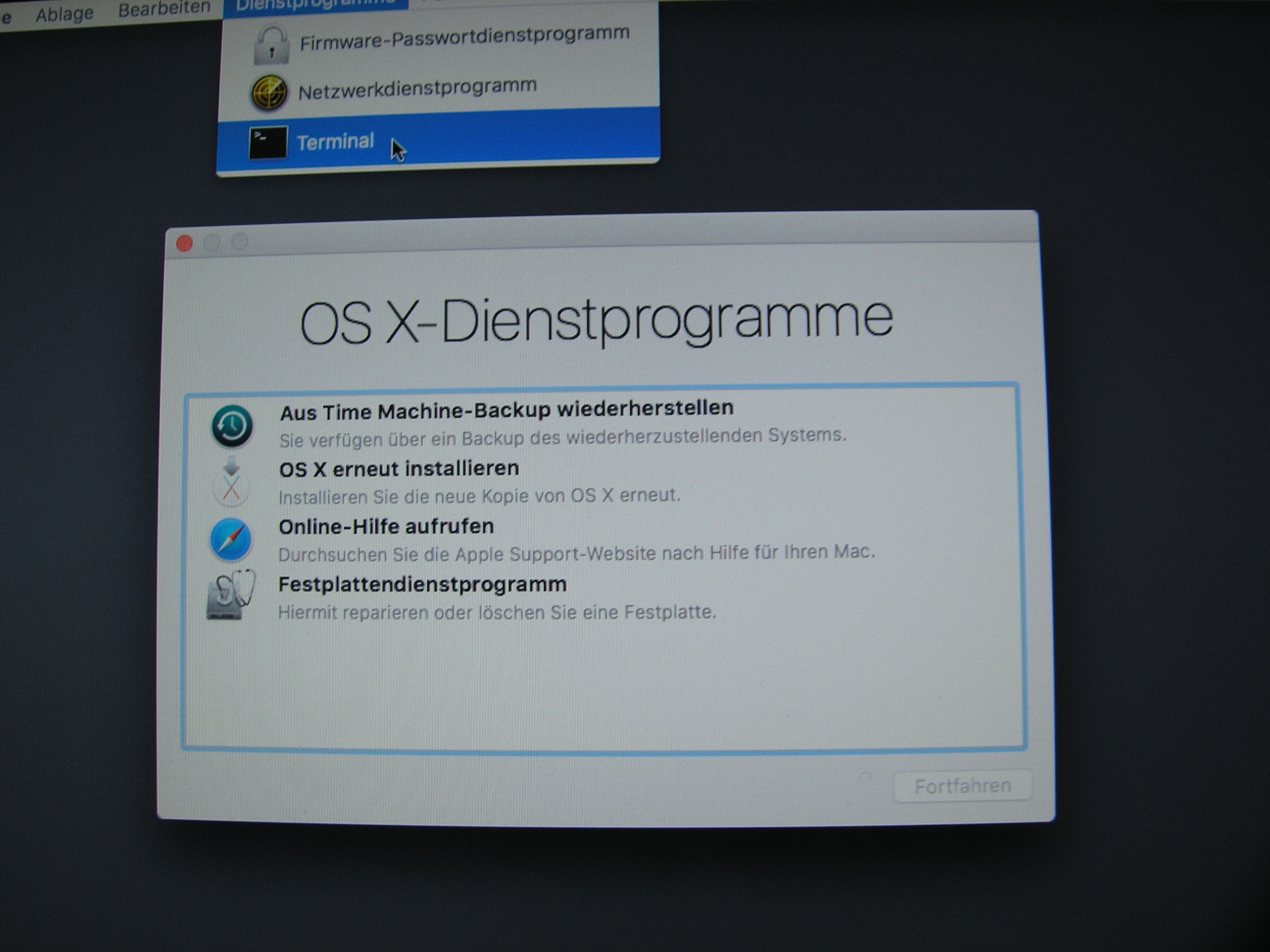
oben am Bildschirmrand --> Dienstprogramme --> Terminal auswählen/starten und folgenden Befehl eintippen
date 080815002016 (Leerraum nach date beachten) mit return-Taste bestätigen und Terminal beenden.
Der Befehl ändert lediglich das Systemdatum, ohne das geänderte Datum läßt sich El Capitan nicht installieren!
Bei High Sierra ist dieser Terminal-Schritt überflüssig!
Dann
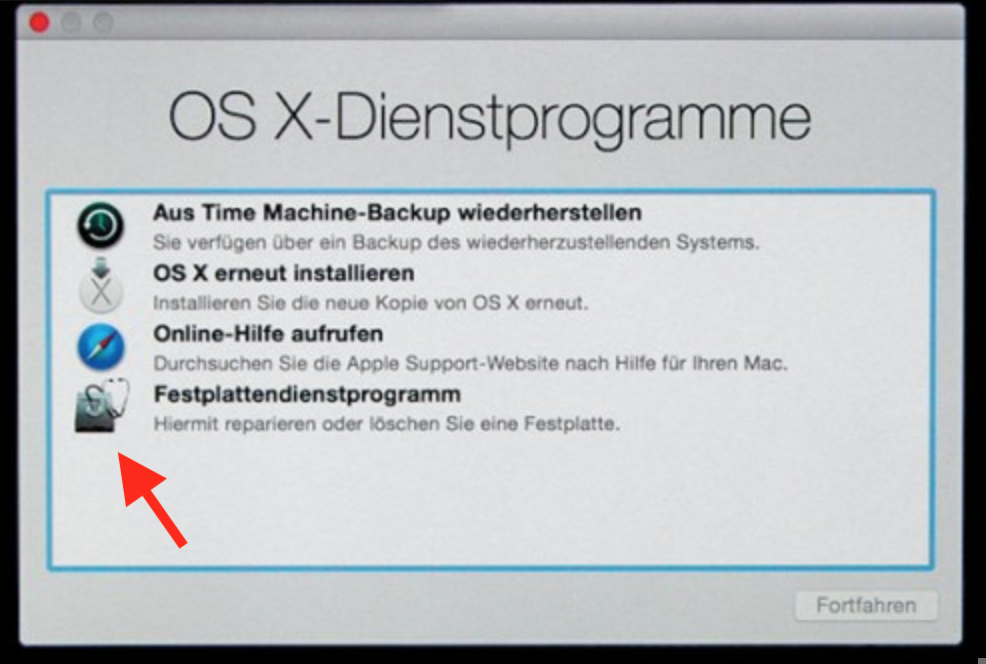
Festplatte, deine neue SSD, mit FPDP löschen (Extended journaled, GUID-Partitionstabelle); wenn erledigt, FPDP beenden und
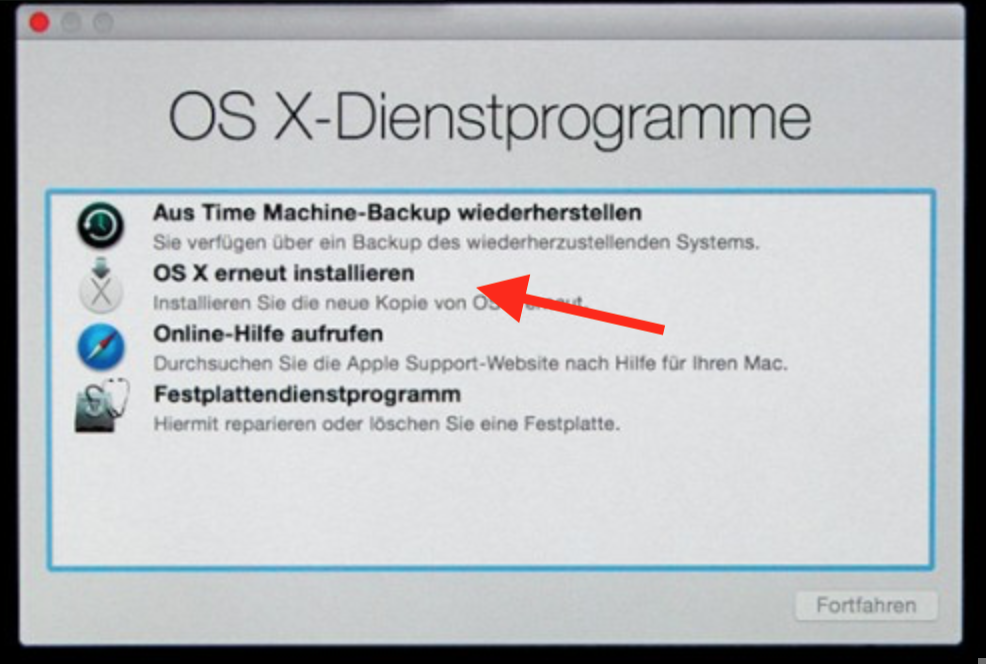
Klick auf "OS X erneut installieren", wodurch El Capitan/High Sierra als "clean install" auf deine neue SSD kopiert wird.
Wenn du erfolgreich El Capitan/High Sierra auf dem Rechner installiert hast, kannst du dich einmal auf den einschlägigen web sites für gepatchte❗️ MacOS umsehen, gepatchte MacOS: das sind solche, die zwar seitens Apple als nicht mehr kompatibel mit dem Typ oder dem Modelljahr deines Mac deklariert werden, die aber von fachkundigen Usern für diese "nicht-kompatiblen" Rechner lauffähig gestaltet wurden.
Google mal "High Sierra patcher", "Mojave patcher", "Catalina patcher" oder "OpenCore Legacy Patcher" 😏
Die Installation eines gepatchten MacOS ist nicht so ganz einfach, aber wenn du im Laufe der Zeit mit dem Mac und dem MacOS Erfahrungen gesammelt hast, sollte es hierbei kein Problem geben.
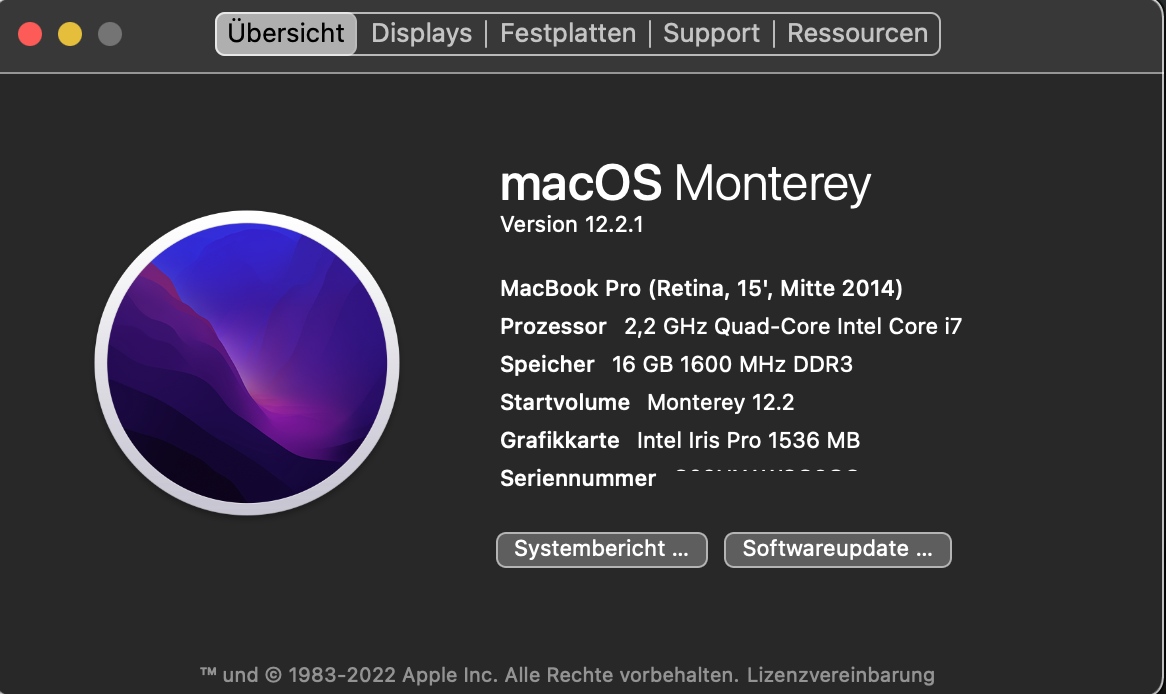
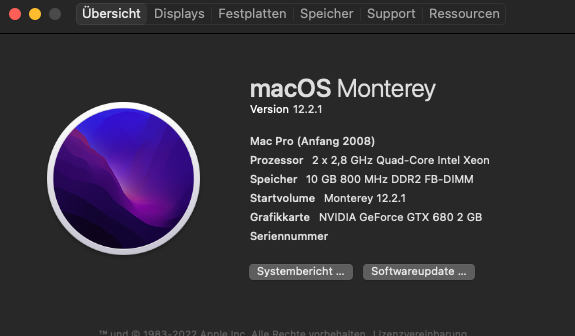
Mein 2014er MB Pro sowie auch mein 2008er Mac Pro, beide gemäß Apple nicht kompatibel mit MacOS Monterey, laufen ganz hervorragend und fehlerfrei mit Apple's jüngstem MacOS...
und nicht vergessen 🍎