Hintergrundgeräusche
Gibt es noch mehr solcher Hintergrund Geräusche? Zb verschiedene Vogelgezwitscher oder Unterwasser Waltöne wären toll.
Gibt es noch mehr solcher Hintergrund Geräusche? Zb verschiedene Vogelgezwitscher oder Unterwasser Waltöne wären toll.
Dazu gibt es von Apple folgenden Support Text (siehe auch ganz oben):
Regen oder andere Umgebungsgeräusche mit "Hintergrundgeräusche" abspielen
Mit iOS 15 und iPadOS 15 oder neuer kannst du mit dem iPhone, iPad oder iPod touch Umgebungsgeräusche im Hintergrund abspielen. Höre dir das Meer, Regen, helles Rauschen und mehr an.
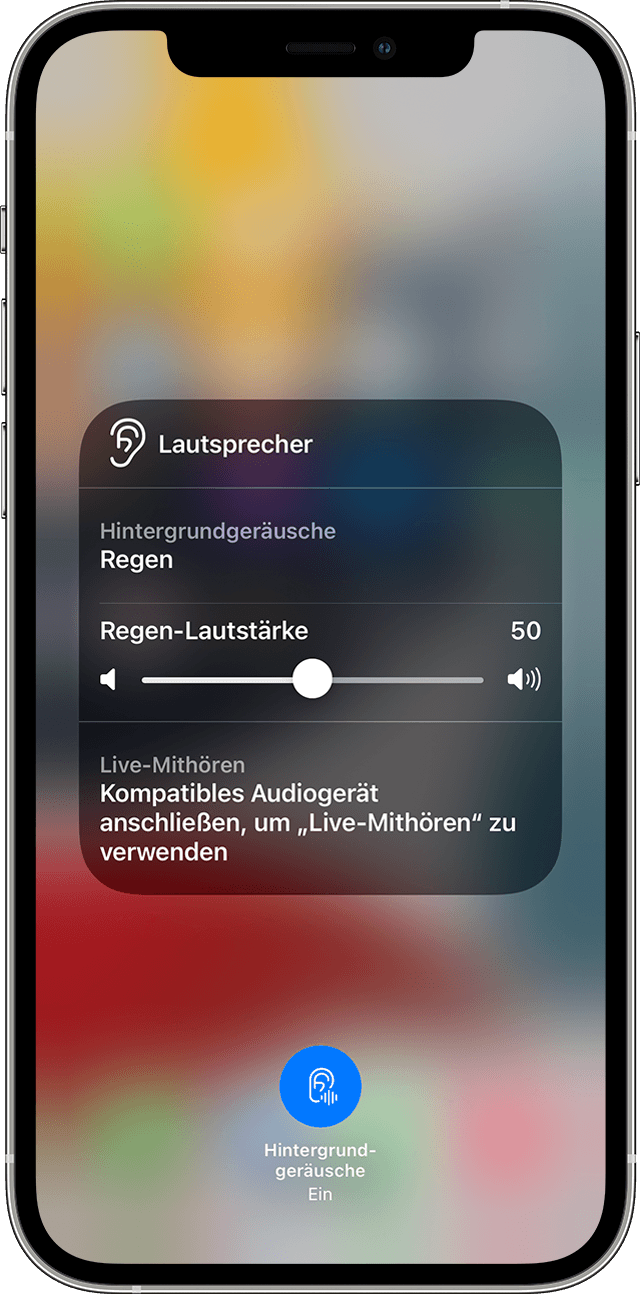
Hintergrundgeräusche aktivieren
 . Wenn das Hörhilfen-Symbol nicht angezeigt wird, erfährst du hier, wie du es dem Kontrollzentrum hinzufügst.
  , um diese zu aktivieren.
Wenn du Kopfhörer-Anpassungen verwendest, werden deine aktuellen Einstellungen automatisch auf die Hintergrundgeräusche angewendet.
Hintergrundgeräusche deaktivieren
., um diese zu deaktivieren.
Dazu gibt es von Apple folgenden Support Text (siehe auch ganz oben):
Regen oder andere Umgebungsgeräusche mit "Hintergrundgeräusche" abspielen
Mit iOS 15 und iPadOS 15 oder neuer kannst du mit dem iPhone, iPad oder iPod touch Umgebungsgeräusche im Hintergrund abspielen. Höre dir das Meer, Regen, helles Rauschen und mehr an.
Hintergrundgeräusche aktivieren
. Wenn das Hörhilfen-Symbol nicht angezeigt wird, erfährst du hier, wie du es dem Kontrollzentrum hinzufügst. , um diese zu aktivieren.Wenn du Kopfhörer-Anpassungen verwendest, werden deine aktuellen Einstellungen automatisch auf die Hintergrundgeräusche angewendet.
Hintergrundgeräusche deaktivieren
., um diese zu deaktivieren.
Von Apple direkt gibt es nur die die beim öffnen der hören Komplikation im Kontrolzentrum angezeigt werden.
Hintergrundgeräusche