Was genau ist das Problem:
- die Musik-App ist auf dem neuen Gerät vorhanden und auf dem alten?
- es fehlen auf dem neuen Gerät die Daten, die auf dem alten vorhanden sind?
Bitte überprüfe folgende Einstellungen:
- Musik - Einstellungen - Allgemein: dort passt alles?
- Musik wird auf allen Geräten über die iCloud synchronisiert?
- Grundsätzlich gibt Apple folgende Informationen:
Musik hören und mehr in der Apple Music-App
Mit der Apple Music-App kannst du deine Mediathek verwalten und anhören. Wenn du Apple Music abonniert hast, kannst du Millionen von Titeln streamen, neue Musik entdecken, die du deiner Sammlung hinzufügen kannst, und auf deinen anderen Geräten auf deine Mediathek zugreifen.
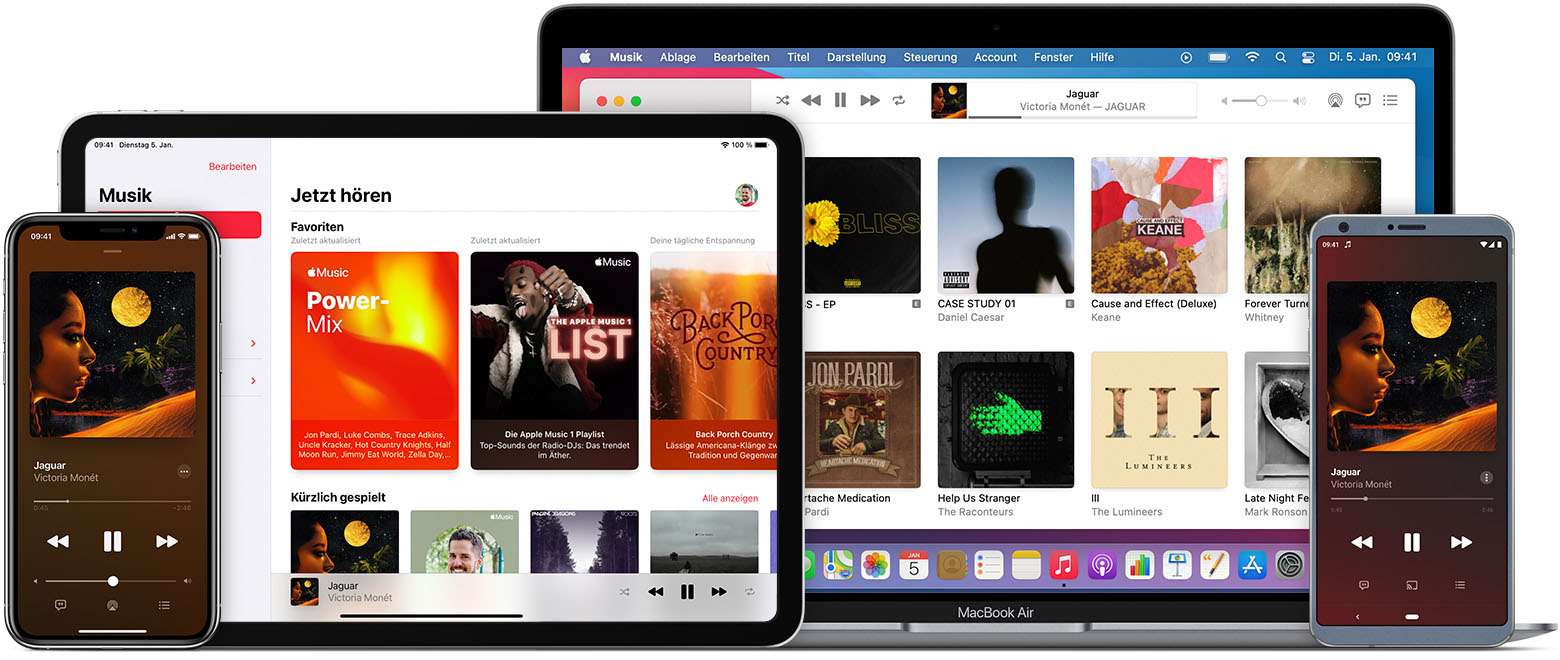
Informationen zur Apple Music-App
So navigierst du in der Apple Music-App:
- Verwende auf deinem iPhone, iPod touch oder Android-Gerät das Menü am unteren Bildschirmrand.
- Verwende die Seitenleiste auf deinem iPad oder Mac.
Mediathek
In der Mediathek findest du sämtliche Musik, die du importiert, im iTunes Store gekauft und von Apple Music hinzugefügt hast, sowie deine Playlists. Deine Mediathek ist nach Kategorien geordnet, sodass du deine Musik nach Künstlern, Alben oder Titeln anzeigen kannst.
Wenn du Apple Music abonniert hast, kannst du auch die Option "Mediathek synchronisieren" aktivieren, um auf allen deinen Geräten auf deine Mediathek zuzugreifen.
Jetzt hören
Wenn du Apple Music abonniert hast, kannst du in "Jetzt hören" deine Lieblingsmusik finden und mehr von deiner Lieblingsmusik entdecken. Du kannst auch eine Zusammenfassung deiner Favoriten, Musikempfehlungen basierend auf dem, was du hörst, und mehr anzeigen. Und während du Musik abspielst, lernt Apple Music, was dir gefällt, und organisiert Vorschläge für Musik, die dir gefallen könnte, in "Jetzt hören".
Durchsuchen
Wenn du Apple Music abonniert hast, kannst du neue Releases entdecken. Schau dir Musik an, die ganz oben in den Charts steht. Wechsle zu Apple Music TV, um einen Livestream mit Musikvideos anzusehen.* Durchsuche Playlists, die von Musikexperten erstellt wurden, und vieles mehr.
* Apple Music TV ist derzeit nur in den USA verfügbar und kann ohne Apple Music-Abonnement genutzt werden.
Radio
Schalte die Live-Radiosender von Apple Music ein, um Sendungen zu verfolgen, die von den größten Namen im Musikbusiness moderiert werden. Streame Radiosender aus aller Welt. Und erstelle deine eigenen Sender mit der Musik, die dir gefällt. Erfahre mehr über Radio in der Apple Music-App hören.
Suchen
Verwende "Suchen", um Musik zu finden, die du abspielen möchtest. Wechsle schnell zwischen der Suche in deiner eigenen Mediathek und dem Apple Music-Katalog. Suche nach Liedtexten, stöbere in Kategorien, und hole dir während der Eingabe Vorschläge, um das zu finden, wonach du suchst.

Musik abspielen und steuern
Tippe oder doppelklicke auf einen Titel, um ihn wiederzugeben. Tippe auf den Player am unteren Bildschirmrand, um die Wiedergabe auf deinem iPhone, iPad, iPod touch oder Android-Gerät zu steuern. Verwende auf deinem Mac die Steuerelemente oben auf dem Bildschirm.
Musik wiederholen und zufällig wiedergeben
Du kannst Zufallswiedergabe und Wiederholen aktivieren, indem du Siri bittest oder die Steuerelemente in der Apple Music-App verwendest.
Titelreihe erstellen
Spiele einen Titel ab, und lasse die automatische Wiedergabe ähnliche Titel auswählen, um sie als Nächstes abzuspielen. Oder stelle Musik in die Titelreihe, die du als Nächstes abspielen möchtest.
Liedtexte anzeigen
Entdecke die Texte deiner Lieblingstitel. Oder folge den zeitlich perfekt abgestimmten Liedtexten, während du die Titel anhörst.
Erfahre, was du sonst noch tun kannst
Apple Music abonnieren
Streame Millionen von Titeln, hole dir Musikempfehlungen, und greife auf all deinen Geräten auf deine Mediathek zu.
Musik im iTunes Store kaufen
Wenn du kein Apple Music-Mitglied bist oder wenn du einen Titel oder ein Album kaufen möchtest, kannst du Musik im iTunes Store kaufen.
Ansehen, was Freunde hören
Erstelle ein Apple Music-Profil, um neue Musik mit Freunden zu teilen und zu entdecken.
Playlists erstellen
Erfahre, wie du Playlists mit Musik aus dem Apple Music-Katalog oder deiner eigenen Sammlung erstellst.
Die Verfügbarkeit von Apple Music kann nach Land oder Region variieren. Hier erfährst du mehr über die Verfügbarkeit von Inhalten in deinem Land bzw. deiner Region.
Du darfst Apple Music nur für persönliche, nicht gewerbliche Zwecke verwenden. Lies die vollständigen Nutzungsbedingungen.



