AirTag in der Nähe ohne Ton finden

Hi, ich suche meinen Airtag der sich in der Nähe befindet.Leider kann uch den Ton nicht abspielen da es keine Verbindung zum Airtag hat. Was kann man da machen? Kann es sein das sich der Airtag nicht an genau dem Ort auf der Karte befindet wo es zuletzt „gesehen“ wurde?


[Betreff vom Moderator bearbeitet]

Gepostet am 21. Juni 2022 22:41

Antworten
Frage gekennzeichnet als Höchstrangige Antwort

Gepostet am 21. Juni 2022 23:15

Mit einem AirTag Schlüssel, Geldbeutel und mehr wiederfinden (aus den Apple Support Texten)


Wenn du über ein unterstütztes iPhone-Modell mit Ultrabreitband verfügst und sich das AirTag in der Nähe1 befindet, kannst du es mithilfe der Präzisionssuche suchen, sogar wenn es zwischen Sofakissen oder unter einem Stapel Briefe steckt. Befindet sich das AirTag nicht in Reichweite des verbundenen Geräts, kannst du dir zuerst eine Route anzeigen lassen.
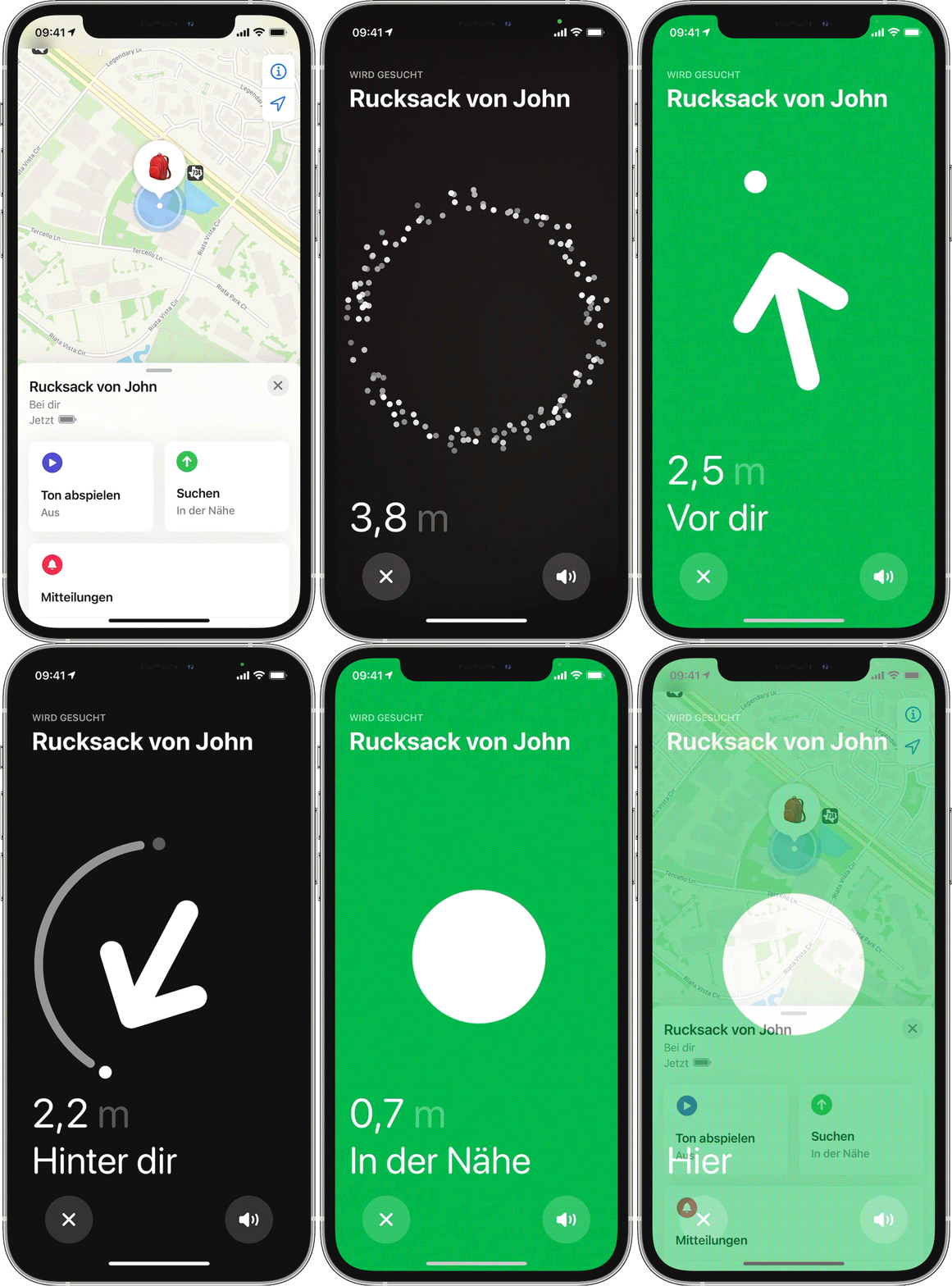
 

  1. Öffne die App "Wo ist?", und tippe auf den Tab "Objekte".
  2. Wähle das zu ortende AirTag aus, und tippe anschließend auf "Suchen" . 1
  3. Befolge die Anweisungen auf dem Bildschirm, und bewege dich im Raum umher, bis sich das iPhone mit dem AirTag verbindet.
  4. Auf dem iPhone werden die Entfernung und die Route zum AirTag angezeigt. Bewege dich anhand dieser Informationen in Richtung AirTag, bis du den verloren gegangenen Gegenstand gefunden hast.
  5. Wenn du fertig bist, tippe auf die X-Taste 

Weitere Hilfestellung

Du kannst auf die Lautstärketaste  tippen, um einen Ton auf dem AirTag abzuspielen, sofern es sich in Bluetooth-Reichweite des verbundenen Geräts befindet. Ist es zu dunkel, wird eine Taschenlampen-Taste  angezeigt. Tippe darauf, um die Taschenlampe einzuschalten.

Wird "Suchen"  nicht angezeigt, überprüfe, ob für die App "Wo ist?" der Standortzugriff aktiviert ist.

  1. Gehe zu "Einstellungen" > "Datenschutz" > "Ortungsdienste", und überprüfe, ob diese Option aktiviert ist.
  2. Scrolle nach unten, und tippe auf "Wo ist?".
  3. Markiere "Nächstes Mal fragen", "Beim Verwenden der App" oder "Beim Verwenden der App/von Widgets". Aktiviere "Genauer Standort", um das bestmögliche Ortungsergebnis zu erhalten.

Umgebungsfaktoren, z. B. Wandmaterialien oder Gegenstände zwischen iPhone und AirTag, können die Leistung beeinflussen. 

iPhone-Modelle, die die Präzisionssuche unterstützen

  • iPhone 11, iPhone 11 Pro, iPhone 11 Pro Max
  • iPhone 12, iPhone 12 mini, iPhone 12 Pro, iPhone 12 Pro Max


Weitere Möglichkeiten zum Suchen von Gegenständen

Wenn du einen Gegenstand verlegst, an dem ein AirTag befestigt ist, kannst du mithilfe der App "Wo ist?" den derzeitigen oder letzten bekannten Standort anzeigen oder dir eine Route dorthin geben lassen. Befindet er sich in der Nähe, kannst du mit dem integrierten Lautsprecher des AirTag auch einen Ton abspielen. Ein AirTag nutzt das Netzwerk "Wo ist?", ein verschlüsseltes, anonymes Netzwerk mit hundert Millionen Apple-Geräten, das dir helfen kann, deine Gegenstände zu orten. 

Das AirTag auf der Karte anzeigen

  1. Öffne die App "Wo ist?", und tippe auf den Tab "Objekte".
  2. Wähle in der Liste "Objekte" das zu ortende AirTag aus.
    • Befindet sich das AirTag in Reichweite des Geräts oder wurde es kürzlich vom Netzwerk "Wo ist?" erkannt, wird es auf der Karte angezeigt. Unter seinem Namen werden der aktuelle Standort und der Zeitstempel angezeigt.
    • Befindet sich das AirTag nicht in Reichweite deines Geräts oder von Geräten im Netzwerk "Wo ist?", werden der letzte bekannte Standort und Zeitstempel angezeigt. Aktiviere unter "Mitteilungen" die Option "Bei Fund benachrichtigen", um benachrichtigt zu werden, wenn sich das AirTag in Reichweite deines Geräts befindet oder vom Netzwerk "Wo ist?" erkannt wurde. 

Wird das AirTag nicht auf der Karte angezeigt, gehe wie hier beschrieben vor

Einen Ton abspielen

  1. Öffne auf dem iPhone, iPad oder iPod touch die App "Wo ist?", und tippe dann auf den Tab "Objekte".
  2. Wähle in der Liste "Objekte" das AirTag, das einen Ton abspielen soll. 
  3. Tippe auf "Ton abspielen" .1Befindet sich das AirTag in Bluetooth-Reichweite, spielt es einen Ton ab. 
  4. Um die Tonwiedergabe zu beenden, bevor sie automatisch endet, tippe auf "Stopp".

Wenn sich das AirTag in Bluetooth-Reichweite des verbundenen Geräts befindet, aber keinen Ton abspielt, gehe wie hier beschrieben vor


Routen berechnen

Unterstützt dein iPhone oder deine Region kein Ultrabreitband, oder befindet sich das AirTag außerhalb der Gerätereichweite, kannst du dir eine Route zu seinem Standort anzeigen lassen. 

  1. Öffne die App "Wo ist?", und tippe auf den Tab "Objekte".
  2. Wähle das AirTag aus, zu dem du eine Route erhalten möchtest.
  3. Tippe auf "Route", um in "Karten" den Weg zum AirTag anzuzeigen.
  4. Tippe auf "Los", um den Weg von deinem derzeitigen Standort zum AirTag anzuzeigen. 


(...)

2 Antworten
Frage gekennzeichnet als Höchstrangige Antwort

21. Juni 2022 23:15 als Antwort auf sanja210

Mit einem AirTag Schlüssel, Geldbeutel und mehr wiederfinden (aus den Apple Support Texten)


Wenn du über ein unterstütztes iPhone-Modell mit Ultrabreitband verfügst und sich das AirTag in der Nähe1 befindet, kannst du es mithilfe der Präzisionssuche suchen, sogar wenn es zwischen Sofakissen oder unter einem Stapel Briefe steckt. Befindet sich das AirTag nicht in Reichweite des verbundenen Geräts, kannst du dir zuerst eine Route anzeigen lassen.


  1. Öffne die App "Wo ist?", und tippe auf den Tab "Objekte".
  2. Wähle das zu ortende AirTag aus, und tippe anschließend auf "Suchen" . 1
  3. Befolge die Anweisungen auf dem Bildschirm, und bewege dich im Raum umher, bis sich das iPhone mit dem AirTag verbindet.
  4. Auf dem iPhone werden die Entfernung und die Route zum AirTag angezeigt. Bewege dich anhand dieser Informationen in Richtung AirTag, bis du den verloren gegangenen Gegenstand gefunden hast.
  5. Wenn du fertig bist, tippe auf die X-Taste 

Weitere Hilfestellung

Du kannst auf die Lautstärketaste  tippen, um einen Ton auf dem AirTag abzuspielen, sofern es sich in Bluetooth-Reichweite des verbundenen Geräts befindet. Ist es zu dunkel, wird eine Taschenlampen-Taste  angezeigt. Tippe darauf, um die Taschenlampe einzuschalten.

Wird "Suchen"  nicht angezeigt, überprüfe, ob für die App "Wo ist?" der Standortzugriff aktiviert ist.

  1. Gehe zu "Einstellungen" > "Datenschutz" > "Ortungsdienste", und überprüfe, ob diese Option aktiviert ist.
  2. Scrolle nach unten, und tippe auf "Wo ist?".
  3. Markiere "Nächstes Mal fragen", "Beim Verwenden der App" oder "Beim Verwenden der App/von Widgets". Aktiviere "Genauer Standort", um das bestmögliche Ortungsergebnis zu erhalten.

Umgebungsfaktoren, z. B. Wandmaterialien oder Gegenstände zwischen iPhone und AirTag, können die Leistung beeinflussen. 

iPhone-Modelle, die die Präzisionssuche unterstützen

  • iPhone 11, iPhone 11 Pro, iPhone 11 Pro Max
  • iPhone 12, iPhone 12 mini, iPhone 12 Pro, iPhone 12 Pro Max


Weitere Möglichkeiten zum Suchen von Gegenständen

Wenn du einen Gegenstand verlegst, an dem ein AirTag befestigt ist, kannst du mithilfe der App "Wo ist?" den derzeitigen oder letzten bekannten Standort anzeigen oder dir eine Route dorthin geben lassen. Befindet er sich in der Nähe, kannst du mit dem integrierten Lautsprecher des AirTag auch einen Ton abspielen. Ein AirTag nutzt das Netzwerk "Wo ist?", ein verschlüsseltes, anonymes Netzwerk mit hundert Millionen Apple-Geräten, das dir helfen kann, deine Gegenstände zu orten. 

Das AirTag auf der Karte anzeigen

  1. Öffne die App "Wo ist?", und tippe auf den Tab "Objekte".
  2. Wähle in der Liste "Objekte" das zu ortende AirTag aus.
    • Befindet sich das AirTag in Reichweite des Geräts oder wurde es kürzlich vom Netzwerk "Wo ist?" erkannt, wird es auf der Karte angezeigt. Unter seinem Namen werden der aktuelle Standort und der Zeitstempel angezeigt.
    • Befindet sich das AirTag nicht in Reichweite deines Geräts oder von Geräten im Netzwerk "Wo ist?", werden der letzte bekannte Standort und Zeitstempel angezeigt. Aktiviere unter "Mitteilungen" die Option "Bei Fund benachrichtigen", um benachrichtigt zu werden, wenn sich das AirTag in Reichweite deines Geräts befindet oder vom Netzwerk "Wo ist?" erkannt wurde. 

Wird das AirTag nicht auf der Karte angezeigt, gehe wie hier beschrieben vor

Einen Ton abspielen

  1. Öffne auf dem iPhone, iPad oder iPod touch die App "Wo ist?", und tippe dann auf den Tab "Objekte".
  2. Wähle in der Liste "Objekte" das AirTag, das einen Ton abspielen soll. 
  3. Tippe auf "Ton abspielen" .1Befindet sich das AirTag in Bluetooth-Reichweite, spielt es einen Ton ab. 
  4. Um die Tonwiedergabe zu beenden, bevor sie automatisch endet, tippe auf "Stopp".

Wenn sich das AirTag in Bluetooth-Reichweite des verbundenen Geräts befindet, aber keinen Ton abspielt, gehe wie hier beschrieben vor


Routen berechnen

Unterstützt dein iPhone oder deine Region kein Ultrabreitband, oder befindet sich das AirTag außerhalb der Gerätereichweite, kannst du dir eine Route zu seinem Standort anzeigen lassen. 

  1. Öffne die App "Wo ist?", und tippe auf den Tab "Objekte".
  2. Wähle das AirTag aus, zu dem du eine Route erhalten möchtest.
  3. Tippe auf "Route", um in "Karten" den Weg zum AirTag anzuzeigen.
  4. Tippe auf "Los", um den Weg von deinem derzeitigen Standort zum AirTag anzuzeigen. 


(...)

Dieser Thread wurde vom System oder dem Community-Team geschlossen. Du kannst alle Beiträge positiv bewerten, die du hilfreich findest, oder in der Community nach weiteren Antworten suchen.

AirTag in der Nähe ohne Ton finden

Willkommen in der Apple Support Community
Ein Forum, in dem Apple-Kunden sich gegenseitig mit ihren Produkten helfen. Melde dich mit deinem Apple Account an, um Mitglied zu werden.
