Upgrade von Mac OS X Snow Leopard auf OS X El Capitan auf MacBook Pro 2011 ist nicht möglich

Auf meinem alten Mac Book Pro 17“ 2011 läuft Snow Leopard problemlos.

Nun wollte ich ein Upgrade auf High Sierra über den Zwischenschritt El Capitan machen ( von Apple empfohlen), habe das El Capitan dmg auch runtergeladen, bekomme denn aber die Fehlermeldung „Nicht möglich auf diesem Computer“, bzw. andere Fehlermeldung „dmg nicht erkannt.

Was mache ich falsch?


[Betreff vom Moderator bearbeitet]

MacBook Pro 17″, OS X 10.11

Gepostet am 27. Juli 2022 04:28

Antworten
Frage gekennzeichnet als Höchstrangige Antwort

Gepostet am 27. Juli 2022 04:49

Wo hast du das dmg her ?

Von dieser Seite: Alte macOS-Versionen verwenden - Apple Support (DE) ?


Es geht auch viel einfacher: starte den Mac mit der Tastenkombination cmd+alt/opt+R in die Internet-Wiederherstellung. Mit dieser Tastenkombination sollte HighSierra installiert werden, evtl. aber auch nur El Capitan (Verwenden von macOS-Wiederherstellung auf einem Intel-basierten Mac - Apple Support (DE)). Dann müsste man das ggf. wiederholen. Bei derart alten Systemen empfiehlt sich ein clean install (vor Neuinstallation die FP löschen).


46 Antworten
Frage gekennzeichnet als Höchstrangige Antwort

27. Juli 2022 04:49 als Antwort auf Hirtenhund

Wo hast du das dmg her ?

Von dieser Seite: Alte macOS-Versionen verwenden - Apple Support (DE) ?


Es geht auch viel einfacher: starte den Mac mit der Tastenkombination cmd+alt/opt+R in die Internet-Wiederherstellung. Mit dieser Tastenkombination sollte HighSierra installiert werden, evtl. aber auch nur El Capitan (Verwenden von macOS-Wiederherstellung auf einem Intel-basierten Mac - Apple Support (DE)). Dann müsste man das ggf. wiederholen. Bei derart alten Systemen empfiehlt sich ein clean install (vor Neuinstallation die FP löschen).


27. Juli 2022 05:39 als Antwort auf Hirtenhund

Hey Hirtenhund,


du solltest dir ein externes Backup anlegen, vor jedem Update/Upgrade empfiehlt sich das!


Wenn du El Capitan durchaus installieren möchtest: ist ein wenig "tricky"


Wenn du die El Capitan.dmg von dieser Seite des Apple Support mit Safari ❗️geladen hast


Alte macOS-Versionen verwenden - Apple Support (DE)
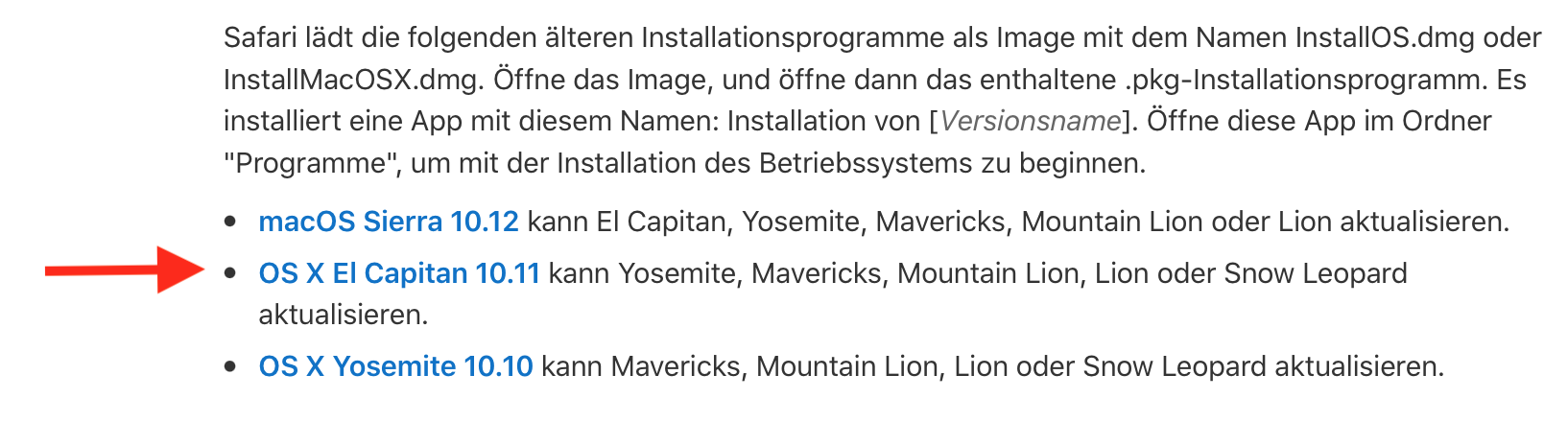


zieh das dmg auf den Desktop, Doppelklick darauf, pkg ausführen (portiert den El Capitan-Installer in den Programmordner) und beenden.


Wenn der El Capitan-Installer im Programmordner liegt
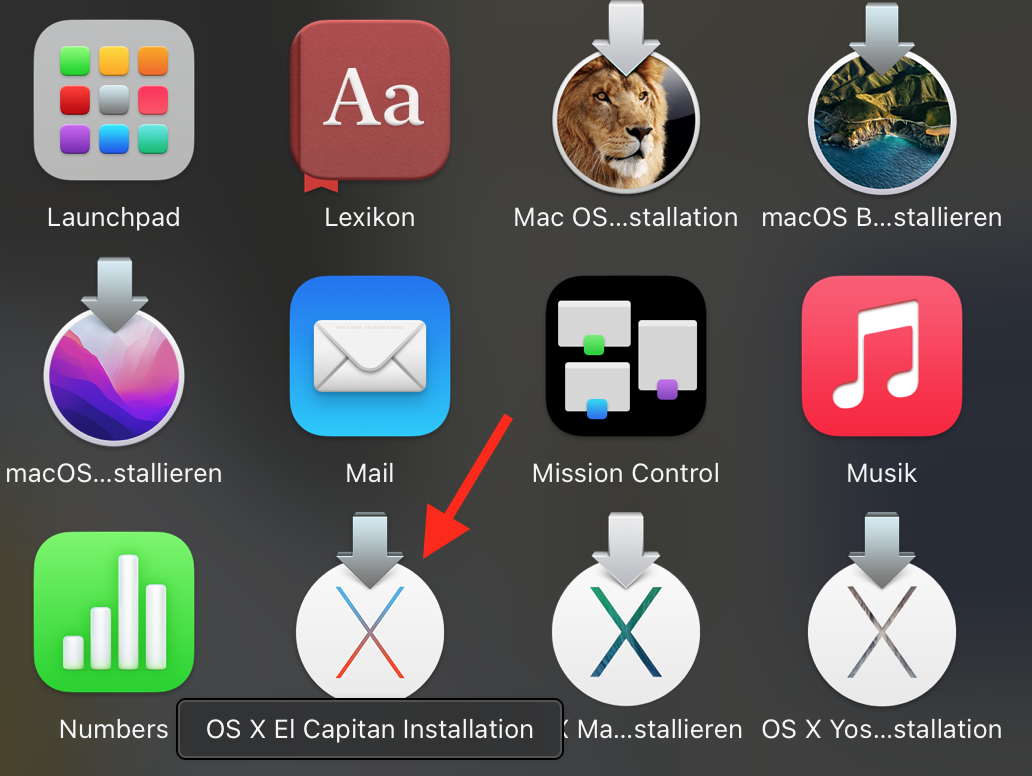


die Installation aus dem Programmordner ❗️ starten.


Wenn dieses Menü erscheint
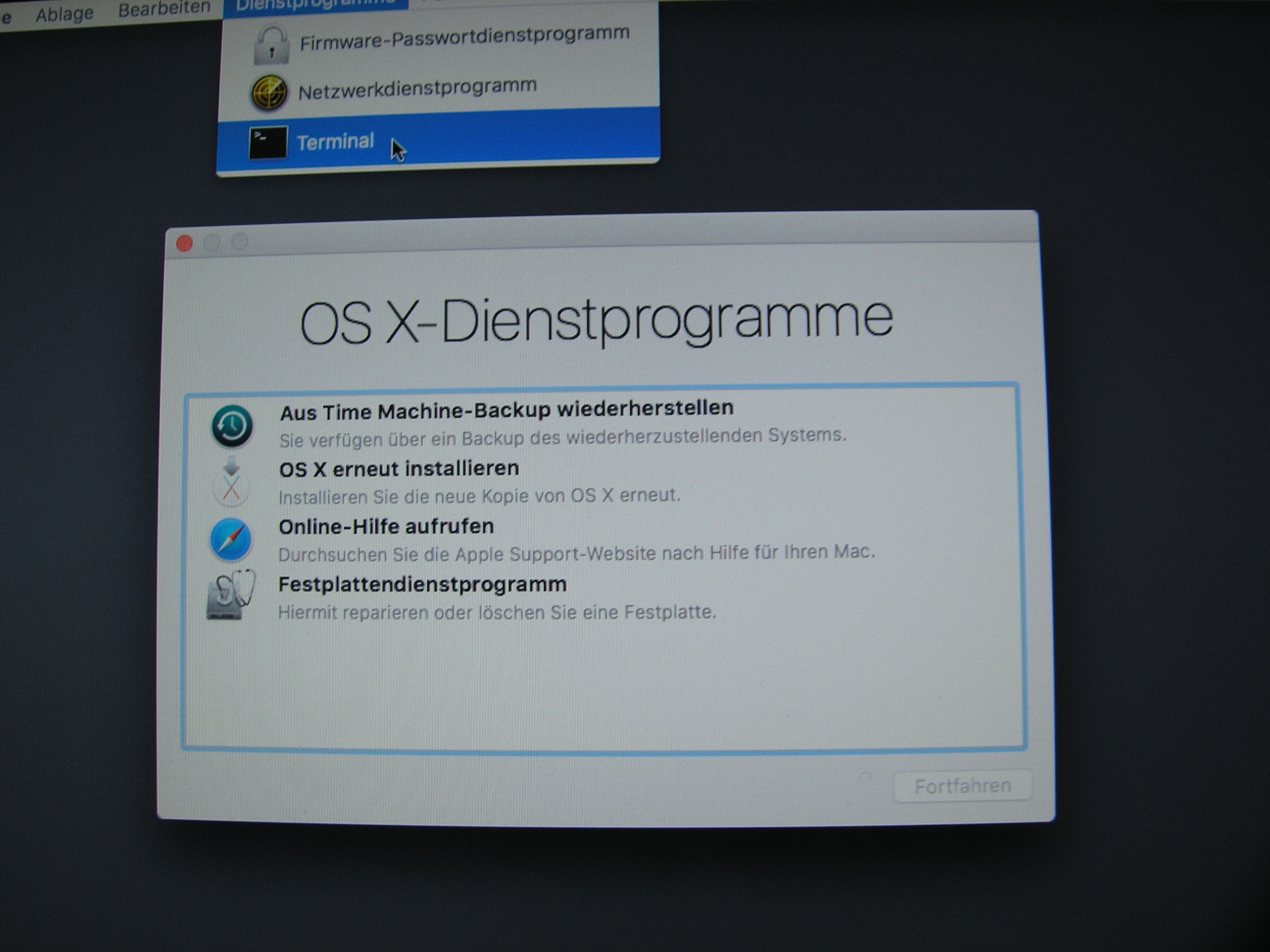


oben am Bildschirmrand --> Dienstprogramme --> Terminal auswählen/starten und folgenden Befehl eintippen


date 080815002016 (Leerraum nach date beachten) mit return-Taste bestätigen und Terminal beenden.


Der Befehl ändert lediglich das Systemdatum, ohne das geänderte Datum läßt sich El Capitan meistens nicht installieren!


Jetzt kannst du nach Belieben fortfahren:
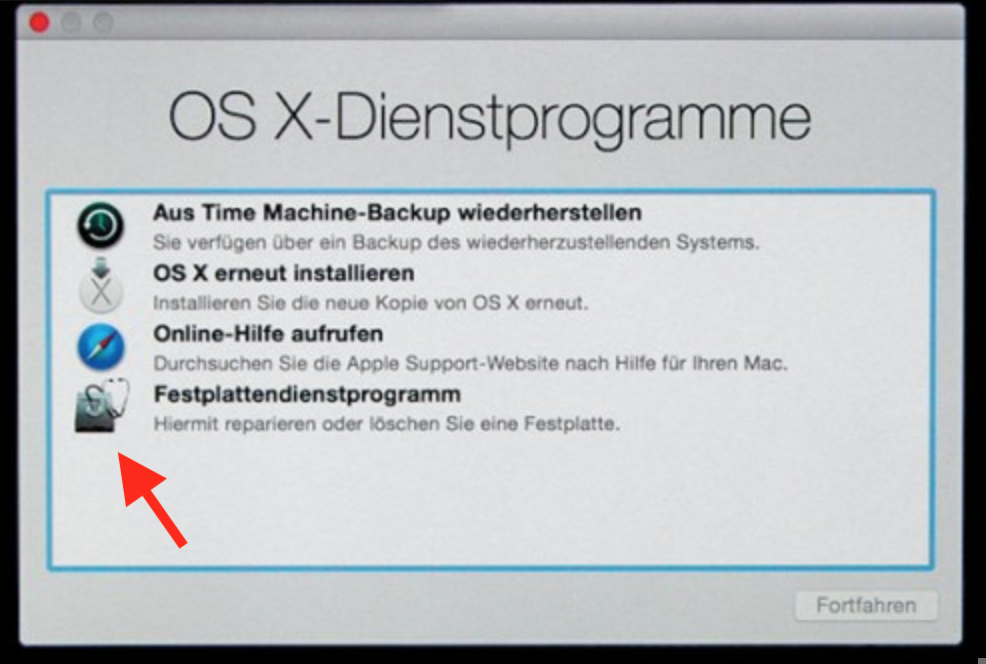


Festplatte mit FPDP löschen (Extended journaled), wodurch natürlich alle Daten auf dem Laufwerk unwiederbringlich gelöscht werden, oder du überprüfst mit FPDP lediglich dein Startlaufwerk und reparierst es, wenn nötig,
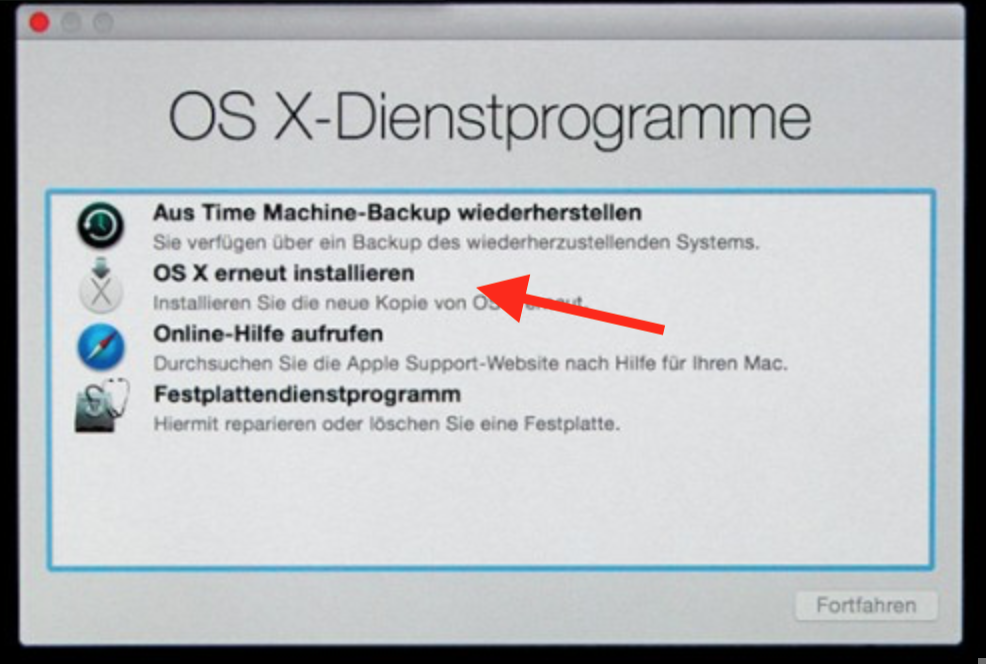


und klickst dann auf "OS X erneut installieren", wodurch El Capitan über dein aktuelles MacOS Yosemite bzw. als "clean install" auf die Festplatte kopiert wird.


Danach sollte das Upgrade auf High Sierra kein Problem sein, wenn du nicht mit "option cmd R" gleich das höchstmögliche MacOS für dein 2011er MB Pro --> High Sierra aus der Recovery installieren möchtest.


Liebe Grüße

Manfred

27. Juli 2022 10:38 als Antwort auf Hirtenhund

Möglicherweise funktioniert das dmg nach download mit FF vom nachfolgenden Link (und keine Sorge, die web site, von der du herunterlädst, ist absolut vertrauenswürdig)


Download OS X El Capitan 10.11.6


Ferner könntest du --> Dienstprogramme --> Terminal


aufrufen und den Befehl


softwareupdate --fetch-full-installer --full-installer-version 10.13.6


eintippen/einkopieren, wodurch der High Sierra-Installer in den Programmordner geladen wird; wenn er sich dort befindet (dauert ein Weilchen), Installation von High Sierra aus dem Programmordner starten.

28. Juli 2022 06:58 als Antwort auf Hirtenhund

In den letzen Monaten habe ich wiederholt auf meinem alten 2008er Mac Pro SSD's von Leopard/Snow Leopard auf El Capitan aufgestockt oder mit dem von der Apple Support-Seite Alte macOS-Versionen verwenden - Apple Support (DE) stammenden dmg-file


nach Extraktion des Installers bootfähige USB Sticks mit El Capitan 10.11.6 geschrieben, von denen sich El Capitan (nach Anpassung des Systemdatums, s.o.) problemlos installieren ließ.


Ferner sollte sich in der Regel MacOS High Sierra 10.13.6 locker auf deinem 2011er MB Pro installieren lassen: entweder über die Internet-Recovery – Start mit gedrückten Tasten "option cmd R" (Tasten bis zu Erscheinen des Apple Logo gedrückt halten) –oder mit einem bootfähigen High Sierra-USB Stick; den High Sierra-Installer solltest du mühelos mit dem bereits aufgeführten Terminal-Befehl auf deinen aktuellen 15-Zoller herunterladen können.


Gerne helfe ich dir mit einer Anleitung zur Extraktion des El Capitan-Installer aus dem dmg-file sowie bei der Erstellung eines bootfähigen USB Stick mit einem geeigneten MacOS.


Ausserdem, aber das nur am Rande, ließe sich dein 2011er MB Pro bis hin zu MacOS Monterey upgraden; allerdings nur als gepatchtes MacOS, ein MacOS also, das zwar seitens Apple als nicht mehr kompatibel mit dem Typ oder dem Modelljahr deines Mac deklariert wird, das aber von fachkundigen Usern für diese "nicht-kompatiblen" Rechner lauffähig gestaltet wurde.


Google mal "Mojave patcher", "Catalina patcher" oder "OpenCore Legacy Patcher" 😏


Diese vergleichsweise deutlich komfortableren MacOS stellen natürlich mehr oder weniger höhere Anforderungen an die Hardware deines MB Pro, die in teils deutlich spürbaren Geschwindigkeitseinbussen resultieren werden, die jedoch zu einem nicht unwesentlichen Anteil durch die Installation des gepatchten MacOS auf eine moderne und schnelle interne SATA SSD (z.B.)


kompensiert werden, von denen du den Rechner schneller booten betreiben kannst als von der in die Jahre gekommenen antiken internen mechanischen HDD; der Austausch ist nicht schwierig und ist in weniger als 30 Minuten erledigt.


❗️Diese Eingriffe solltest du aber nicht in Angriff nehmen, wenn du nicht absolut sattelfest im Umgang mit der Hard- und Software des Mac bist ❗️

28. Juli 2022 07:31 als Antwort auf Hirtenhund

und bei der Gelegenheit, führe einen NVRAM reset aus; der wird meist unterschätzt:


schalte das MacBook Pro aus, warte 20 Sekunden und dann starte es mit den gedrückten 4 Tasten "option cmd P R"


und lasse die Tasten erst dann los, wenn nach dem ersten ein zweiter, lauter Startton erklingt und sofort danach die Tasten "option cmd R" --> höchstmögliches MacOS über die Recovery --> High Sierra


Zum Vergleich: nachfolgend die "Informationen" des von mir benutzen El Capitan-Installers


28. Juli 2022 06:53 als Antwort auf Hirtenhund

Hmmm...das würde aber der Angabe in der mehrfach hier zitierten Hilfeseite widersprechen. Dort wird ja El Capitan den Benutzern von SL angeboten. Ich würde es noch einmal über einen Stick versuchen.


Vor kurzem habe ich einen alten 2007er iMac plattgemacht und von der Original-DVD SL neu aufgesetzt. Und von dort aus mit einem Bootstick (auf einem 2018er MBP unter BigSur erstellt) El Capitan installiert. Völlig ohne Murren.

01. Aug. 2022 05:49 als Antwort auf Hirtenhund

Du könntest den rückseitigen Deckel einmal abschrauben, wenn du dir das zutraust, und neben einer umsichtigen Reinigung (vorwiegend Staubentfernung) vorsichtig die antike mechanische 2,5 Zoll SATA HDD gegen eine 2,5 Zoll SATA SSD austauschen,


sofern du eine solche (muss keine Samsung sein) griffbereit hast; Anschaffung möchte ich beim zweifelhaften Zustand deines 2011er nicht unbedingt anraten – ebay allerdings bietet solche SSD's mit vorinstalliertem MacOS El Capitan/High Sierra, was nur dann lohnt, wenn dein 17-Zoller noch technisch einwandfrei arbeitet.


Das Verfallsdatum des 2011er Modelljahr wurde und wird zumeist durch die schwächelnde AMD-Radeon GPU bestimmt; da bei deinem MacBook diesbezüglich bisher keine eindeutig Symptomatik aufgetreten ist, solltest du nicht aufgeben. Nötigenfalls fachkundige Freunde oder Apple Service Provider zurate ziehen...

28. Juli 2022 06:16 als Antwort auf Hirtenhund

So, hier bin ich nochmal.

Habe jetzt das dmg auch nach erneutem Download aus FF in den Programmordner kopieren können. Geht aber trotzdem nicht. Popup sagt: Diese Version von OS X 10.11 kann auf diesem Computer nicht installiert werden.

Das scheint so mit dem benutzten dmg auch nicht zu funktionieren.

Ein Artikel aus der Macwelt sagt, dass Apple für die Snow Leopard Nutzer eine eigene Version von El Capitan im App Store hinterlegt hatte. Die ist jetzt aber nicht mehr greifbar.

Ich vermute, dass die an irgendeiner Stelle auf Snow Leopard optimiert war und deshalb die jetzt noch greifbaren nicht funktionieren.

Ich glaube, ich werfe jetzt das Handtuch. Mein aktuelles 15" Mac Book Pro läuft unter High Sierra ohne zu murren, dann muss ich den 17"er eben als passives Archiv benutzen.

Vielen Dank auf jeden Fall für Eure Hilfe. Ich laufe seit über 20 Jahren mit Power Books/Mac Books Pro durch die Gegend und habe die Communities nie auf dem Schirm gehabt. Aber ab jetzt...

Dieser Thread wurde vom System oder dem Community-Team geschlossen. Du kannst alle Beiträge positiv bewerten, die du hilfreich findest, oder in der Community nach weiteren Antworten suchen.

Upgrade von Mac OS X Snow Leopard auf OS X El Capitan auf MacBook Pro 2011 ist nicht möglich

Willkommen in der Apple Support Community
Ein Forum, in dem Apple-Kunden sich gegenseitig mit ihren Produkten helfen. Melde dich mit deinem Apple Account an, um Mitglied zu werden.

