Aus den Apple Support Texten:
Einführung in die AirPods Max
Mit ein paar einfachen Aktionen kannst du dir mit den AirPods Max im Handumdrehen Audioinhalte auf deinem iPhone, deinem iPad, deinem iPod touch, deiner Apple Watch, deinem Mac oder deinem Apple TV anhören. Vergewissere dich vorab, dass deine Geräte die neueste Softwareversion verwenden und dass Bluetooth eingeschaltet ist.
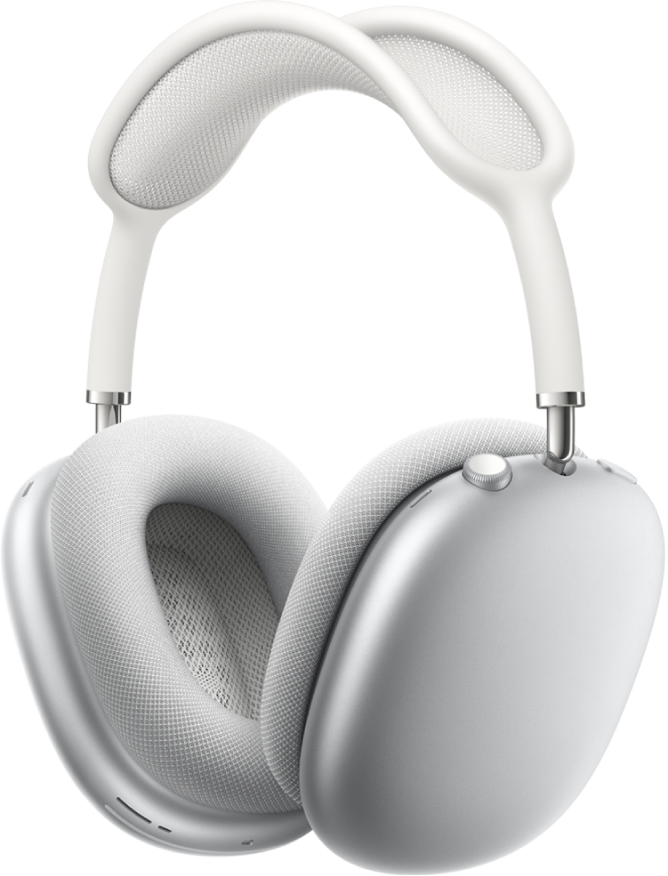
AirPods Max mit dem iPhone oder einem anderen Gerät koppeln
Nimm die AirPods Max zum Konfigurieren aus dem Smart Case heraus und halte sie neben dein iPhone oder iPad. Folge dann den angezeigten Anleitungen.
Um eine Verbindung zu anderen Geräten herzustellen, hältst du die Taste „Geräuschkontrolle“ am rechten Kopfhörer etwa zehn Sekunden gedrückt (oder bis die Statusanzeige weiß blinkt). Wähle anschließend „Einstellungen“  > „Bluetooth“ und wähle die AirPods Max aus.

Audiowiedergabe steuern
Trage deine AirPods, öffne eine Audio-App auf deinem Gerät – beispielsweise „Apple Music“, „Apple TV“ oder „Podcasts“ – und starte die Wiedergabe. Drehe die Digital Crown an den AirPods Max, um die Lautstärke anzupassen. Drücke die Digital Crown einmal, um die Wiedergabe anzuhalten oder fortzusetzen. Zum Wechseln zwischen der Geräuschunterdrückung und dem Transparenzmodus hältst du die Taste „Geräuschkontrolle“ gedrückt, bis du einen Signalton hörst.
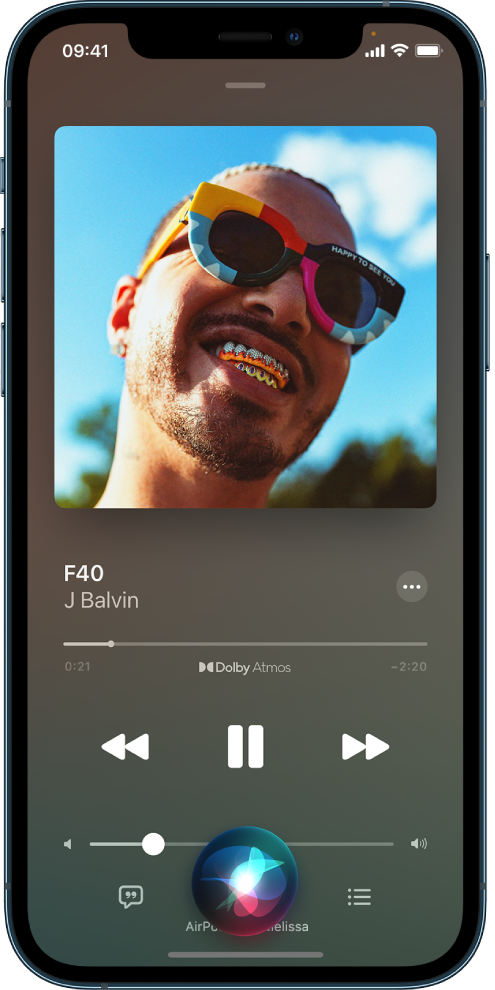
Verwenden von Siri
Wenn auf deinem Gerät Siri aktiviert ist, kannst du Siri jederzeit mithilfe deiner AirPods verwenden, wenn dein gekoppeltes Gerät mit dem Internet verbunden ist. Sage einfach „Hey Siri“ oder halte die Digital Crown an den AirPods gedrückt und formuliere deine Anfrage.
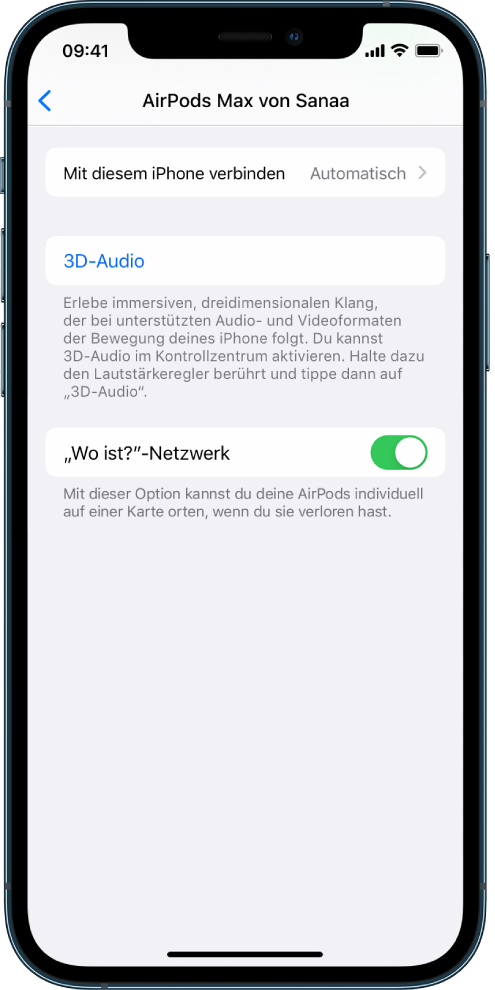
Aktivieren des „Wo ist?“-Netzwerks
Mit der App „Wo ist?“ kannst du deine AirPods Max orten, wenn sie verloren gegangen sind – und mit dem „Wo ist?“-Netzwerk (iOS 15.1, iPadOS 15.1 oder neuer) kannst du sie sogar orten, wenn sie offline sind oder sich nicht in der Nähe befinden. Stelle sicher, dass das „Wo ist?“-Netzwerk aktiviert ist, indem du „Einstellungen“ > „Bluetooth“ auf deinem Gerät wählst. Tippe auf  neben deinen AirPods und scrolle nach unten.
Weitere Informationen findest du unter
Koppeln der AirPods Max
Audiowiedergabe
Konfigurieren von Siri
Bedienelemente der AirPods Max
Aktivieren des „Wo ist?“-Netzwerks


