Timeline erstellen in iMovie

Beim Erstellen einer Timeline in iMovie wird das Album aus "Fotos" in der umgekehrten Reihenfolge und nicht 1:1 angezeigt und in die Timeline übertragen. Früher bei "iPhoto" ging das einfach. Mache ich etwas falsch oder ist das ein Softwarfehler? Ich habe erst vor einem Monat auf Monterey gewechselt.

MacBook Pro 16″, macOS 12.5

Gepostet am 14. Aug. 2022 07:02

Antworten
Frage gekennzeichnet als Höchstrangige Antwort

Gepostet am 15. Aug. 2022 11:02

Liebe Christine,

Vielen Dank für deine ausführliche Antwort. Mein Problem ist, dass ich nicht einzelne Elemente nacheinander in eine Timeline stellen will, sondern ein ganzes Album aus der FotosApp. Klicke ich das Album an, dann erscheint es in der falschen Reihenfolge: vom Schluss zum Anfang, statt umgekehrt. Und so präsentiert sich dann auch die Timline: verkehrt. Mit iPhoto war das keine Problem, zwei Klicks, dann alles auswählen, mit Drag and Drop runterziehen und fertig war die Timeline. Nun habe ich aber gestern nach einem Monat üben endlich herausgefunden, dass ich wenigstens die Bilder in der richtigen Reihenfolge in die Timeline kriege, wenn ich vorher das ganze Album in das Ereignis ziehe. Ein Zwischenschritt, den ich von iPhoto nicht kannte. Die Filmchen aber teilt es aus der Bilderreihenfolge weg. Man muss sie dann einzeln mühsam im Album in der FotosApp suchen und sie dann auch einzeln in die Timeline setzen. Das ist wirklich äusserst mühsam! Aber was soll man machen? Es ist schon viel leichter, wenn sich wenigstens 200 Bilder mal richtig und alle miteinanden platzieren und ich sie nicht Stück für Stück anfügen muss. Die Filmchen einzeln patzieren musste man aus iPhoto nicht. Die erschienen in der Timeline dort, wo ich sie im Album hingesetzt hatte. Dass das nach i"Photo" mit "Fotos" nicht mehr geht, finde ich äusserst schade. Du weisst auch nicht, warum sich die Filmchen von den Bildern trennen und ob man das vermeiden kann?

Ähnliche Fragen

2 Antworten
Frage gekennzeichnet als Höchstrangige Antwort

15. Aug. 2022 11:02 als Antwort auf christine33

Liebe Christine,

Vielen Dank für deine ausführliche Antwort. Mein Problem ist, dass ich nicht einzelne Elemente nacheinander in eine Timeline stellen will, sondern ein ganzes Album aus der FotosApp. Klicke ich das Album an, dann erscheint es in der falschen Reihenfolge: vom Schluss zum Anfang, statt umgekehrt. Und so präsentiert sich dann auch die Timline: verkehrt. Mit iPhoto war das keine Problem, zwei Klicks, dann alles auswählen, mit Drag and Drop runterziehen und fertig war die Timeline. Nun habe ich aber gestern nach einem Monat üben endlich herausgefunden, dass ich wenigstens die Bilder in der richtigen Reihenfolge in die Timeline kriege, wenn ich vorher das ganze Album in das Ereignis ziehe. Ein Zwischenschritt, den ich von iPhoto nicht kannte. Die Filmchen aber teilt es aus der Bilderreihenfolge weg. Man muss sie dann einzeln mühsam im Album in der FotosApp suchen und sie dann auch einzeln in die Timeline setzen. Das ist wirklich äusserst mühsam! Aber was soll man machen? Es ist schon viel leichter, wenn sich wenigstens 200 Bilder mal richtig und alle miteinanden platzieren und ich sie nicht Stück für Stück anfügen muss. Die Filmchen einzeln patzieren musste man aus iPhoto nicht. Die erschienen in der Timeline dort, wo ich sie im Album hingesetzt hatte. Dass das nach i"Photo" mit "Fotos" nicht mehr geht, finde ich äusserst schade. Du weisst auch nicht, warum sich die Filmchen von den Bildern trennen und ob man das vermeiden kann?

14. Aug. 2022 07:10 als Antwort auf FrageMone

aus dem o.g. Support Text:

Fotos und Videos auf einem iPhone oder iPad hinzufügen

Wenn du ein neues iMovie-Projekt erstellst, wirst du aufgefordert, Inhalte aus der Fotomediathek der Fotos-App hinzuzufügen. Du kannst auch Inhalte aus der Fotomediathek hinzufügen, nachdem du dein Projekt erstellt hast:

  1. Wenn dein iMovie-Projekt geöffnet ist, scrolle die Timeline so, dass die Abspielposition (weiße vertikale Linie) an der Position angezeigt wird, an der du das Bild oder den Videoclip hinzufügen möchtest.
  2. Tippe auf die Taste "Medien hinzufügen" , und anschließend auf den Speicherort, an dem sich das Foto oder Video befindet. Wenn sich das Foto oder Video beispielsweise in der Fotomediathek der Fotos-App befindet, tippe auf "Momente", "Video", "Fotos" oder "Alben".
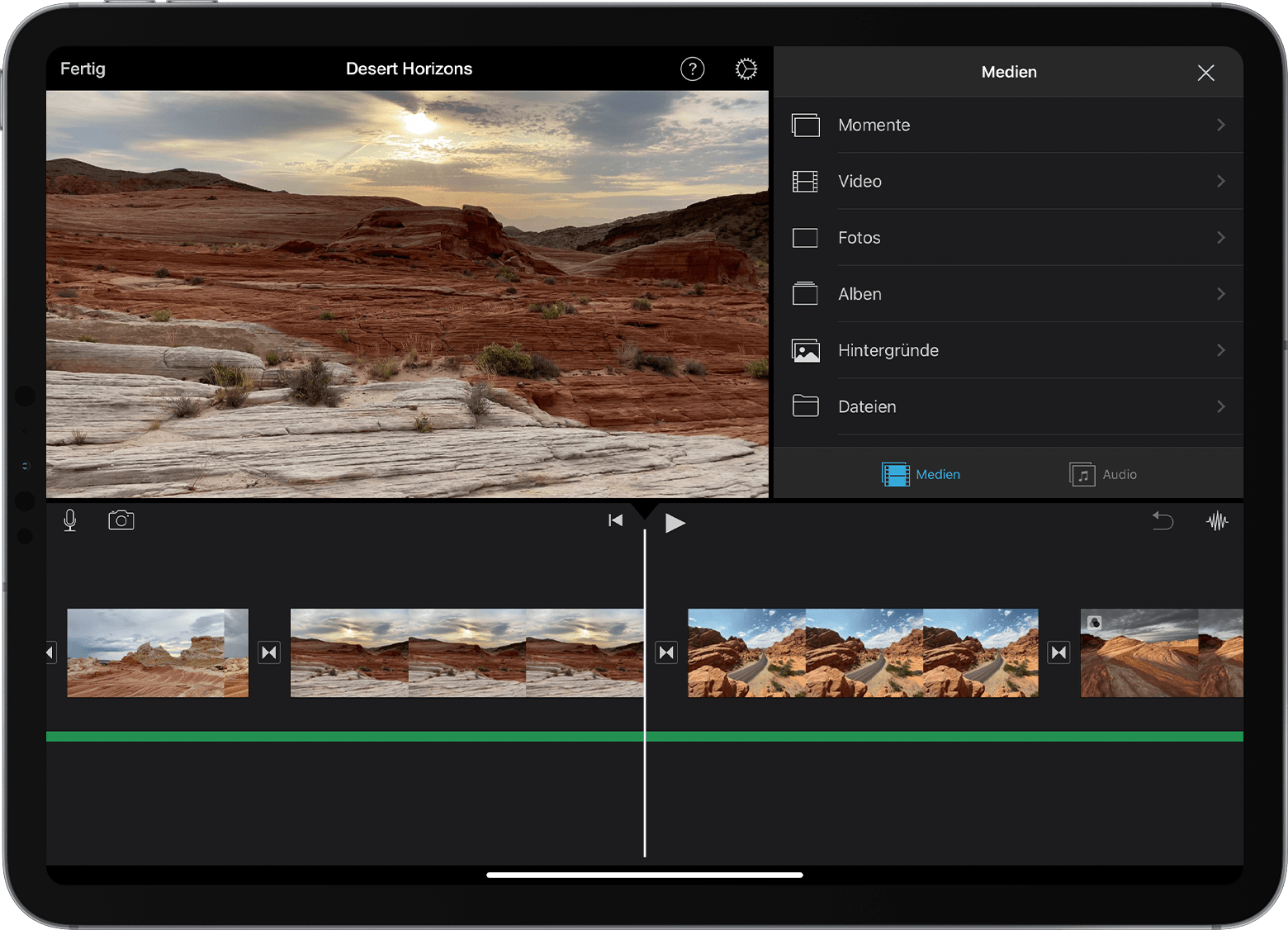
  3. Tippe auf das Foto oder Video, das du hinzufügen möchtest, und tippe anschließend auf die Taste "Zum Projekt hinzufügen".
  4. Falls du ein Foto eingefügt hast, wird dieses drei bis sechs Sekunden lang in der Timeline des Projekts angezeigt (je nach Länge der Übergänge vor und nach dem Foto). Du kannst das Foto in der Timeline trimmen, sodass es in deinem Video kürzer bzw. länger angezeigt wird.


Fotos und Videos auf einem Mac hinzufügen

Verwende die Medienübersicht in iMovie, um Fotos und Videos aus der Fotomediathek der Fotos-App zu deinem iMovie-Projekt hinzuzufügen.

Verwende die Medienübersicht in iMovie

Du kannst Inhalte aus der Fotomediathek der Fotos-App in iMovie durchsuchen und hinzufügen:

  1. Wähle in der linken Seitenleiste des iMovie-Fensters die Option "Fotos" aus.
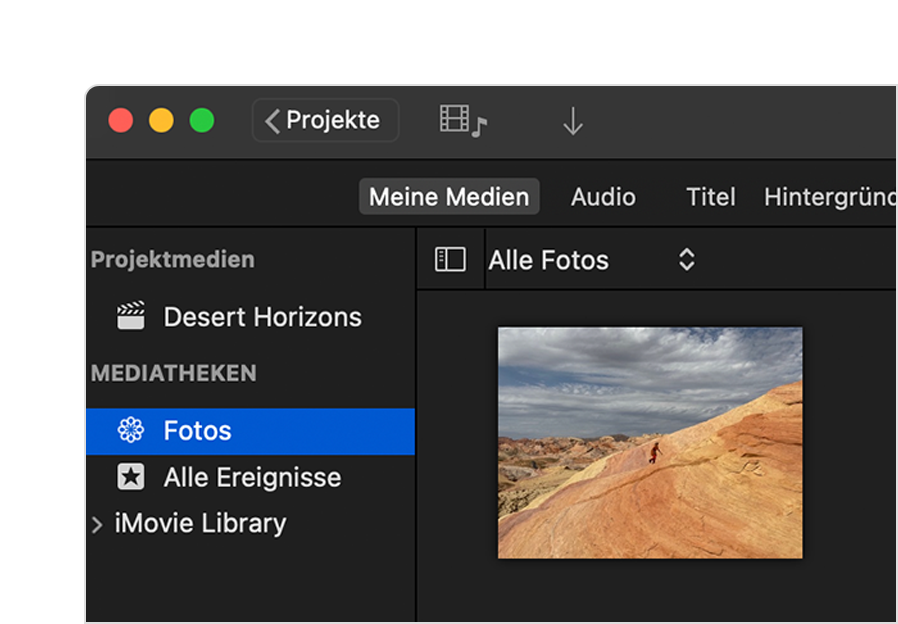
  2. Klicke auf das Einblendmenü oben in der Übersicht, um eine Inhaltskategorie zu wählen: Meine Alben, Alben, Jahre, Sammlungen, Momente oder Orte.
  3. Wenn du das gewünschte Foto oder Video gefunden hast, ziehe es in die Timeline deines Projekts. Falls du ein Foto eingefügt hast, wird dieses drei bis sechs Sekunden lang in deinem Projekt angezeigt (je nach Länge der Übergänge neben dem Foto). Du kannst das Foto in der Timeline trimmen, sodass es in deinem Video kürzer bzw. länger angezeigt wird.
  4. Um einen vorhandenen Clip zu ersetzen, ziehe das Foto oder Video auf den Clip, den du ersetzen möchtest, und wähle dann eine der Optionen zum Ersetzen aus.

Wenn "Fotos" in der Liste der Mediatheken nicht angezeigt wird, ist deine Fotos-Mediathek möglicherweise nicht als deine Systemfotomediathek festgelegt. Du kannst Fotos und Videos aus dem Finder oder der Fotos-App in dein iMovie-Projekt ziehen.

Fotos und Videos auf dem Mac in ein iMovie-Projekt ziehen

Aus dem Finder: Ziehe Videos oder Fotos direkt in deine Timeline deines iMovie-Projekts.

Aus der Fotos-App:

  • Fotos: Ziehe sie direkt in die Timeline deines iMovie-Projekts.
  • Videos: Ziehe sie aus der Fotos-App auf deinen Schreibtisch, und ziehe sie anschließend vom Desktop in die Timeline deines iMovie-Projekts.

Wenn du ein Video direkt aus der Fotos-App in die iMovie-Timeline ziehst, wird es in deinem Projekt als Standbild angezeigt.


Dieser Thread wurde vom System oder dem Community-Team geschlossen. Du kannst alle Beiträge positiv bewerten, die du hilfreich findest, oder in der Community nach weiteren Antworten suchen.

Timeline erstellen in iMovie

Willkommen in der Apple Support Community
Ein Forum, in dem Apple-Kunden sich gegenseitig mit ihren Produkten helfen. Melde dich mit deinem Apple Account an, um Mitglied zu werden.