Du bist wie folgt vorgegangen:
Zifferblatt auf der Apple Watch ändern
Erfahre, wie du verschiedene Designs auswählst, die Farben anpasst und mit Komplikationen Informationen zu deinem Zifferblatt hinzufügst.
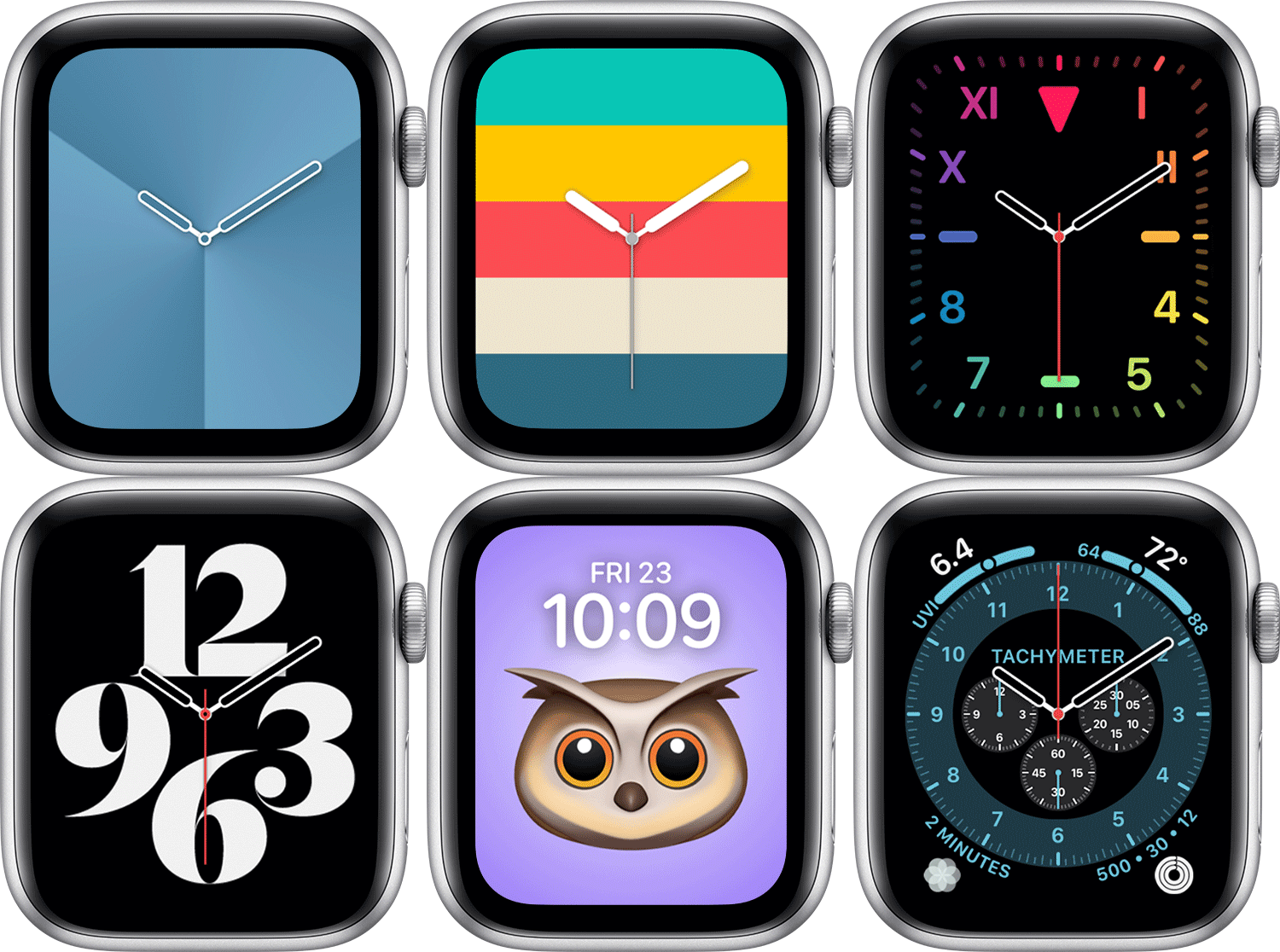
Das Zifferblatt auf der Apple Watch wechseln
- Drücke auf die Digital Crown, um das Zifferblatt anzuzeigen.
- Streiche auf dem Zifferblatt von Kante zu Kante nach links oder rechts, um die Zifferblätter anzuzeigen, die du deinen Zifferblättern hinzugefügt hast.
- Halt an, wenn das gewünschte Zifferblatt angezeigt wird.
Erfahre mehr zu allen Apple Watch-Zifferblättern und ihren Funktionen.
Nicht alle Zifferblätter sind in allen Ländern oder Regionen verfügbar. Hermès- und Nike-Zifferblätter sind nur auf diesen Modellen verfügbar.

Das Zifferblatt auf der Apple Watch anpassen
- Drücke auf die Digital Crown, um das Zifferblatt anzuzeigen.
- Lege einen Finger auf das Display.
- Streiche nach links oder rechts, um ein Zifferblatt auszuwählen, und tippe dann auf "Bearbeiten".
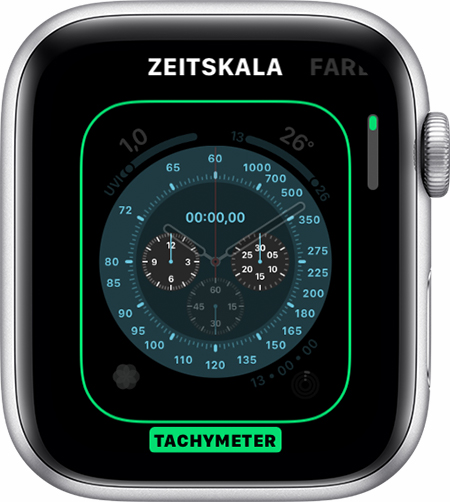
- Streiche nach links oder rechts, um durch die verschiedenen Funktionen zu wechseln. Wähle eine aus, und drehe an der Digital Crown, um diese anzupassen. Hier kannst du beispielsweise die Farbe des Sekundenzeigers oder der Markierungen auf dem Zifferblatt ändern.
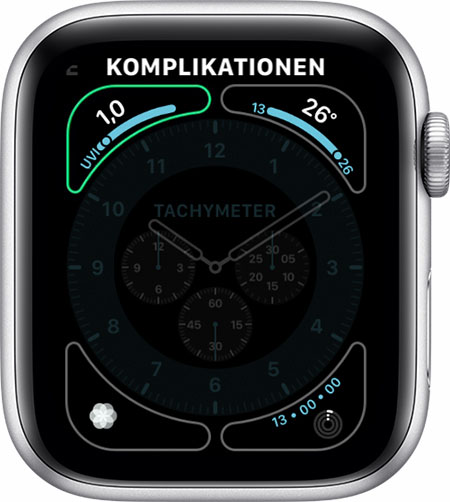
- Streiche ganz nach links, um Komplikationen zu bearbeiten. Damit behältst du beispielsweise das Wetter, deine Aktivität oder Informationen von anderen installierten Apps immer im Blick. Wähle eine der Komplikationen, indem du auf diese tippst, und drehe dann an der Digital Crown, um sie anzupassen.
- Wenn du fertig bist, drücke auf die Digital Crown, um deine Änderungen zu speichern.
- Tippe auf das Zifferblatt, um es als dein aktuelles Zifferblatt festzulegen.
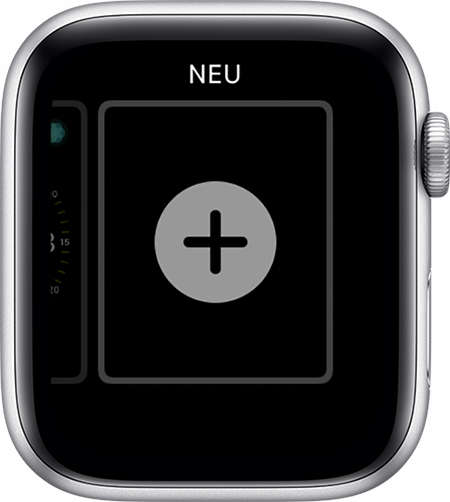
So fügst du deinen verfügbaren Zifferblättern ein Zifferblatt hinzu
- Drücke auf die Digital Crown, um das Zifferblatt anzuzeigen.
- Lege einen Finger auf das Display, streiche ganz nach rechts, und tippe dann auf die Hinzufügen-Taste
 .
. - Drehe die Digital Crown, um durch alle Zifferblätter zu blättern.
- Wenn du ein Zifferblatt gefunden hast, das dir gefällt, tippe auf "Hinzufügen". Wenn das Zifferblatt keine Anpassungsoptionen aufweist, wird es sofort zum aktuellen Zifferblatt. Andernfalls kannst du durch Streichen durch verfügbare Funktionen wie Farben und Komplikationen blättern und diese anpassen.
- Drücke zweimal auf die Digital Crown, um zum neu hinzugefügten Zifferblatt zu gelangen.
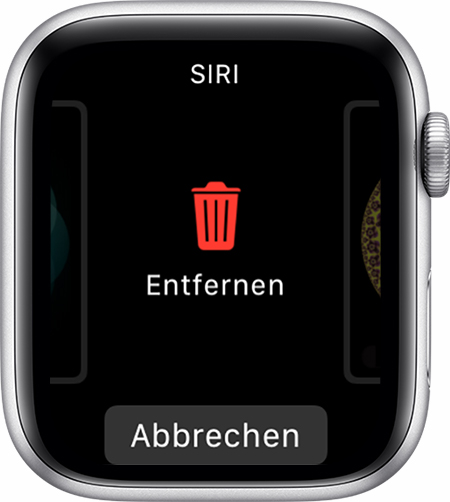
Ein Zifferblatt von der Apple Watch löschen
- Zeige dein aktuelles Zifferblatt an, und lege dann einen Finger auf das Display.
- Streiche nach rechts oder links, und suche das Zifferblatt, das du entfernen möchtest.
- Streiche nach oben, und tippe auf "Entfernen".
(...)



