OS X El Capitan auf MacBook Unibody 2008 installieren

Ich versuche seit geraumer Zeit, El Capitan auf meine Macbook Unibody Late 2008 zu installieren, aber ohne Erfolg. Leider habe ich kein backup und die Festplatte des Macbooks ist gelöscht.


Ich habe schon so ziemlich alles versucht, was im Netz darüber zu finden ist, aber es klappt nicht. Ich habe:


Aus dem Appstore herunterladen scheitert -> nicht mehr verfügbar.


Ein Image heruntergeladen und versucht, einen bootfähigen USB-Stick auf meinem 2017er iMac zu erstellen -> Vorgang kann nicht abgeschlossen werden.


Einen bootfähigen USB-Stick im Netz gekauft -> Macbook sieht in nicht


Es muss doch eine Lösung geben. Ich hatte El Capitan schon laufen auf diesem Computer und ich ging davon aus, dass es kein Hexenwerk ist, das neu zu installieren.


[Betreff vom Moderator bearbeitet]

MacBook

Gepostet am 26. Nov. 2022 03:04

Antworten
Frage gekennzeichnet als Höchstrangige Antwort

Gepostet am 26. Nov. 2022 07:57

Hey HlgrF,


wenn du mit deinem 2017er iMac das El Capitan.dmg von der Apple Support-Seite – Netcracker's Link – heruntergeladen hast, kannst du aus dem .dmg den El Capitan-Installer extrahieren, mit dessen Hilfe die Erstellung eines ordnungsgemäßen und bootfähigen USB Stick mit El Capitan gewährleistet ist.


Leg das „InstallMacOSX.dmg“ auf den Desktop und Doppelklick darauf!


Dann Terminal öffnen und die folgenden Befehle eingeben oder copy&paste


cd ~/Desktop


mkdir temp && cd temp


xar -xf /Volumes/Install\ OS\ X/InstallMacOSX.pkg


cd InstallMacOSX.pkg


tar xvzf Payload


mv InstallESD.dmg Install\ OS\ X\ El\ Capitan.app/Contents/SharedSupport/


Dann Terminal beenden, den Ordner „temp“ öffnen, den Paketinhalt von „InstallMacOSX.pkg“ anzeigen und den El Capitan-Installer in den Programmordner ziehen


…das wars. Jetzt sollte es kein Problem sein, den bootfähigen USB Stick mit El Capitan zu erstellen:


≥ 8 GB USB Stick formatieren, Extended journaled, GUID-Partitiostabelle und ihn Stick benennen; Terminal öffnen und folgenden Befehl einkopieren


sudo /Applications/Install\ OS\ X\ El\ Capitan.app/Contents/Resources/createinstallmedia --volume /Volumes/Stick --applicationpath /Applications/Install\ OS\ X\ El\ Capitan.app


mit Admin-Passwort und "y" bestätigen – nach ± 20 sollte der USB Stick geschrieben sein, mit dem du anschließend dein "antikes" 2008er MacBook booten und EL Capitan installieren können solltest, sofern alles den Regeln entsprechend aufbereitet wurde und der 2008er technisch einwandfrei arbeitet...


Wenn's mit der Installation nicht auf Anhieb klappen will, bei diesem Menü
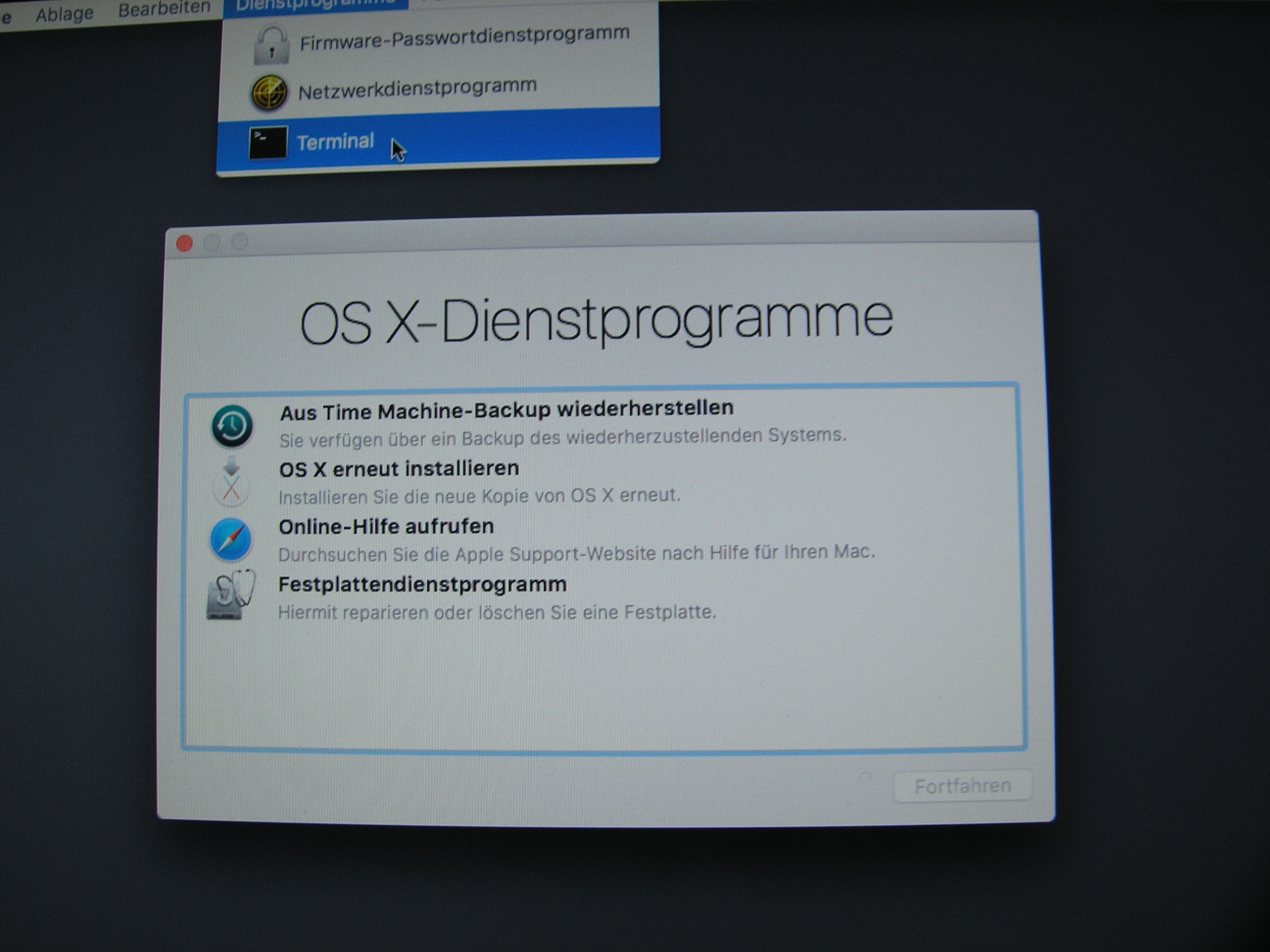


oben am Bildschirmrand --> Dienstprogramme --> Terminal auswählen/starten und folgenden Befehl eintippen


date 080815002016


Leerraum nach date beachten, mit return-Taste bestätigen, Terminal beenden und auf die übliche Weise mit der Installation fortfahren; eventuell die HDD des 2008er MB erneut löschen --> Extended journaled, GUID...


Der Befehl ändert lediglich das Systemdatum; ohne das geänderte Datum läßt sich El Capitan meistens nicht installieren!


Liebe Grüße

Manfred

Ähnliche Fragen

34 Antworten
Frage gekennzeichnet als Höchstrangige Antwort

26. Nov. 2022 07:57 als Antwort auf HlgrF

Hey HlgrF,


wenn du mit deinem 2017er iMac das El Capitan.dmg von der Apple Support-Seite – Netcracker's Link – heruntergeladen hast, kannst du aus dem .dmg den El Capitan-Installer extrahieren, mit dessen Hilfe die Erstellung eines ordnungsgemäßen und bootfähigen USB Stick mit El Capitan gewährleistet ist.


Leg das „InstallMacOSX.dmg“ auf den Desktop und Doppelklick darauf!


Dann Terminal öffnen und die folgenden Befehle eingeben oder copy&paste


cd ~/Desktop


mkdir temp && cd temp


xar -xf /Volumes/Install\ OS\ X/InstallMacOSX.pkg


cd InstallMacOSX.pkg


tar xvzf Payload


mv InstallESD.dmg Install\ OS\ X\ El\ Capitan.app/Contents/SharedSupport/


Dann Terminal beenden, den Ordner „temp“ öffnen, den Paketinhalt von „InstallMacOSX.pkg“ anzeigen und den El Capitan-Installer in den Programmordner ziehen


…das wars. Jetzt sollte es kein Problem sein, den bootfähigen USB Stick mit El Capitan zu erstellen:


≥ 8 GB USB Stick formatieren, Extended journaled, GUID-Partitiostabelle und ihn Stick benennen; Terminal öffnen und folgenden Befehl einkopieren


sudo /Applications/Install\ OS\ X\ El\ Capitan.app/Contents/Resources/createinstallmedia --volume /Volumes/Stick --applicationpath /Applications/Install\ OS\ X\ El\ Capitan.app


mit Admin-Passwort und "y" bestätigen – nach ± 20 sollte der USB Stick geschrieben sein, mit dem du anschließend dein "antikes" 2008er MacBook booten und EL Capitan installieren können solltest, sofern alles den Regeln entsprechend aufbereitet wurde und der 2008er technisch einwandfrei arbeitet...


Wenn's mit der Installation nicht auf Anhieb klappen will, bei diesem Menü


oben am Bildschirmrand --> Dienstprogramme --> Terminal auswählen/starten und folgenden Befehl eintippen


date 080815002016


Leerraum nach date beachten, mit return-Taste bestätigen, Terminal beenden und auf die übliche Weise mit der Installation fortfahren; eventuell die HDD des 2008er MB erneut löschen --> Extended journaled, GUID...


Der Befehl ändert lediglich das Systemdatum; ohne das geänderte Datum läßt sich El Capitan meistens nicht installieren!


Liebe Grüße

Manfred

28. Nov. 2022 11:40 als Antwort auf HlgrF

Deine wiederholten Fehlschläge beim Versuch, El Capitan zu installieren, haben mir keine Ruhe gelassen und mich animiert, den verantwortlichen Ursachen auf den Zahn zu fühlen.


Und , entweder ist der aus dem neuesten "InstallMacOSX.dmg" extrahierte El Capitan-Installer oder das "InstallMacOSX.dmg" selbst korrumpiert.


Vorhin habe ich dann den USB Stick mit dem extrahierten El Captitan-Installer geschrieben – problemlos, wie bei dir – und anschließend versucht, nach booten vom USB Stick – der wird erkannt – El Capitan auf eine externe SSD zu installieren: wie bei dir – Satz mit X ❗️


Bei meinem gestrigen Versuch habe ich den Installer natürlich ebenso problemlos extrahieren können, aber den USB Stick habe ich nachfolgend n i c h t ❗️mit dem extrahieren El Capitan-Installer erstellt, sondern mit dem El Capitan-Installer, der bereits im Programmordner lag und liegt und den ich bereits vor mehr als einem Jahr aus einem zu der Zeit heruntergeladenen "InstallMacOSX.dmg" extrahiert hatte und von dem ich ohne Schwierigkeiten mein MB Pro booten sowie El Capitan anstandslos auf eine externe SSD installieren konnte


mein "alter" Installer...


der extrahierte Installer.


Ob die Größendifferenz ausschlaggebend für deine Fehlschläge ist, kann man wohl mutmaßen.


Tatsache ist und bleibt, das mein Installer ein funktionierendes MacOS El Capitan auf eine externe SSD installiert hat.


Das hilft dir natürlich recht wenig, aber somit kannst du sicher sein, dass es durchaus möglich ist, El Capitan mit dem intakten Installer wohin auch immer zu installieren.


Ich werde ein entsprechendes Feedback - möchte ich dir auch empfehlen – bei Apple hinterlassen


Product Feedback - Apple

27. Nov. 2022 05:42 als Antwort auf HlgrF

Wenn die original DVD's mit MacOS Leopard 10.5.5 noch in deinem Besitz sind, sollte sich, sofern der Rechner technisch einwandfrei arbeitet, Leopard problemlos installieren lassen.


In ähnlicher Weise kannst du aus dem Yosemite.dmg


Informationen zum Laden von macOS - Apple Support (DE)


den Yosemite-Installer mit Terminal extrahieren


„InstallMacOSX.dmg“ auf Desktop --> Doppelklick


Dann Terminal und copy&paste


cd ~/Desktop


mkdir temp && cd temp


xar -xf /Volumes/Install\ OS\ X/InstallMacOSX.pkg


cd InstallMacOSX.pkg


tar xvzf Payload


mv InstallESD.dmg Install\ OS\ X\ Yosemite.app/Contents/SharedSupport/


Terminal beenden, "temp" öffnen, Paketinhalt von „InstallMacOSX.pkg“ anzeigen, Yosemite-Installer --> Programmordner 


USB Stick ≥ 8 GB --> Extended journaled, GUID --> mit Stick benennen.


--> Terminal


sudo /Applications/Install\ OS\ X\ Yosemite.app/Contents/Resources/createinstallmedia --volume /Volumes/Stick/ --applicationpath /Applications/Install\ OS\ X\ Yosemite.app/ --nointeraction


Mit dem Yosemite-Stick sollte dein MacBook problemlos booten:

beim Start "option"-Taste bis zu Erscheinen des Apple Logo gedrückt halten; ich erwähn das nur sicherheitshalber 😉

27. Nov. 2022 08:15 als Antwort auf HlgrF

Der 2017er iMac kann zwar problemlos einen bootfähigen USB Stick für fast alle verfügbaren MacOS-Installer mit dem Terminal erstellen, egal welches MacOS auf dem 2017er installiert ist; allerdings wird er, da er mit MacOS Sierra 10.12 ausgeliefert wurde, nicht von einem USB Stick mit El Capitan 10.11 booten wollen, wodurch du vom 2017er iMac ausgehend die Installation von El Capitan auf ein externes Medium (HDD/SSD) bedauerlicherweise nicht abschließen kannst, wohl aber von einem Rechner, der von einem USB Stick mit El Capitan booten kann, also solche bis Modelljahr 2015 und MacBook 2016 – Freund, Bekannte!?; ansonsten SSD mit komplett installiertem MacOS El Capitan besorgen --> ebay!

27. Nov. 2022 10:03 als Antwort auf HlgrF

Wenn du das intakte "MacOS El Capitan 10.11.dmg" auf den Desktop des 2015er MB Pro ziehst, Doppelklick, "InstallMacOSX.pkg" Doppelklick,


sollte die Installation von El Capitan auf eine externes Medium problemlos unter MacOS Catalina deines 2015er MB Pro möglich sein (klappt bei mir selbst unter (gepatchtem) MacOS Ventura 13.0.1 auf dem 2014er MB Pro11,2).


Nicht vergessen: evtl. Systemdatum❗️ändern...


Wenn alles schief laufen sollte, helfen ich dir, ein gepatchtes MacOS Big Sur oder Monterey auf deinen 2008er zu packen.

27. Nov. 2022 05:15 als Antwort auf HlgrF

Das klingt echt abgedreht; aber wie bereits erwähnt, fehlt mir aus der Distanz zusätzlich zu den bisherigen Anregungen kein wirklich weiterführender Zugang, der noch hilfreich in dieser Situation wäre, ausser Ausbau der SATA HDD und Einbau einer SATA SSD (z.B)


mit bereits vollständig installiertem MacOS El Capitan --> evtl. Apple Service Provider, Ebay und/oder andere Plattformen.


Auf welchem Rechner erstellst du den USB Stick mit El Capitan?

27. Nov. 2022 15:26 als Antwort auf HlgrF

Möglicherweise hilft ein NVRAM reset am 2015er MB Pro vor einem erneuten Versuch:


schalte das 2015er MacBook Pro aus, warte 20 Sekunden und dann starte es mit den gedrückten 4 Tasten "option cmd P R"


und lasse die Tasten erst dann los, wenn nach dem ersten ein zweiter, lauter Startton erklingt...🍎


Ultima ratio: Einbau einer SATA SSD mit vollständig installiertem El Capitan,


das du ab hier nur noch mit deiner Apple ID einrichten musst...


Der Aus-/Einbau ist keine große Herausforderung; wenn erstmal El Capitan oder auch ein älteres MacOS installiert ist, kannst du mit dem OpenCore-Patcher bis hin zu einem gepatchten MacOS Monterey 12.6.1 upgraden.


Eine SSD macht dem guten antiken Stück richtig Beine.


Auf meinem alten Mac Pro3,1 aus 2008 läuft gepatchtes MacOS Monterey 12.6.1 ohne Beschwerden...


03. Dez. 2022 03:20 als Antwort auf Petwal

Hey Petwal,


das 2006er MacBook (Pro) ist mit MacOS Snow Leopard 10.6.8, das "late" 2006er MacBook (Pro) ist mit MacOS 10.7.5 bereits ausgereizt; MacOS El Capitan 10.11.6 wirst du also weder auf dem einen noch auf dem anderen installieren können.


Die Seriennummer wird dir helfen, das tatsächliche Modelljahr deines MacBook (Pro) zu ermitteln, entweder über den nachfolgenden Link


https://checkcoverage.apple.com/de/de/;jsessionid=node0a4anzwwumxxw1nlca7b9mju7e5162070.node0


oder diesen Link


http://www.chipmunk.nl/klantenservice/applemodel.html


Und wir hier in der Com können dich nur auf einschlägige Plattformen wie z.B. Ebay verweisen, die sowohl bootfähige USB Sticks als auch 2,5 Zoll SATA SSD's mit bereits komplett installiertem MacOS anbieten.


Liebe Grüße

Manfred

27. Nov. 2022 02:19 als Antwort auf Mercutio

Vielen Dank für die ausführliche Anleitung. Ich denke zwar, dass ich das fast schon alles versucht habe, aber ich probiere es nochmals genau nach dieser Anleitung.


Da ich aber auch einen Stick gekauft habe, der funktionieren sollte und dies nicht tut...


Du schreibst: "sofern alles den Regeln entsprechend aufbereitet wurde und der 2008er technisch einwandfrei arbeitet."


Einwandfrei arbeiten tut es. Aber wenn ich die Installation starte bietet mir der Computer nur eine Wiederherstellung an (bei der ich natürlich nicht weiter komme), anstatt den Stick zu zeigen. Liegt es daran, dass da schon 10.11.6 drauf war? Und soll ich diese Partition auch löschen um eine komplett leere Festplatte zu haben?

27. Nov. 2022 04:55 als Antwort auf Mercutio

Habe ich gemacht. Auch mit der neu heruntergeladenen Version von El Capitan und neu erstelltem Stick kommt obige Fehlermeldung. "Kann nicht verifiziert werden".


Auch die Dateiinformtaionen sehen aus wie in deinen Screenshots.


Wenn ich im Internet dazu Informationen suche ende ich immer bei der Datumseingabe als Grund. Habe das mit heutigem und dem von dir genannten Datum versucht. Immer das selbe Problem.

Dieser Thread wurde vom System oder dem Community-Team geschlossen. Du kannst alle Beiträge positiv bewerten, die du hilfreich findest, oder in der Community nach weiteren Antworten suchen.

OS X El Capitan auf MacBook Unibody 2008 installieren

Willkommen in der Apple Support Community
Ein Forum, in dem Apple-Kunden sich gegenseitig mit ihren Produkten helfen. Melde dich mit deinem Apple Account an, um Mitglied zu werden.
