
Health Daten teilen
Folgende Frage:
wieso ist es möglich das meine Partnerin meine Health Daten einsehen kann ich aber trotz das ihre App anzeigt „Einladung ausstehend“ keine Einladung erhalte ihre Daten zu sehen?
iPhone 14 Pro
Folgende Frage:
wieso ist es möglich das meine Partnerin meine Health Daten einsehen kann ich aber trotz das ihre App anzeigt „Einladung ausstehend“ keine Einladung erhalte ihre Daten zu sehen?
iPhone 14 Pro
Diese Frage gab es in den letzten Tagen hier mehrfach. Bitte überprüfe:
Gesundheitsdaten in der Health-App anzeigen und mit anderen teilen
Teile deine Gesundheitsdaten auf sichere Weise mit Familienmitgliedern und Freunden.
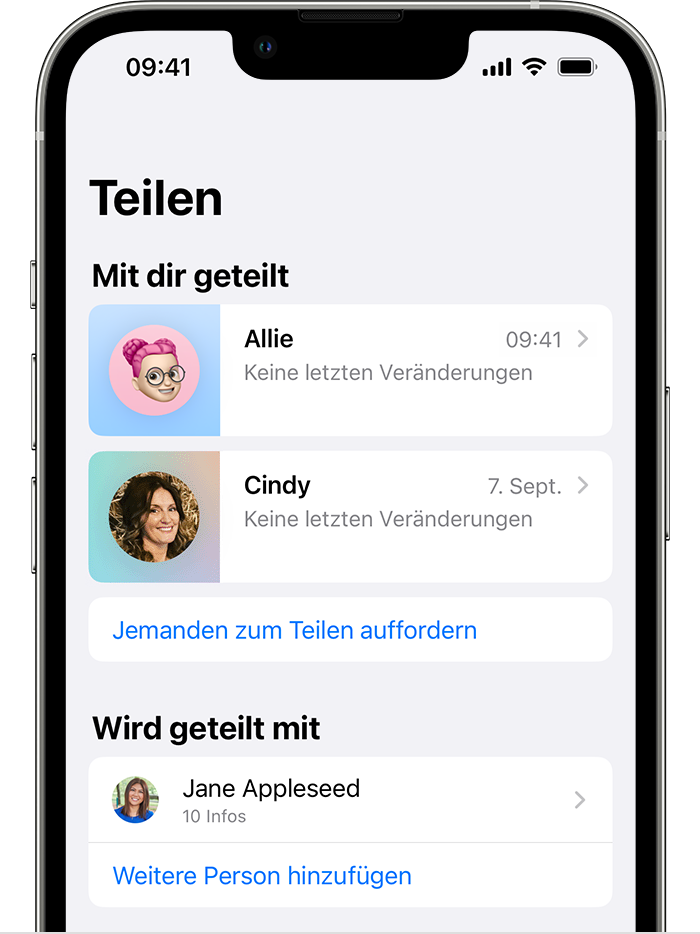
Gesundheitsdaten mit anderen teilen
Über den Tab "Teilen" in der Health-App kannst du alle in der Health-App gespeicherten Daten mit bis zu fünf Personen teilen. Du bestimmst, welche deiner Daten mit anderen geteilt werden, und du kannst deine Auswahl jederzeit ändern oder auch das Teilen der Daten vollständig einstellen. Falls Freunde oder Familienmitglieder ihre Gesundheitsdaten mit dir teilen, kannst du außerdem einstellen, dass du darüber benachrichtigt werden möchtest, wenn sich an deren Gesundheitsdaten Änderungen ergeben.
Voraussetzungen

Deine Gesundheitsdaten mit anderen teilen
Die ausgewählte Person erhält daraufhin eine Einladung, über die sie Zugang zu deinen Gesundheitsdaten erhält.
Wenn du in den USA lebst, kannst du deine Gesundheitsdaten mit teilnehmenden Gesundheitsdienstleistern teilen.
Jemanden einladen, Gesundheitsdaten zu teilen
Die ausgewählte Person erhält eine Einladung und kann dann auswählen, welche Gesundheitsinformationen geteilt werden sollen. Informiere deine eingeladenen Personen, dass du in deren Kontakte aufgenommen werden musst.
Geteilte und angezeigte Daten verwalten
Du bestimmst, was du mit wem teilst. Du kannst jederzeit ändern, welche Inhalte du mit anderen teilst, oder auch pauschal das Teilen deiner Gesundheitsdaten mit anderen oder den Empfang der Gesundheitsdaten anderer beenden. Außerdem kannst du einstellen, welche Art von Benachrichtigungen du von Personen erhalten möchtest, die ihre Daten mit dir geteilt haben.
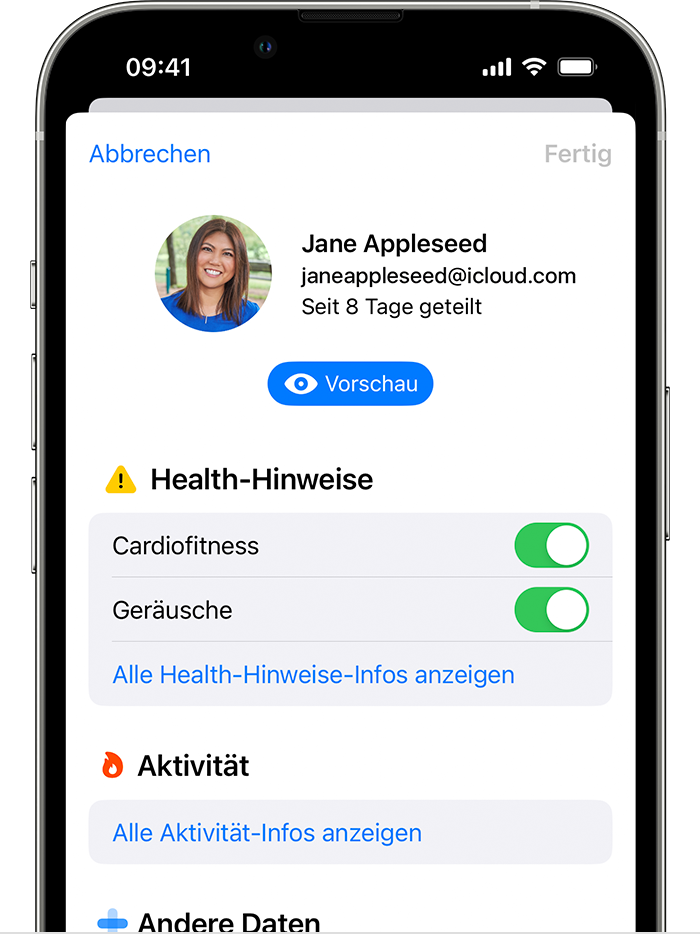
Teilen von Gesundheitsdaten beenden
Wenn du weitere Daten teilen möchtest, kannst du unter jeder Kategorie auf "Alle Infos anzeigen" tippen. Um für alle deine Gesundheitsdaten das Teilen einzustellen, kannst du nach unten scrollen und auf "Nicht mehr teilen" tippen. Wenn du das Teilen deiner Gesundheitsdaten gänzlich beendest, werden deine entsprechenden Daten vom Gerät der anderen Person bzw. aus dem System des jeweiligen Gesundheitsdienstleisters gelöscht.

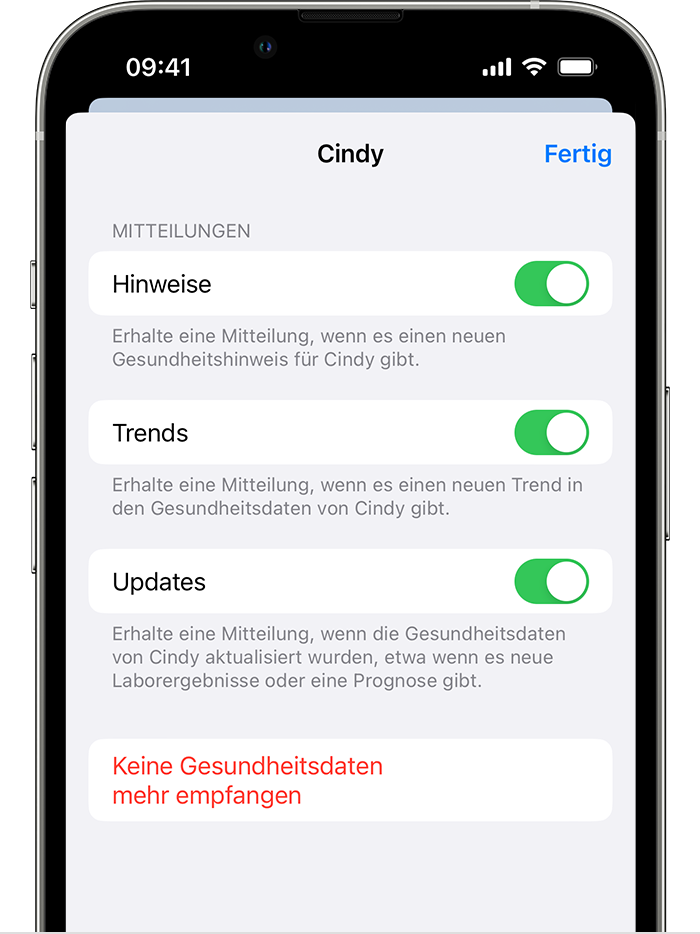
Empfang der Gesundheitsdaten anderer beenden
Falls du keine Benachrichtigungen mehr erhalten möchtest, kannst du "Hinweise", "Trends" oder "Updates" deaktivieren.
* Wenn du Daten mit einer bestimmten Person geteilt hast, bleibt die Datenfreigabe auch dann bestehen, wenn du die betreffende Person aus deinen Kontakten löschst.
Diese Frage gab es in den letzten Tagen hier mehrfach. Bitte überprüfe:
Gesundheitsdaten in der Health-App anzeigen und mit anderen teilen
Teile deine Gesundheitsdaten auf sichere Weise mit Familienmitgliedern und Freunden.
Gesundheitsdaten mit anderen teilen
Über den Tab "Teilen" in der Health-App kannst du alle in der Health-App gespeicherten Daten mit bis zu fünf Personen teilen. Du bestimmst, welche deiner Daten mit anderen geteilt werden, und du kannst deine Auswahl jederzeit ändern oder auch das Teilen der Daten vollständig einstellen. Falls Freunde oder Familienmitglieder ihre Gesundheitsdaten mit dir teilen, kannst du außerdem einstellen, dass du darüber benachrichtigt werden möchtest, wenn sich an deren Gesundheitsdaten Änderungen ergeben.
Voraussetzungen
Deine Gesundheitsdaten mit anderen teilen
Die ausgewählte Person erhält daraufhin eine Einladung, über die sie Zugang zu deinen Gesundheitsdaten erhält.
Wenn du in den USA lebst, kannst du deine Gesundheitsdaten mit teilnehmenden Gesundheitsdienstleistern teilen.
Jemanden einladen, Gesundheitsdaten zu teilen
Die ausgewählte Person erhält eine Einladung und kann dann auswählen, welche Gesundheitsinformationen geteilt werden sollen. Informiere deine eingeladenen Personen, dass du in deren Kontakte aufgenommen werden musst.
Geteilte und angezeigte Daten verwalten
Du bestimmst, was du mit wem teilst. Du kannst jederzeit ändern, welche Inhalte du mit anderen teilst, oder auch pauschal das Teilen deiner Gesundheitsdaten mit anderen oder den Empfang der Gesundheitsdaten anderer beenden. Außerdem kannst du einstellen, welche Art von Benachrichtigungen du von Personen erhalten möchtest, die ihre Daten mit dir geteilt haben.
Teilen von Gesundheitsdaten beenden
Wenn du weitere Daten teilen möchtest, kannst du unter jeder Kategorie auf "Alle Infos anzeigen" tippen. Um für alle deine Gesundheitsdaten das Teilen einzustellen, kannst du nach unten scrollen und auf "Nicht mehr teilen" tippen. Wenn du das Teilen deiner Gesundheitsdaten gänzlich beendest, werden deine entsprechenden Daten vom Gerät der anderen Person bzw. aus dem System des jeweiligen Gesundheitsdienstleisters gelöscht.
Empfang der Gesundheitsdaten anderer beenden
Falls du keine Benachrichtigungen mehr erhalten möchtest, kannst du "Hinweise", "Trends" oder "Updates" deaktivieren.
* Wenn du Daten mit einer bestimmten Person geteilt hast, bleibt die Datenfreigabe auch dann bestehen, wenn du die betreffende Person aus deinen Kontakten löschst.
Achte bitte auch darauf, dass deine Partnerin beim Teilen die Kontaktkarte öffnet und das Häkchen bei deiner iCloud AppleID setzt, falls du mehr als eine AppleID hast. Sonst erreicht die Einladung dich nicht.
Es ist keine Frage! Es ist eine Feststellung! Nämlich, dass seit iOS 16.2 Einladungen nicht mehr sauber funktionieren.
Aber ja er soll bitte den Support kontaktieren. Ein Ticket mehr mit diesem issue.
Hoffentlich bewegt sich Apple bald.
Hallo bereic,
lieben Dank für deine Rückmeldung! Bitte bedenke, die Leute, die dies lesen sind nur Benutzer und sind hier um bei technischen / anwenderbezogenen Fragen im Zusammenhang mit Apple Produkten zu helfen. Wir sind auch kein Kundenfeedback von Apple.
In diesem Fall kannst den Support telefonisch oder per Chat erreichen: Apple – Support – Produktauswahl.
Die direkten Rufnummern findest du hier: Apple für Support und Service kontaktieren - Apple Support.
Alles Gute für dich!
Wenn nichts mehr hilft, dann helfen oft folgende Schritte:
Hallo BerndL_
bitte kontaktiere diesbezüglich direkt den Apple Support: 0800 6645451 (D), die Mitarbeiter:innen von Apple können das gemeinsam mit dir anschauen und sicherlich aufklären.
Liebe Grüße
Seit iOS 16.2 funktioniert mit dem Teilen auch in der Home-App nichts mehr wie es soll.
Apple hat einen riesen Bock geschossen mit iOS 16.2 und lässt sich nun lange Zeit dies zu fixen!
Bei vielen steht nun auch in der Home-App Einladung ausstehend.
Mein Ticket bei Apple ist seit einer Woche pendent. Deren Entwickler sollten dies anschauen und mir bis heute Mittag Bescheid geben. Was ist passiert? Natürlich nichts!
Ich habe über 30 Geräte die gestuert werden.. aber seit dem Update können wir das Zuhause in der Home_app nicht mehr teilen. Schön ärgerlich!
Ich bin die Anleitung Schritt für Schritt durchgegangen. Fakt ist ich kann meine Daten mit ihr teilen sie aber nicht mit mir.
sie hat ein 13 Pro und die AW8
ich habe ein 14 Pro und die AW7
alles jeweils mit dem aktuellen OS.
zur Verdeutlichung hier noch ein paar Bilder wie wir vorgingen, ich find einfach das Problem nicht warum es nicht geht. Alles geht (ICloud familienfreigabe, geteilte Mediathek etc.) nur eben Health will nicht so wie wir wollen
[Bild vom Moderator bearbeitet, um persönliche Daten zu entfernen]
Hallo bereic,
Du solltest eine eigene Frage posten, zumal du dem Fragesteller mit deinem Feedback nicht helfen kannst - vielen Dank.
Eine Frage im Forum posten - einige Regeln (Netcracker) - Apple Community (Deutschland)
Habe ich schon letzte Woche.
Man ging am Phone alle Szenarien durch mit Icloud abmelden/anmelden, Schlüsselbund deaktivieren/aktivieren usw...reboot, Hard Reset.... doch half alles nichts.
Man eröffnete ein Ticket und versprach mir einen Rückruf bis heute Mittag. Doch mein Phone blieb heute stumm.
Health Daten teilen



