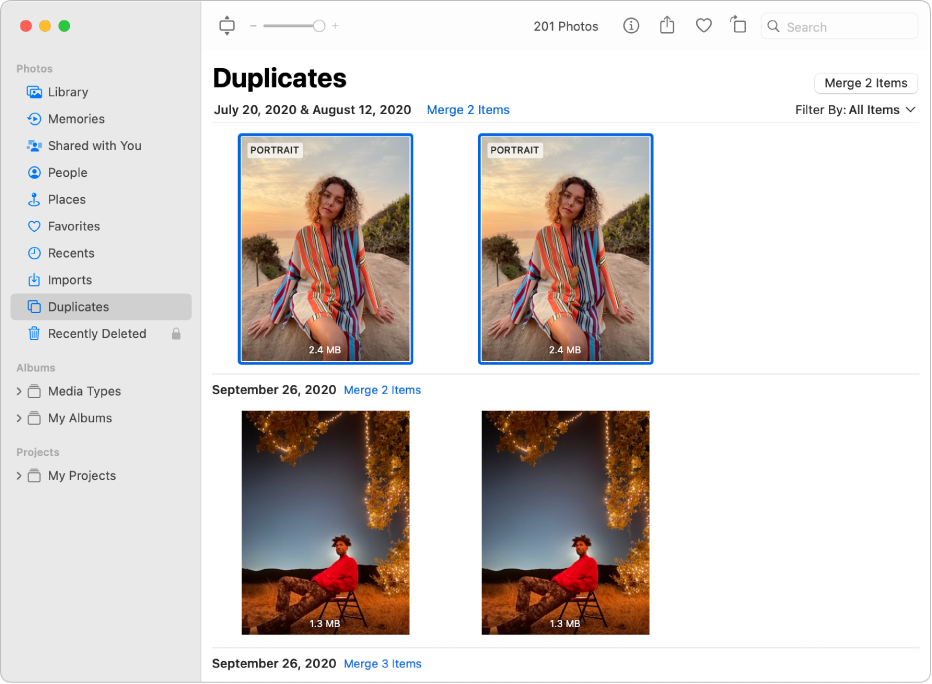
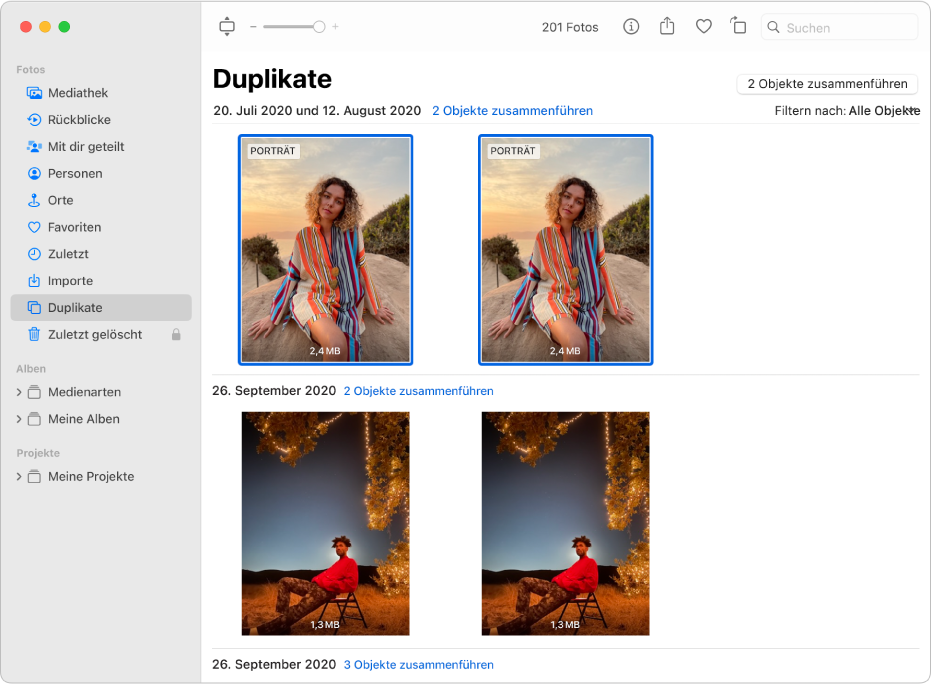
Duplikate in Foto nicht vorhanden

Hallo liebe Community,

ich habe IOS 16 seit dem ersten Tag auf meinem Gerät installiert und bin jetzt auch auf der aktuellsten Version. Trotzdem finde ich bis zum heutigen Tag in der Foto App nicht den/das Ordner/Album „Duplikate“. Wenn ich mein IPhone lade ist es ja automatisch gesperrt, sodass der „Ordner“ Duplikate doch schon längst da sein müsste. Ich habe hundertprozentig eine Menge Duplikate. Meine Mediathek hat ca. 17000 Bilder. Die geteilte Mediathek ist aktiviert. Was also ist die Voraussetzung das mir der Ordner endlich angezeigt wird?


Liebe Grüße

Andy

Gepostet am 07. Jan. 2023 19:45

Antworten
Frage gekennzeichnet als Höchstrangige Antwort

Gepostet am 08. Jan. 2023 02:03

Damrak,bei meiner Mediathek mit ca. 55000 Fotos und Videos hat es ca. drei Wochen gedauert, bis das Duplikate Album erschienen ist. Für 170 000 Fotos könnte es noch sehr viel länger dauern. Erst muss das erneute Synchronisieren der persönlichen Mediathek mit iCloud und der geteilten Mediathek abgeschlossen sein.

Was zeigt die Statusleiste unter "Alle Fotos" an - jeweils für die persönliche Mediathek, die geteilte Mediathek und beide zusammen? Steht dort noch "hochladen"? Oder überall schon "Gerade Synchronisiert"? Erst wenn die erneute Synchronisation abgeschlossen ist, und dann auch die Analyse der Mediathek (Objekterkennung usw.), kann die Suche nach Duplikaten beginnen.

Verwendest du iCloud nur auf dem iPhone oder auch auf anderen Geräten? Welche Geräte tragen zur geteilten Mediathek bei? Wie ist der Status der iCloud Synchronisation auf diesen Geräten?


Wenn du die "Geteilte Fotosmediathek" verwendest, wird das Duplikatealbum nur angezeigt, wenn du die Ansicht auf "Beide Mediatheken" setzt. Duplikate werden über beide Mediatheken gesucht ,und daher muss auch die Synchronisation für beide Meditiatheken abgeschlossen sein.


Ähnliche Fragen

23 Antworten
Frage gekennzeichnet als Höchstrangige Antwort

08. Jan. 2023 02:03 als Antwort auf christine33

Damrak,bei meiner Mediathek mit ca. 55000 Fotos und Videos hat es ca. drei Wochen gedauert, bis das Duplikate Album erschienen ist. Für 170 000 Fotos könnte es noch sehr viel länger dauern. Erst muss das erneute Synchronisieren der persönlichen Mediathek mit iCloud und der geteilten Mediathek abgeschlossen sein.

Was zeigt die Statusleiste unter "Alle Fotos" an - jeweils für die persönliche Mediathek, die geteilte Mediathek und beide zusammen? Steht dort noch "hochladen"? Oder überall schon "Gerade Synchronisiert"? Erst wenn die erneute Synchronisation abgeschlossen ist, und dann auch die Analyse der Mediathek (Objekterkennung usw.), kann die Suche nach Duplikaten beginnen.

Verwendest du iCloud nur auf dem iPhone oder auch auf anderen Geräten? Welche Geräte tragen zur geteilten Mediathek bei? Wie ist der Status der iCloud Synchronisation auf diesen Geräten?


Wenn du die "Geteilte Fotosmediathek" verwendest, wird das Duplikatealbum nur angezeigt, wenn du die Ansicht auf "Beide Mediatheken" setzt. Duplikate werden über beide Mediatheken gesucht ,und daher muss auch die Synchronisation für beide Meditiatheken abgeschlossen sein.


09. Jan. 2023 04:24 als Antwort auf Damrak2020

Damrak2020 schrieb:

Eventuell habe ich mich verschrieben. Bei mir sind es nur 16.000 Fotos.
In der Statusleiste steht bei beiden Mediatheken - gerade mit iCloud synchronisiert
In der iCloud ist mein ImacLate 2015 mit Ventura, mein iPad neunte Genration und mein iPhone, sowie mein AppleTV

Von daher bin ich nun etwas ratlos.

Das sieht alles gut aus.

Das Duplikate Album wird nur angezeigt, wenn du "Beide Mediatheken" anzeigst.

Ist das auf dem Mac so eingestellt?


Auf dem iPhone und iPad findest du diese Einstellung in dem Menü mit den drei Punkten.


08. Jan. 2023 22:43 als Antwort auf Damrak2020

Wenn die Fotos eben synchronisiert sind würde ich noch ein/zwei Tage warten und dann erneut nach den Duplikaten schauen. In der Hilfe Funktion der Fotos findest du folgenden Hinweis:


Entfernen von duplizierten Fotos in der App „Fotos“ auf dem Mac

Du kann leicht duplizierte Fotos und Videos aus deiner Mediathek entfernen. Duplikate erscheinen automatisch im Album „Duplikate“ in der Seitenleiste. (Je nach Größe deiner Bibliothek kann es einige Zeit dauern, bis Duplikate erscheinen, während Fotos deine Fotos analysiert).

Fotos öffnen

  1. Klicke in der Seitenleiste der App „Fotos“ auf deinem Mac auf „Duplikate“.
  2. Wähle die Duplikate aus, die zusammengeführt werden sollen.
  3. Du kannst einzelne Elemente in einer Zeile auswählen und sie zusammenführen oder mehrere Zeilen mit Duplikaten auswählen und sie alle auf einmal zusammenführen. Ein Originalfoto oder -video bleibt in der Auswahl in einer Reihe erhalten und andere Duplikate werden gelöscht.
  4. Klicke auf „[Anzahl] Duplikate zusammenführen“.
  5. Ein Originalfoto oder -video erscheint dort, wo sich die ausgewählten Duplikate in deiner Bibliothek befanden. Gelöschte Duplikate erscheinen im Album „Zuletzt gelöscht“, in dem du sie wiederherstellen oder endgültig löschen kannst.

Vgl. auch

Anzeigen deiner Fotos in der App „Fotos“ auf dem Mac

Ändern von Einstellungen in der App „Fotos“ auf dem Mac

Auswählen von Fotos und Aufheben der Auswahl in der App „Fotos“ auf dem Mac


15. Sept. 2023 05:03 als Antwort auf evelyne242

Hi,

ich habe dir mal den Grundlagentext von Apple herausgesucht:


Entfernen von duplizierten Fotos in der App „Fotos“ auf dem Mac

Du kann leicht duplizierte Fotos und Videos aus deiner Mediathek entfernen. Duplikate erscheinen automatisch im Album „Duplikate“ in der Seitenleiste. (Je nach Größe deiner Bibliothek kann es einige Zeit dauern, bis Duplikate erscheinen, während Fotos deine Fotos analysiert).

  1. Klicke in der Seitenleiste der App „Fotos“  auf deinem Mac auf „Duplikate“.
  2. Wähle die Duplikate aus, die zusammengeführt werden sollen.
  3. Du kannst einzelne Elemente in einer Zeile auswählen und sie zusammenführen oder mehrere Zeilen mit Duplikaten auswählen und sie alle auf einmal zusammenführen. Ein Originalfoto oder -video bleibt in der Auswahl in einer Reihe erhalten und andere Duplikate werden gelöscht.
  4. Klicke auf „[Anzahl] Duplikate zusammenführen“. 
  5. Ein Originalfoto oder -video erscheint dort, wo sich die ausgewählten Duplikate in deiner Bibliothek befanden. Gelöschte Duplikate erscheinen im Album „Zuletzt gelöscht“, in dem du sie wiederherstellen oder endgültig löschen kannst.

Vgl. auch

Anzeigen deiner Fotos in der App „Fotos“ auf dem Mac

Ändern von Einstellungen in der App „Fotos“ auf dem Mac

Auswählen von Fotos und Aufheben der Auswahl in der App „Fotos“ auf dem Mac


aus dem Fotos – Benutzerhandbuch


Und: es kann wirklich eeewig dauern, abhängig von der Größe und Anzahl deiner Fotos, gerade wenn du das zum ersten Mal machst. Danach geht es schneller.

09. Jan. 2023 04:16 als Antwort auf christine33

Eine kleinere Mediathek würde da sicher helfen. Aber was soll eine Familie machen, die sich eine grosse, Gemeinsame Fotosmediathek in iCloud wünscht? Hier zeigt sich ein grosser Engpass der neuen "Geteilten iCloud Fotosmediathek". Wir können jeweils nur eine iCloud Fotosmediathek haben, und nur die iCloud Fotosmediathek kann mit der geteilten iCloud Fotosmediathek synchronisiert werden. Das bedeutet zwangsläufig, dass die geteilte iCloud Fotomediathek in ihrer Grösse durch den Speicher des kleinsten iPhone in der Familie begrenzt wird. Wenn jemand wirklich versucht, 2TB Cloudspeicher mit einer geteilten iCloud Fotosmediathek zu füllen, werden alle kleineren Geräte alle Viere von sich strecken.


30. Okt. 2023 05:54 als Antwort auf christine33

Hört sich alles logisch und einfach an, nur, bei mir auf dem MAC erscheinen keine DUPLIKATE in der Seitenleiste! Meine Sucherei im Netz und in Handbüchern ergab bis anhin noch keine logische Antwort. Software ist auf dem neusten Stand und ich verzweifle langsam bzw. dieses "von Hand raussuchen" ist einfach nur ätzend und zeitraubend...... zum Verzweifeln.

Dieser Thread wurde vom System oder dem Community-Team geschlossen. Du kannst alle Beiträge positiv bewerten, die du hilfreich findest, oder in der Community nach weiteren Antworten suchen.

Duplikate in Foto nicht vorhanden

Willkommen in der Apple Support Community
Ein Forum, in dem Apple-Kunden sich gegenseitig mit ihren Produkten helfen. Melde dich mit deinem Apple Account an, um Mitglied zu werden.