Cardiofitness wird in dem neuen iPhone nicht mehr angezeigt

Habe seit Ende Dezember ein neues IPhone (14). Habe meine Apple Watch damit gekoppelt und alles funktioniert soweit auch. Nur die Cardiofitness wird leider seitdem nicht mehr ermittelt bzw. angezeigt. Die letzte Messung war am 26.12., danach neues iPhone.

iPhone 14 Plus

Gepostet am 12. Jan. 2023 06:23

Antworten
Frage gekennzeichnet als Höchstrangige Antwort

Gepostet am 22. Jan. 2024 23:23

Bitte kalibriere in einem ersten Schritt deine Watch neu:

Apple Watch für genauere Trainingseinheiten und Aktivitäten kalibrieren

Du kannst die Genauigkeit der Messungen von Entfernung, Tempo und Kalorienverbrauch über eine entsprechende Kalibrierung der Apple Watch verbessern. Das Kalibrieren der Apple Watch hilft ihr auch dabei, sich deinen Fitness-Grad und deine Schrittlänge zu merken. Dies sorgt für mehr Genauigkeit, wenn GPS nur eingeschränkt oder gar nicht verfügbar ist.

Einstellungen überprüfen

Überprüfe die folgenden Einstellungen auf dem iPhone, um sicherzugehen, dass deine Apple Watch die erforderlichen Daten erhalten kann:

  1. Öffne auf deinem iPhone die Einstellungen-App.
  2. Tippe auf „Datenschutz & Sicherheit“ > „Ortungsdienste“.
  3. Vergewissere dich, dass die Ortungsdienste aktiviert sind.
  4. Scrolle nach unten, und tippe anschließend auf „Systemdienste“. 
  5. Vergewissere dich, dass „Bewegungskalibr./Entfernung“ aktiviert ist.
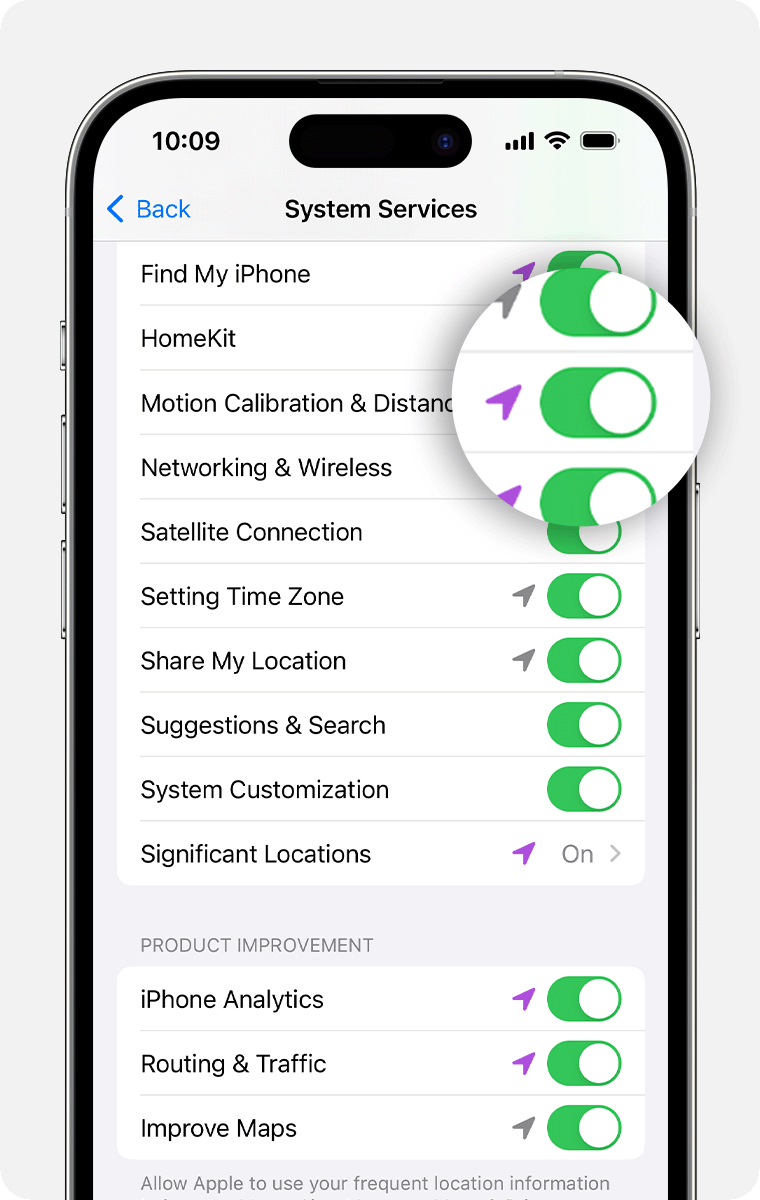
  6. Fahre mit den unten aufgeführten Schritten fort.


Apple Watch kalibrieren

  1. Wenn du deine Apple Watch trägst, begib dich im Freien und unter klarem Himmel auf eine flache, weite Ebene, auf der du guten GPS-Empfang hast.
  2. Wenn du eine Apple Watch Series 2 oder neuer besitzt, brauchst du nur deine Apple Watch.* Wenn du eine Apple Watch Series 1 oder älter besitzt, benötigst du für die GPS-Funktion außerdem dein iPhone. Halte das iPhone in der Hand, oder befestige es an einem Armband oder Gurt.
  3. Öffne die Trainings-App, und tippe dann auf „Gehen outdoor“ oder auf „Laufen outdoor“. Tippe auf , um ein Ziel festzulegen, bevor du beginnst.
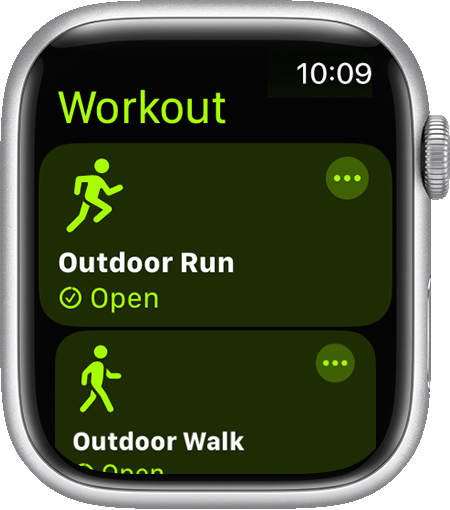
  4. Gehe oder laufe etwa 20 Minuten in deinem normalen Tempo.

Wenn du nicht genug Zeit hast, um das Training zu beenden, kannst du diese 20 Minuten auch im Zuge mehrerer Trainingseinheiten im Freien absolvieren. Wenn du für gewöhnlich Trainingseinheiten in unterschiedlichen Tempi absolvierst, solltest du diese 20-minütige Kalibrierung mit jedem Tempo, in dem du gehst oder läufst, durchführen.

Jedes Mal, wenn du im Freien gehst oder läufst und dabei die oben genannten Schritte ausführst, optimiert die Apple Watch die Kalibrierung des Beschleunigungssensors, indem sie erfasst, wie groß deine Schritte bei unterschiedlichem Tempo sind. Eine Kalibrierung kann zudem zu genaueren Schätzungen deines Kalorienverbrauchs in der Trainings-App führen. Gleiches gilt in Bezug auf den Kalorienverbrauch, Entfernungen, Bewegung und Trainingseinheiten in der Aktivität-App. 


Genauigkeit der Trainingseinheiten und Aktivitäten verbessern

Anhand deiner persönlichen Angaben zu Größe, Gewicht, Geschlecht und Alter berechnet die Apple Watch neben vielen anderen Werten, wie viele Kalorien du verbrennst. Hier erfährst du, wie du deine persönlichen Angaben aktualisierst.


Kalibrierungsdaten zurücksetzen

Die Kalibrierungsdaten setzt du folgendermaßen zurück:

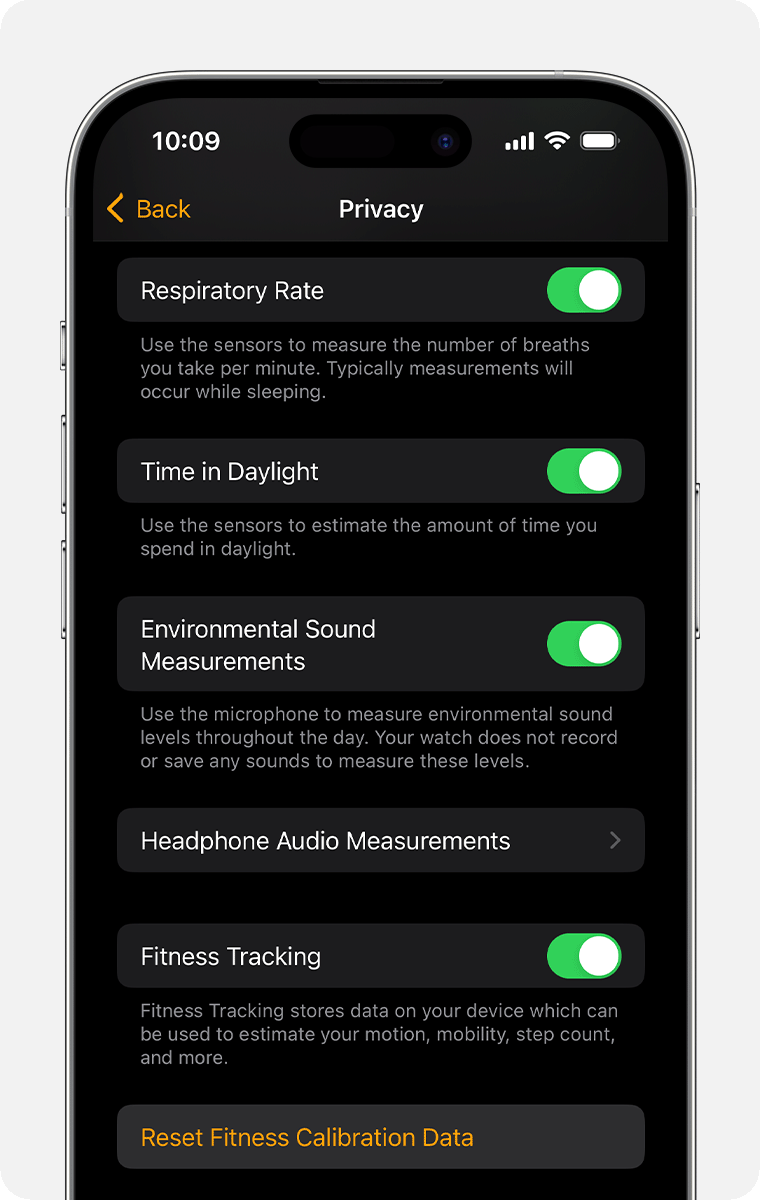
  1. Öffne die Watch-App auf dem iPhone.
  2. Tippe auf „Meine Uhr“ und anschließend auf „Datenschutz“ > „Fitness-Kalibrierungsdaten zurücksetzen“. 
* Die Apple Watch Ultra und neuer, Series 8 und neuer sowie SE (2. Generation) verwenden das in die Apple Watch integrierte GPS, auch wenn sich dein iPhone in der Nähe befindet. Ältere Apple Watch-Modelle nutzen das GPS deines iPhone, sofern verfügbar, um die Batterielaufzeit zu verlängern.

Veröffentlichungsdatum: 29. September 2023


Textauszug aus:

  1.  Support
  2.  Apple Watch für genauere Trainingseinheiten und Aktivitäten kalibrieren

Deutschland

Copyright © 2024 Apple Inc. Alle Rechte vorbehalten.

Datenschutzrichtlinie  Nutzungsbedingungen  Verkauf und Rückerstattung  Sitemap  Verwendung von Cookies

Ähnliche Fragen

7 Antworten
Frage gekennzeichnet als Höchstrangige Antwort

22. Jan. 2024 23:23 als Antwort auf barbie48

Bitte kalibriere in einem ersten Schritt deine Watch neu:

Apple Watch für genauere Trainingseinheiten und Aktivitäten kalibrieren

Du kannst die Genauigkeit der Messungen von Entfernung, Tempo und Kalorienverbrauch über eine entsprechende Kalibrierung der Apple Watch verbessern. Das Kalibrieren der Apple Watch hilft ihr auch dabei, sich deinen Fitness-Grad und deine Schrittlänge zu merken. Dies sorgt für mehr Genauigkeit, wenn GPS nur eingeschränkt oder gar nicht verfügbar ist.

Einstellungen überprüfen

Überprüfe die folgenden Einstellungen auf dem iPhone, um sicherzugehen, dass deine Apple Watch die erforderlichen Daten erhalten kann:

  1. Öffne auf deinem iPhone die Einstellungen-App.
  2. Tippe auf „Datenschutz & Sicherheit“ > „Ortungsdienste“.
  3. Vergewissere dich, dass die Ortungsdienste aktiviert sind.
  4. Scrolle nach unten, und tippe anschließend auf „Systemdienste“. 
  5. Vergewissere dich, dass „Bewegungskalibr./Entfernung“ aktiviert ist.

  6. Fahre mit den unten aufgeführten Schritten fort.


Apple Watch kalibrieren

  1. Wenn du deine Apple Watch trägst, begib dich im Freien und unter klarem Himmel auf eine flache, weite Ebene, auf der du guten GPS-Empfang hast.
  2. Wenn du eine Apple Watch Series 2 oder neuer besitzt, brauchst du nur deine Apple Watch.* Wenn du eine Apple Watch Series 1 oder älter besitzt, benötigst du für die GPS-Funktion außerdem dein iPhone. Halte das iPhone in der Hand, oder befestige es an einem Armband oder Gurt.
  3. Öffne die Trainings-App, und tippe dann auf „Gehen outdoor“ oder auf „Laufen outdoor“. Tippe auf , um ein Ziel festzulegen, bevor du beginnst.
  4. Gehe oder laufe etwa 20 Minuten in deinem normalen Tempo.

Wenn du nicht genug Zeit hast, um das Training zu beenden, kannst du diese 20 Minuten auch im Zuge mehrerer Trainingseinheiten im Freien absolvieren. Wenn du für gewöhnlich Trainingseinheiten in unterschiedlichen Tempi absolvierst, solltest du diese 20-minütige Kalibrierung mit jedem Tempo, in dem du gehst oder läufst, durchführen.

Jedes Mal, wenn du im Freien gehst oder läufst und dabei die oben genannten Schritte ausführst, optimiert die Apple Watch die Kalibrierung des Beschleunigungssensors, indem sie erfasst, wie groß deine Schritte bei unterschiedlichem Tempo sind. Eine Kalibrierung kann zudem zu genaueren Schätzungen deines Kalorienverbrauchs in der Trainings-App führen. Gleiches gilt in Bezug auf den Kalorienverbrauch, Entfernungen, Bewegung und Trainingseinheiten in der Aktivität-App. 


Genauigkeit der Trainingseinheiten und Aktivitäten verbessern

Anhand deiner persönlichen Angaben zu Größe, Gewicht, Geschlecht und Alter berechnet die Apple Watch neben vielen anderen Werten, wie viele Kalorien du verbrennst. Hier erfährst du, wie du deine persönlichen Angaben aktualisierst.


Kalibrierungsdaten zurücksetzen

Die Kalibrierungsdaten setzt du folgendermaßen zurück:

  1. Öffne die Watch-App auf dem iPhone.
  2. Tippe auf „Meine Uhr“ und anschließend auf „Datenschutz“ > „Fitness-Kalibrierungsdaten zurücksetzen“. 

* Die Apple Watch Ultra und neuer, Series 8 und neuer sowie SE (2. Generation) verwenden das in die Apple Watch integrierte GPS, auch wenn sich dein iPhone in der Nähe befindet. Ältere Apple Watch-Modelle nutzen das GPS deines iPhone, sofern verfügbar, um die Batterielaufzeit zu verlängern.

Veröffentlichungsdatum: 29. September 2023


Textauszug aus:

  1.  Support
  2.  Apple Watch für genauere Trainingseinheiten und Aktivitäten kalibrieren

Deutschland

Copyright © 2024 Apple Inc. Alle Rechte vorbehalten.

Datenschutzrichtlinie  Nutzungsbedingungen  Verkauf und Rückerstattung  Sitemap  Verwendung von Cookies

14. Jan. 2023 03:53 als Antwort auf sigih

Hallo sigih,


bist du denn seit dem du das neue iPhone hast auch schon mal so vorgegangen wie im Artikel beschrieben?


Apple Watch Series 3 oder neuer kann eine Schätzung deines VO2 Max mithilfe der Herz- und Bewegungssensoren während Spaziergängen, Laufen oder Wandern im Freien aufzeichnen.


Hattest du seit dem 26.12 schon mal ein Training von einem Lauf im Freien aufgezeichnet gehabt? Falls nicht, dann versuche das mal als ersten Schritt. Theoretisch sollte dadurch dann ein Wert aufgezeichnet werden.


Wir freuen uns auf deine Antwort!

Liebe Grüße

19. Jan. 2023 00:07 als Antwort auf sigih

Hallo SigiH,


danke für deine Rückmeldung.


Um ein Training selbst zu aktivieren, musst du in die "Training"-App auf deiner Apple Watch gehen und ein passendes Training auswählen.

Diese und weitere Informationen dazu erhältst du hier: Starten eines Trainings auf der Apple Watch - Apple Support (DE)


Ich habe dir einmal folgenden Apple Support Artikel herausgesucht:

Deine Cardiofitness-Niveaus verfolgen - Apple Support (DE)

Möglicherweise kann dir dieser bereits weiterhelfen. 


Wenn du noch weitere Fragen hast, kannst du uns gerne auch ein Bildschirmfoto hochladen, damit wir uns ein besseres Bild von der Situation machen können (bitte stelle sicher, dass deine persönlichen Daten dabei ausgeblendet sind).


Alles Gute & Liebe Grüße


18. Jan. 2023 14:18 als Antwort auf Marcel_IE

Hallo Marcel,

nein, einen Lauf habe ich noch nicht aufgezeichnet, da ich nicht laufe.

Mit dem alten Handy wurden einfach schnelle Spaziergänge von selbst aufgezeichnet und ich wurde oft gefragt, ob ich gerade trainiere (was ich meistens verneinte). Trotzdem wurde meine Cardiofitness erfasst und ich hatte ein hohes Cardiofitness-Niveau.

Meine Frage jetzt: wie kann ich ein Training/einen Lauf selbst aktivieren?

Heute ist der 18.01., die letzte Aufzeichnung war am 26.12., das neue Handy habe ich seit dem 29.12.

Meine Hoffnung schwindet langsam und verstehen kann ich es nicht. Habe die Apple Watch mit dem neuen iPhone gekoppelt und bis auf die Cardiofitness wird, soweit ich feststellen konnte, alles aufgezeichnet. LG SigiH

Dieser Thread wurde vom System oder dem Community-Team geschlossen. Du kannst alle Beiträge positiv bewerten, die du hilfreich findest, oder in der Community nach weiteren Antworten suchen.

Cardiofitness wird in dem neuen iPhone nicht mehr angezeigt

Willkommen in der Apple Support Community
Ein Forum, in dem Apple-Kunden sich gegenseitig mit ihren Produkten helfen. Melde dich mit deinem Apple Account an, um Mitglied zu werden.