Apple beschreibt das so:
Phone-Sperrbildschirm personalisieren
Du kannst deinen Sperrbildschirm personalisieren, indem du ein Hintergrundbild auswählst, die Farben und Schriften anpasst, Motive in Fotos über die Uhrzeit legst und vieles mehr. Außerdem kannst du Widgets mit Informationen aus deinen Lieblingsapps wie etwa aktuelle Schlagzeilen, das Wetter und Kalenderereignisse zum Sperrbildschirm hinzufügen.
Du kannst mehrere Sperrbildschirme erstellen und zwischen ihnen wechseln. Da jeder Sperrbildschirm mit einem Fokus verknüpft werden kann, hast du die Möglichkeit, deinen Fokus einfach durch Wechseln zu einem anderen Sperrbildschirm zu ändern.
Tipp: Es ist einfacher, einen eigenen Sperrbildschirm zu erstellen, wenn du zuerst Face ID (auf einem Modell mit Face ID) oder Touch ID (auf einem Modell mit Touch ID) einrichtest. Weitere Informationen findest du unter Einrichten von Face ID oder Touch ID.
Eigenen Sperrbildschirm erstellen
- Lege den Finger auf den Sperrbildschirm, bis die Taste „Anpassen“ unten auf dem Bildschirm angezeigt wird.
- Wird die Taste „Anpassen“ nicht angezeigt, lege den Finger erneut auf den Sperrbildschirm und gib deinen Code ein.
- Tippe auf
 oben auf dem Bildschirm.
 - Die Hintergrundgalerie für den Sperrbildschirm wird angezeigt.
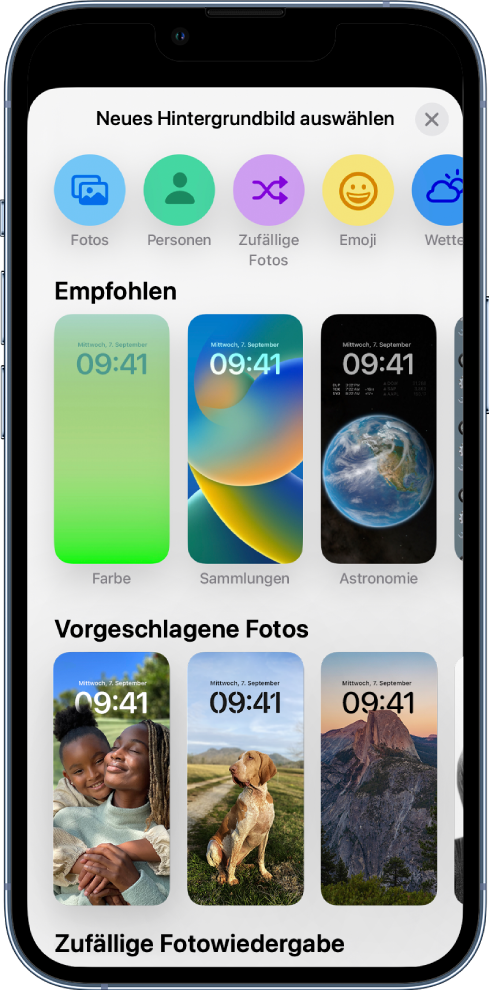
- Tippe auf eine der Hintergrundoptionen, um sie für den Sperrbildschirm auszuwählen.
- Auf manchen Hintergrundbildern kannst du nach links oder rechts streichen, um verschiedene Farbfilter, Muster und Schriften anzusehen, die einander ergänzen.
- Tippe auf „Hinzufügen“ und führe einen der folgenden Schritte aus:
- Festlegen, ob der Hintergrund sowohl für den Sperrbildschirm als auch für den Home-Bildschirm verwendet werden soll: Tippe auf „Als Hintergrundbildpaar festlegen“.
- Weitere Änderungen am Home-Bildschirm vornehmen: Tippe auf „Home-Bildschirm anpassen“. Tippe auf eine Farbe, um die Hintergrundfarbe zu ändern, tippe auf
 , um ein eigenes Foto zu verwenden, oder wähle „Weichzeichnen“, um den Hintergrund unscharf zu machen und so die Apps hervorzuheben.
Sperrbildschirmfoto individuell anpassen
Wenn du für deinen Sperrbildschirm ein Foto auswählst, kannst du das Foto neu positionieren, den Fotostil ändern und vieles mehr.
- Foto neu positionieren: Wenn du das ausgewählte Bild an eine neue Position bewegen willst, ziehe zum Einzoomen zwei Finger auseinander, bewege das Bild mit zwei Fingern an die gewünschte Position und ziehe zum Auszoomen zwei Finger zusammen.
- Fotostil ändern: Streiche nach links oder rechts, um verschiedene Fotostile mit Komplementärfarbfiltern und Schriften auszuprobieren.
- Effekt mit mehreren Ebenen erstellen: Wenn du ein Foto mit mehreren Ebenen hast (etwa ein Bild mit Personen, Tieren oder dem Himmel), tippe auf
 rechts unten und wähle dann „Tiefeneffekt“ aus.
 - Hinweis: Der Effekt mit mehreren Ebenen ist auf unterstützten Modellen verfügbar. Der Ebeneneffekt ist möglicherweise nicht verfügbar, wenn sich das Motiv zu weit oben oder unten im Bild befindet oder einen Großteil der Uhr verdeckt.
- Frequenz für „Zufällige Fotos“ festlegen: Wenn du „Zufällige Fotos“ wählst, kannst du eine Vorschau der Fotos sehen, indem du auf
 tippst. Außerdem kannst du die Häufigkeit der zufälligen Wiedergabe festlegen, indem du auf tippst und eine Option unter „Häufigkeit der zufälligen Wiedergabe“ auswählst.
Tipp: Außerdem kannst du direkt aus deiner Fotomediathek ein Foto zum Home-Bildschirm und Sperrbildschirm hinzufügen. Tippe in der App „Fotos“  auf „Mediathek“, wähle ein Foto aus und tippe auf
  . Scrolle nach unten und wähle „Als Hintergrund“. Tippe dann auf „Fertig“ und wähle aus, ob der Hintergrund sowohl auf dem Home-Bildschirm als auch auf dem Sperrbildschirm angezeigt werden soll.
Widgets zum Home-Bildschirm hinzufügen
(...)