Das Neustarten mit command R funktioniert nicht

bei meinem Mac mini erscheint nach der Löschung der Festplatte nur noch ein Ordner mit einem blinkenden ? wie kann ich den Rechner wieder starten ? danke


[Betreff vom Moderator bearbeitet]

Mac mini 2018 or later

Gepostet am 25. Jan. 2023 03:26

Antworten
Frage gekennzeichnet als Höchstrangige Antwort

Gepostet am 25. Jan. 2023 11:32

Der mini muss, sofern er und die Internetverbindung (WLAN/LAN) technisch einwandfrei arbeiten, über die o.e. beim Start gedrückte Tastenkombination ("option cmd R") das für ihn neueste kompatible MacOS über die Internet-Recovery installieren können; die Tasten musst du gedrückt halten bis das Apple Loge erscheint und du schließlich die Möglichkeit hast, deinen WLAN-Code einzugeben. Der Vorgang kann natürlich einige Zeit in Anspruch nehmen, zumal derzeit womöglich sehr viele User die neuesten Updates zu den jüngsten MacOS Big Sur, Monterey und Ventura herunterladen.


Nötigenfalls von Bluetooth-Eqipment auf kabelgebundenes und von WLAN auf LAN mittels Ethernet-Kabel wechseln...

15 Antworten
Frage gekennzeichnet als Höchstrangige Antwort

25. Jan. 2023 11:32 als Antwort auf dorothee243

Der mini muss, sofern er und die Internetverbindung (WLAN/LAN) technisch einwandfrei arbeiten, über die o.e. beim Start gedrückte Tastenkombination ("option cmd R") das für ihn neueste kompatible MacOS über die Internet-Recovery installieren können; die Tasten musst du gedrückt halten bis das Apple Loge erscheint und du schließlich die Möglichkeit hast, deinen WLAN-Code einzugeben. Der Vorgang kann natürlich einige Zeit in Anspruch nehmen, zumal derzeit womöglich sehr viele User die neuesten Updates zu den jüngsten MacOS Big Sur, Monterey und Ventura herunterladen.


Nötigenfalls von Bluetooth-Eqipment auf kabelgebundenes und von WLAN auf LAN mittels Ethernet-Kabel wechseln...

25. Jan. 2023 08:30 als Antwort auf dorothee243

Das "riecht" nach El Capitan 😎


denn diie Installation von El Capitan ist ein wenig "tricky".


Bei diesem Menü


musst du oben am Bildschirmrand --> Dienstprogramme --> Terminal auswählen/starten und folgenden Befehl eintippen


date 080815002016 (Leerraum nach date beachten) mit return-Taste bestätigen und Terminal beenden.


Der Befehl ändert lediglich das Systemdatum, ohne das geänderte Datum läßt sich El Capitan in den meisten Fällen installieren!


Dann kannst du nach Belieben fortfahren:


Festplatte mit FPDP erneut löschen (Extended journaled); FPDP beenden und


Klick auf "OS X erneut installieren", wodurch El Capitan auf die soeben formatierte HDD als "clean install" kopiert wird.

25. Jan. 2023 10:02 als Antwort auf dorothee243

Du musst bei jedem neuen Versuch das Datum zurücksetzen.


Wenn sich El Capitan fortgesetzt weigert, halte beim Start die Tastenkombination "option cmd R" bis zum Erscheinen des Apple Logo gedrückt.


Diese Kombination leitet die Installation des für deinen Mac mini höchstmöglichen MacOS über das Internet ein – vermutlich nicht El Capitan, wenn die obige Angabe zutrifft.


Bei einem jüngeren MacOS würde sich dann auch die Manipulation des Systemdatums erübrigen.


Sollte auch diese Vorgehensweise scheitern, könntest du dir einen bootfähigen USB Stick/externes Speichermedium mit einem kompatiblen MacOS > El Capitan/komplettem MacOS besorgen; Apple Service Provider oder bei eBay vorbeischauen...

25. Jan. 2023 11:21 als Antwort auf dorothee243

Der 2014er mini sollte problemlos das Upgrade auf MacOS Monterey installieren können; somit sollte der Start mit den 3 Tasten "option cmd R" die Einleitung zur Installation genau diesen MacOS erlauben.


Allerdings ❗️

Ab Catalina arbeitet MacOS in 64bit-Architektur und führt keine 32bit-Apps mehr aus; ferner musst du nachfolgend deine Peripheriegeräte (Drucker, Scanner etc.) sowie deine bevorzugten nicht/systemeigenen Anwendungen an das neue MacOS bzw. an die 64bit-Umgebung anpassen.

25. Jan. 2023 12:04 als Antwort auf dorothee243

Ein bootfähiger USB Stick mit Monterey könnte das Problem lösen, wenn der mini noch regelkonform arbeitet; mit gedrückter "option"-Taste gelangst du in den Bootscreen mit den Startoptionen


was dann etwa diesem Bildschirm ähneln sollte.


Vom USB-3 Stick sollte dann die Installation von Monterey problemlos ablaufen, natürlich unter den bereits erwähnten Voraussetzungen...


Schneller könnte es gehen, wenn du statt USB-3 Stick (die meistens nicht die von den Herstellern versprochene Schreib-/Lesegeschwindigkeit einhalten) eine externe bootfähige SATA SSD oder eine solche SSD mit komplettem MacOS Monterey (von mir bevorzugt, inklusive Monterey-Installer im Programmordner!) zur Installation nutzt.

25. Jan. 2023 06:21 als Antwort auf dorothee243

Hey dorothee243,


wenn dein Mac mini mit einen Intel-Prozessor ausgerüstet ist und technisch einwandfrei arbeitet, muss er sich mit "cmd R" in die Recovery booten lassen; du musst die beiden Tasten beim Einschalten bis zu Erscheinen des Apple Logo gedrückt halten, dann solltest du bei diesem Bildschirm
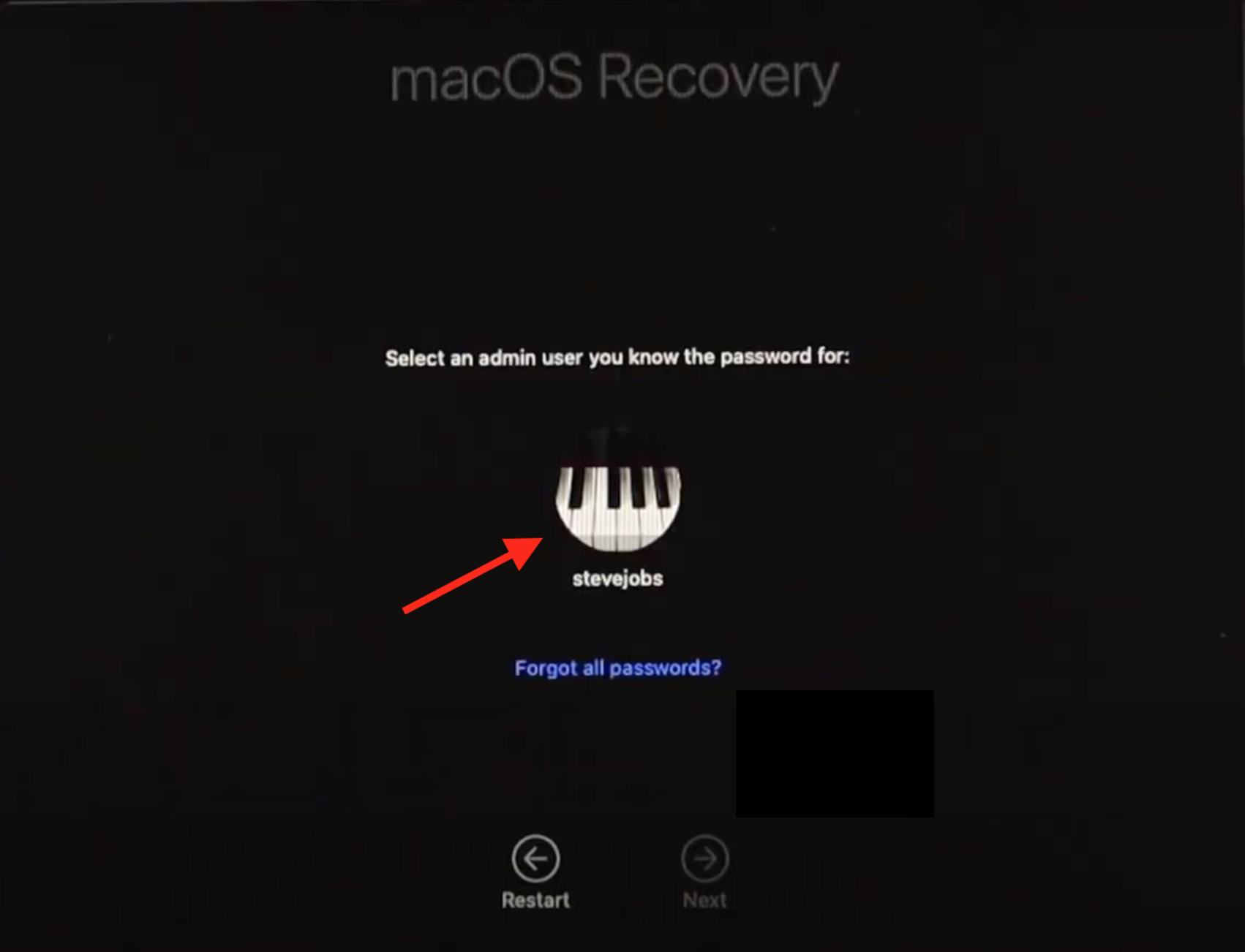


den --> Account auswählen können, für den das Passwort kennst,

--> Passwort eingeben...und nachfolgend bei diesem Menü
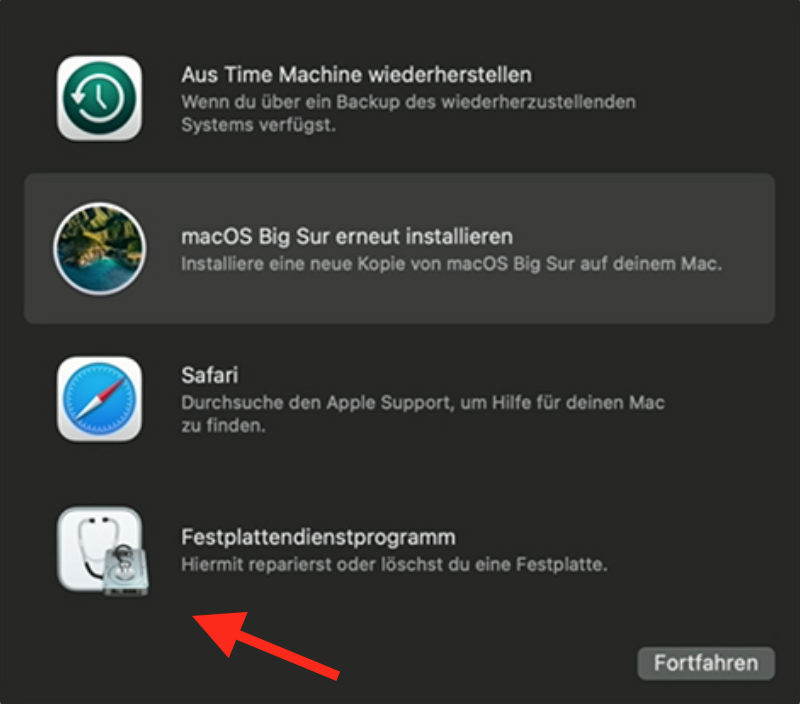


--> Festplattendienstprogramm starten


--> SSD erneut komplett Löschen (APFS, GUID-Partitionstabelle), FPDP beenden und anschließend
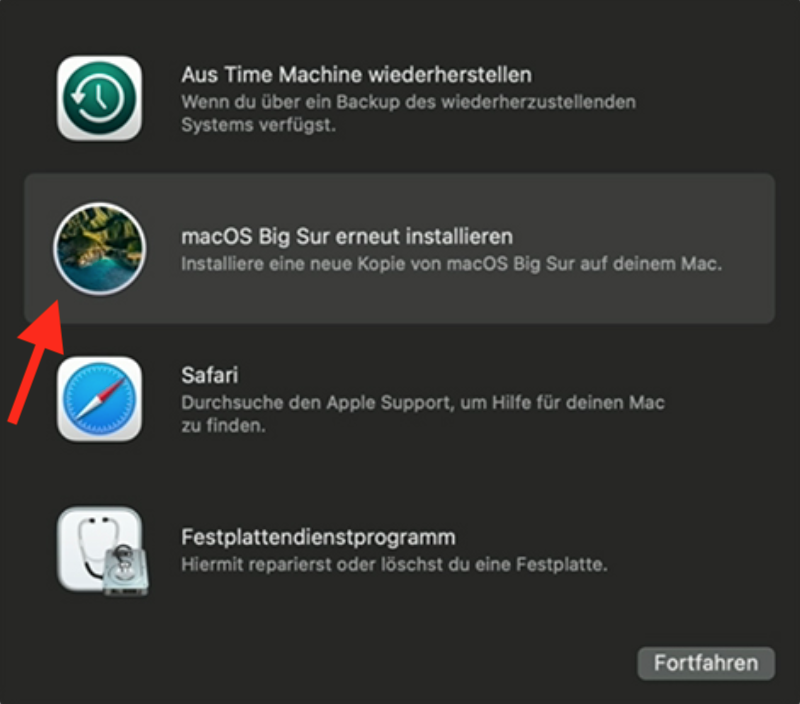


Klick auf "macOS Big Sur erneut installieren", die soeben formatierte SSD als Zielvolume auswählen --> Fortfahren – ± 40 min braucht die Neuinstallation sicherlich.


Bei diesem Bildschirm
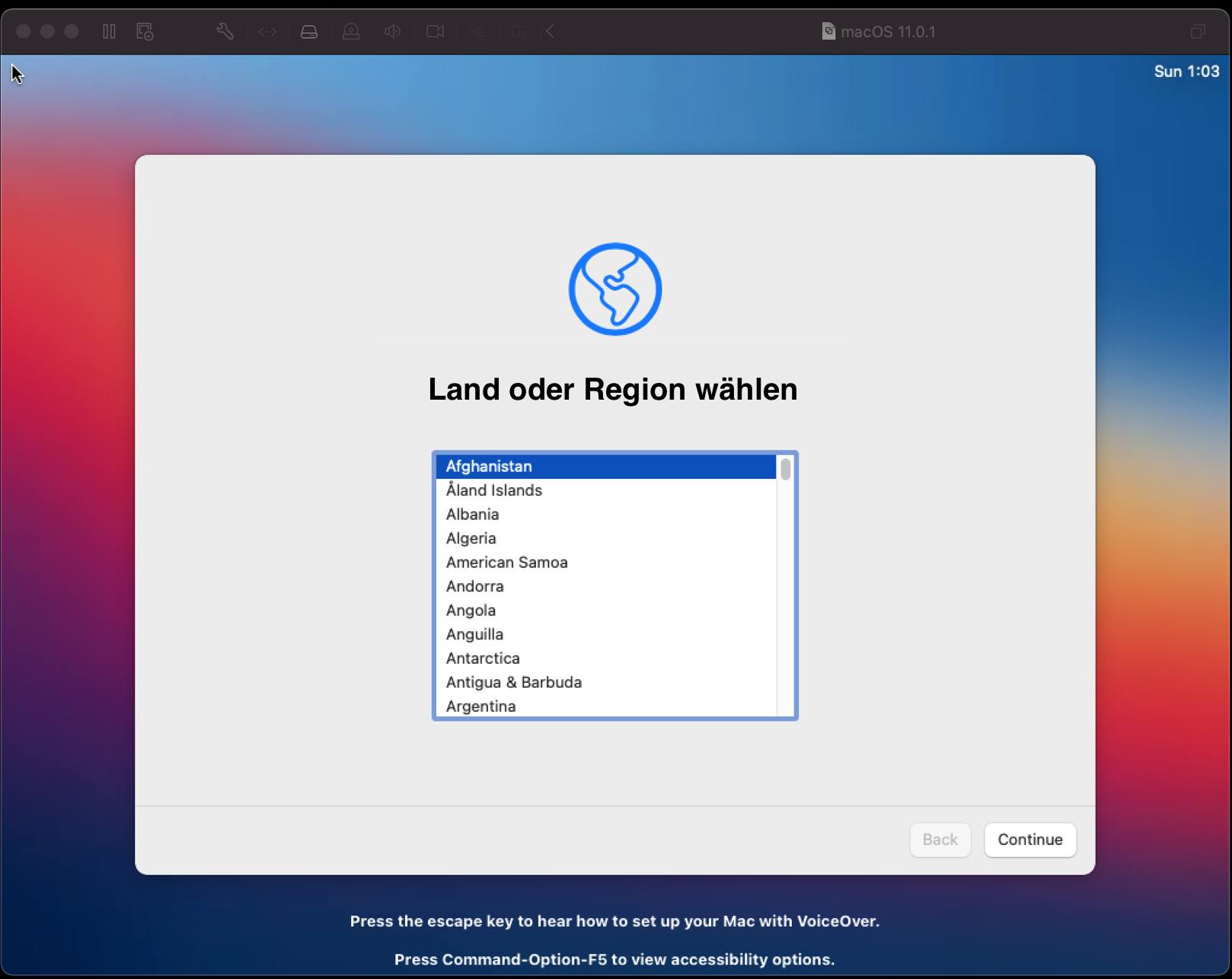


ist MacOS neu installiert und bereit, von dir konfiguriert zu werden 🍎


Wenn M1-mini, dann musst du den Finger auf dem Startbutton belassen, bis der Rechner die boot-Optionen geladen hat.


Wenn diese auf dem Schirm sind
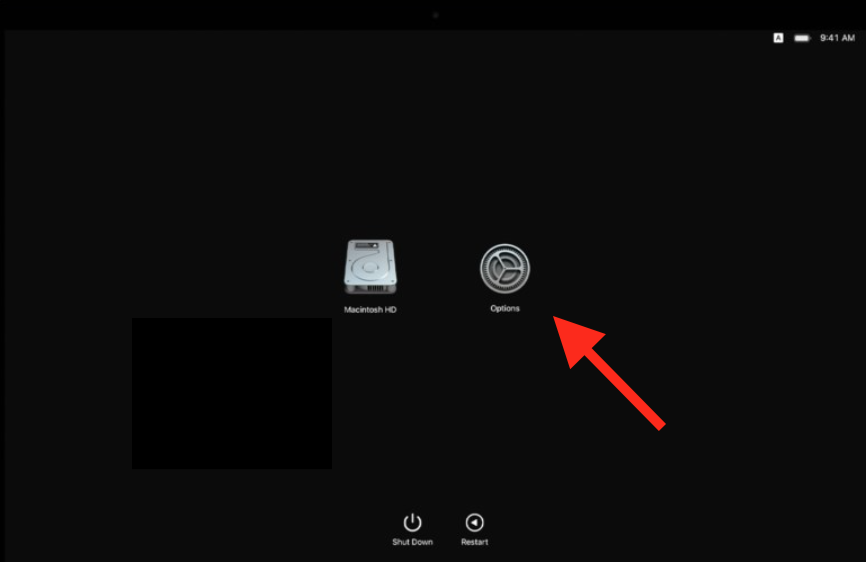


--> Optionen --> Fortfahren (--> Sprache auswählen erscheint nicht immer) und fortfahren wie beim Intel-mini...


Liebe Grüße

Manfred

25. Jan. 2023 08:17 als Antwort auf Mercutio

Hallo Manfred,

vielen Dank für die vielen Infos.

Das Problem ist, dass ich vorher nach Anleitung die Festplatte gelöscht hatte. Im Prinzip bin ich jetzt wieder soweit, dass er mir anbietet, OS X zu installieren, dann läuft es ca 40 min und danach bekomme ich folgende Fehlermeldung:

OS X konnte auf Ihrem Computer nicht installiert werden.

Keine geeigneten Pakete für die Installation gefunden. Wenden Sie sich an den Hersteller der Software.

Beenden Sie das Installationsprogramm, um Ihren Computer neu zu starten und es erneut zu versuchen.


Das habe ich schon 4 mal gemacht.

Es geht einfach nicht.

Vielleicht haben Sie noch eine Idee.

Danke

25. Jan. 2023 09:24 als Antwort auf Mercutio

Hallo,

tausend Dank erstmal. Ich habe alle Schritte befolgt, und zuerst sah es auch so aus, als ob es klappen würde, denn es ging ein bisschen weiter, allerdings bekam ich dann wieder die gleiche Fehlermeldung. Beim ersten mal beschwerte er sich, weil die Festplatte falsch formatiert war. Er verlangte eine Partitionierung mit GUID oder so ähnlich. Das habe ich dann gemacht, aber letztendlich hat es trotzdem nicht funktioniert. Schade. Gibt es noch eine Möglichkeit? danke

Dieser Thread wurde vom System oder dem Community-Team geschlossen. Du kannst alle Beiträge positiv bewerten, die du hilfreich findest, oder in der Community nach weiteren Antworten suchen.

Das Neustarten mit command R funktioniert nicht

Willkommen in der Apple Support Community
Ein Forum, in dem Apple-Kunden sich gegenseitig mit ihren Produkten helfen. Melde dich mit deinem Apple Account an, um Mitglied zu werden.
