Mit der rechten Hand tippen an MacBook Tastatur

Hallo,

frage für einen Ski Kumpel:

nach einem Sturz auf die linke Schulter geht für einige Wochen nur noch tippen mit rechts:

Buchstaben links Grossschreibung ist schwer - oder die Zeichen über der Tastatur

hat jemand eine Idee - Hilfsmittel??

PS siri - oder Alexa hören ja aufs Wort :-)

vielen dank im voraus

MacBook Pro 13″, macOS 13.2

Gepostet am 05. Feb. 2023 09:35

Antworten
Frage gekennzeichnet als Höchstrangige Antwort

Gepostet am 05. Feb. 2023 21:19

Mit Siri kannst du bzw. dein Kumpel problemlos schreiben:

  1. Bedienungshilfen - motorisch - Tastatur
  2. oder auch mit: Hey Siri erstelle eine Erinnerung.../schreibe eine Mail usw. (Siri&Suchen)
  3. gut ist es, beides vorab etwas zu üben, z.b. Siri benötigt klare Anweisungen, mit pausen kann sie nicht gut umgehen, d.h. erste denken, dann sprechen

Kurzbefehle mit Siri, der Kurzbefehle-App oder Siri-Vorschlägen ausführen (Apple Support Texte)

Mit Kurzbefehlen kannst du alltägliche Aufgaben mit deinen am meisten genutzten Apps im Handumdrehen erledigen – alles mit einem einfachen Tippen oder einer Bitte an Siri. Suche in deinen Lieblings-Apps nach der Taste "Zu Siri hinzufügen", oder besuche die Galerie in der Kurzbefehle-App, um neue Kurzbefehle hinzuzufügen.

Mit der Kurzbefehle-App Kurzbefehle erstellen und verwalten

Mit der Kurzbefehle-App kannst du Dinge mit deinen Apps erledigen, indem du einfach darauf tippst oder Siri fragst. Schau dir an, wie du Kurzbefehle erstellstbearbeitestund löschst. Oder lass dich inspirieren: Probiere personalisierte Starter-Kurzbefehle im Tab "Meine Kurzbefehle" aus, oder geh zum Tab Galerie, um neue Möglichkeiten zur Automatisierung deiner Apps zu entdecken.

Als Pendler kannst du per Kurzbefehl auf deinem iPhone beispielsweise drei aufeinanderfolgende Aktionen ausführen: 

  1. Deine gewählte ÖPNV-App leitet dich nach Hause.
  2. Die Ankunftszeit wird mit einem Familienmitglied geteilt.
  3. Eine Episode deines Lieblings-Podcasts wird abgespielt. 

Nachdem du einen Kurzbefehl erstellt hast, kannst du ihn ausführen, indem du "Hey Siri" und dann den Namen des Kurzbefehls sagst.

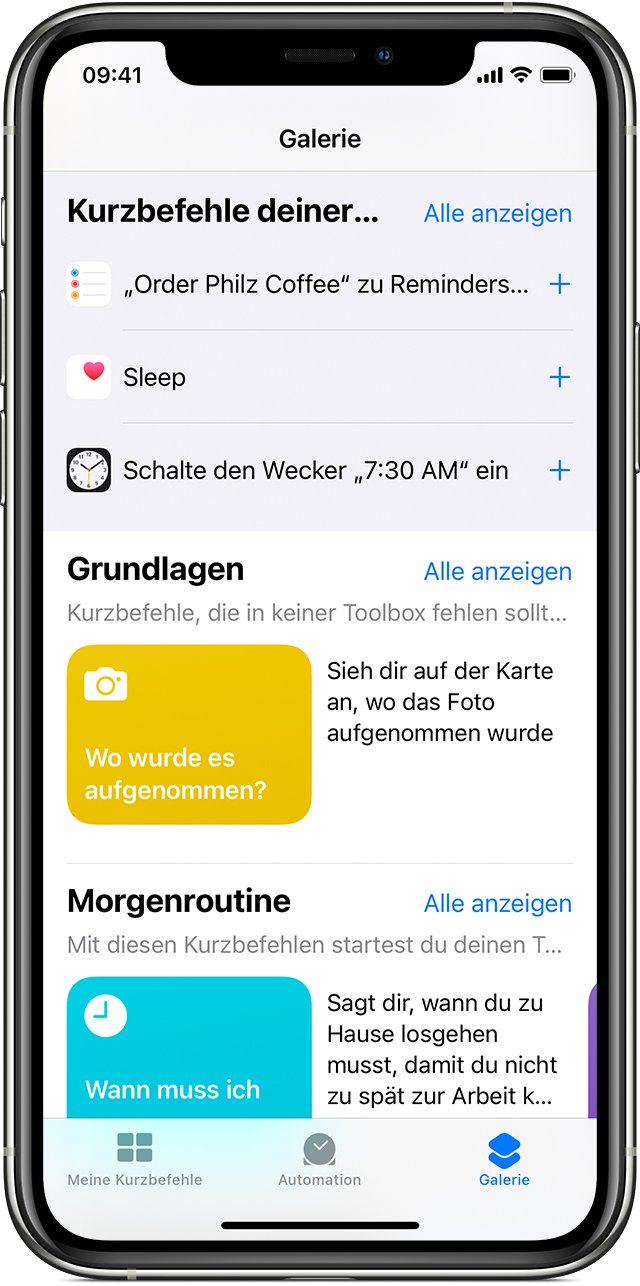
Neue Kurzbefehle in der Galerie finden

In der Galerie werden Kurzbefehle basierend auf den Apps und Aktionen angezeigt, die du am häufigsten verwendest. So fügst du einen Kurzbefehl hinzu: 

  1. Öffne auf deinem iPhone, iPad oder iPod touch die Kurzbefehle-App. 
  2. Tippe auf den Tab "Galerie".
  3. Tippe unter "Kurzbefehle deiner Apps" auf "Alle anzeigen", um Aktionen aus verschiedenen Apps anzuzeigen.
  4. Tippe neben einem Kurzbefehl, den du hinzufügen möchtest, auf "Hinzufügen" .
  5. Tippe auf "Zu Siri hinzufügen".

Um deinen Kurzbefehl auszuführen, sagst du einfach "Hey Siri" und dann den Namen des Kurzbefehls.
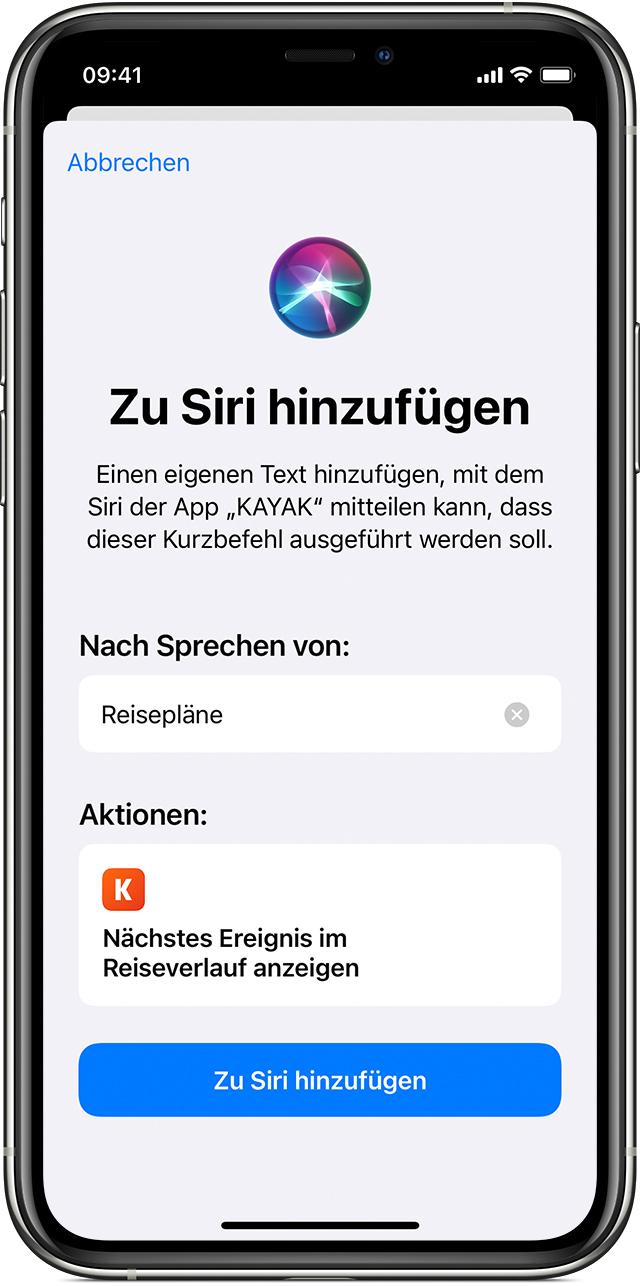
Kurzbefehl aus einer Drittanbieter-App hinzufügen

Viele Apps unterstützen das Hinzufügen eines Kurzbefehls zu Siri. Suche beim Verwenden der App oder in den App-Einstellungen die Taste "Zu Siri hinzufügen" .

  1. Tippe neben einem Kurzbefehl, den du hinzufügen möchtest, auf "Hinzufügen"  oder auf "Zu Siri hinzufügen" .
  2. Tippe auf "Zu Siri hinzufügen".

Drittanbieter-Apps müssen Siri-Kurzbefehle unterstützen, damit du diese zu Siri hinzufügen kannst. Wenn ein Kurzbefehl für eine Drittanbieter-App nicht angezeigt wird, überprüfe im App Store, ob die App Siri-Kurzbefehle unterstützt. 


Einen Kurzbefehl mit Siri ausführen 

Du kannst jeden Kurzbefehl ausführen, indem du Siri auf deinem iPhone, iPad, iPod touch, deiner Apple Watch oder deinem HomePod darum bittest. Sag einfach "Hey Siri" und dann den Namen des Kurzbefehls.

Zum Ausführen von Siri-Kurzbefehlen ist iOS 12 oder neuer auf einem iPhone, iPod touch, HomePod oder einer Apple Watch Series 3 oder neuer und iOS 12 oder iPadOS oder neuer auf einem iPad erforderlich. Kurzbefehle, die erfordern, dass eine App geöffnet wird, funktionieren möglicherweise nicht auf dem HomePod und der Apple Watch.
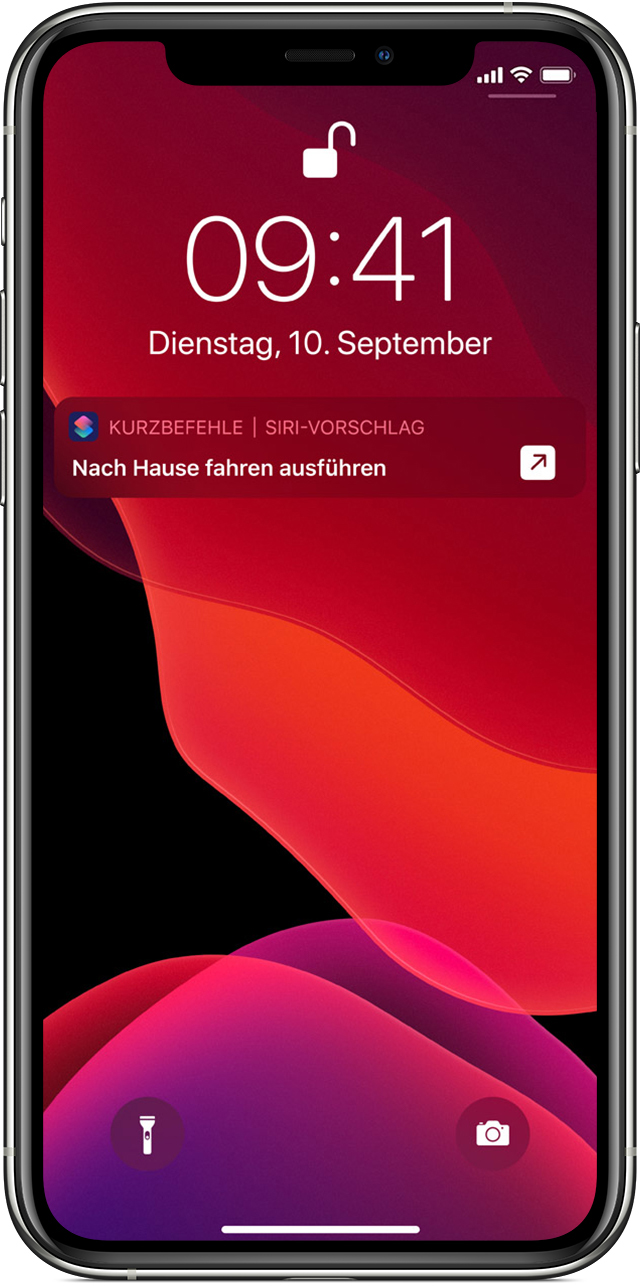
Kurzbefehle werden genau dann vorgeschlagen, wenn du sie brauchst

Siri lernt, wie du dich in all deinen Apps verhältst. Anschließend schlägt Siri eine einfache Methode vor, um gängige Aufgaben auf dem Sperrbildschirm oder in der Suche zu erledigen. Wenn du beispielsweise jeden Tag dieselbe ÖPNV-App verwendest, schlägt Siri möglicherweise vor, nach Hause aufzubrechen. 

Um einen Siri-Vorschlag anzunehmen, tippe einfach auf dem Sperrbildschirm darauf. Oder streiche auf dem Bildschirm nach links, um die Suche anzuzeigen, und tippe dann auf den Siri-Vorschlag.

Wenn du keine Siri-Vorschläge sehen möchtest, gehe zu "Einstellungen" > "Siri & Suchen", scrolle nach unten, und deaktiviere "Vorschläge beim Suchen", "Auf Sperrbildschirm", "Auf Home-Bildschirm" und "Vorschläge beim Teilen".


Weitere Informationen

(...)

2 Antworten
Frage gekennzeichnet als Höchstrangige Antwort

05. Feb. 2023 21:19 als Antwort auf Biker17

Mit Siri kannst du bzw. dein Kumpel problemlos schreiben:

  1. Bedienungshilfen - motorisch - Tastatur
  2. oder auch mit: Hey Siri erstelle eine Erinnerung.../schreibe eine Mail usw. (Siri&Suchen)
  3. gut ist es, beides vorab etwas zu üben, z.b. Siri benötigt klare Anweisungen, mit pausen kann sie nicht gut umgehen, d.h. erste denken, dann sprechen

Kurzbefehle mit Siri, der Kurzbefehle-App oder Siri-Vorschlägen ausführen (Apple Support Texte)

Mit Kurzbefehlen kannst du alltägliche Aufgaben mit deinen am meisten genutzten Apps im Handumdrehen erledigen – alles mit einem einfachen Tippen oder einer Bitte an Siri. Suche in deinen Lieblings-Apps nach der Taste "Zu Siri hinzufügen", oder besuche die Galerie in der Kurzbefehle-App, um neue Kurzbefehle hinzuzufügen.

Mit der Kurzbefehle-App Kurzbefehle erstellen und verwalten

Mit der Kurzbefehle-App kannst du Dinge mit deinen Apps erledigen, indem du einfach darauf tippst oder Siri fragst. Schau dir an, wie du Kurzbefehle erstellstbearbeitestund löschst. Oder lass dich inspirieren: Probiere personalisierte Starter-Kurzbefehle im Tab "Meine Kurzbefehle" aus, oder geh zum Tab Galerie, um neue Möglichkeiten zur Automatisierung deiner Apps zu entdecken.

Als Pendler kannst du per Kurzbefehl auf deinem iPhone beispielsweise drei aufeinanderfolgende Aktionen ausführen: 

  1. Deine gewählte ÖPNV-App leitet dich nach Hause.
  2. Die Ankunftszeit wird mit einem Familienmitglied geteilt.
  3. Eine Episode deines Lieblings-Podcasts wird abgespielt. 

Nachdem du einen Kurzbefehl erstellt hast, kannst du ihn ausführen, indem du "Hey Siri" und dann den Namen des Kurzbefehls sagst.

Neue Kurzbefehle in der Galerie finden

In der Galerie werden Kurzbefehle basierend auf den Apps und Aktionen angezeigt, die du am häufigsten verwendest. So fügst du einen Kurzbefehl hinzu: 

  1. Öffne auf deinem iPhone, iPad oder iPod touch die Kurzbefehle-App. 
  2. Tippe auf den Tab "Galerie".
  3. Tippe unter "Kurzbefehle deiner Apps" auf "Alle anzeigen", um Aktionen aus verschiedenen Apps anzuzeigen.
  4. Tippe neben einem Kurzbefehl, den du hinzufügen möchtest, auf "Hinzufügen" .
  5. Tippe auf "Zu Siri hinzufügen".

Um deinen Kurzbefehl auszuführen, sagst du einfach "Hey Siri" und dann den Namen des Kurzbefehls.

Kurzbefehl aus einer Drittanbieter-App hinzufügen

Viele Apps unterstützen das Hinzufügen eines Kurzbefehls zu Siri. Suche beim Verwenden der App oder in den App-Einstellungen die Taste "Zu Siri hinzufügen" .

  1. Tippe neben einem Kurzbefehl, den du hinzufügen möchtest, auf "Hinzufügen"  oder auf "Zu Siri hinzufügen" .
  2. Tippe auf "Zu Siri hinzufügen".

Drittanbieter-Apps müssen Siri-Kurzbefehle unterstützen, damit du diese zu Siri hinzufügen kannst. Wenn ein Kurzbefehl für eine Drittanbieter-App nicht angezeigt wird, überprüfe im App Store, ob die App Siri-Kurzbefehle unterstützt. 


Einen Kurzbefehl mit Siri ausführen 

Du kannst jeden Kurzbefehl ausführen, indem du Siri auf deinem iPhone, iPad, iPod touch, deiner Apple Watch oder deinem HomePod darum bittest. Sag einfach "Hey Siri" und dann den Namen des Kurzbefehls.

Zum Ausführen von Siri-Kurzbefehlen ist iOS 12 oder neuer auf einem iPhone, iPod touch, HomePod oder einer Apple Watch Series 3 oder neuer und iOS 12 oder iPadOS oder neuer auf einem iPad erforderlich. Kurzbefehle, die erfordern, dass eine App geöffnet wird, funktionieren möglicherweise nicht auf dem HomePod und der Apple Watch.

Kurzbefehle werden genau dann vorgeschlagen, wenn du sie brauchst

Siri lernt, wie du dich in all deinen Apps verhältst. Anschließend schlägt Siri eine einfache Methode vor, um gängige Aufgaben auf dem Sperrbildschirm oder in der Suche zu erledigen. Wenn du beispielsweise jeden Tag dieselbe ÖPNV-App verwendest, schlägt Siri möglicherweise vor, nach Hause aufzubrechen. 

Um einen Siri-Vorschlag anzunehmen, tippe einfach auf dem Sperrbildschirm darauf. Oder streiche auf dem Bildschirm nach links, um die Suche anzuzeigen, und tippe dann auf den Siri-Vorschlag.

Wenn du keine Siri-Vorschläge sehen möchtest, gehe zu "Einstellungen" > "Siri & Suchen", scrolle nach unten, und deaktiviere "Vorschläge beim Suchen", "Auf Sperrbildschirm", "Auf Home-Bildschirm" und "Vorschläge beim Teilen".


Weitere Informationen

(...)

05. Feb. 2023 14:36 als Antwort auf Biker17

Hallo Biker17


vielen Dank für deinen Beitrag / deine Frage in der Apple Support Community. 


Leider gibt es für macOS keinen vergleichbaren Einhandmodus wie für das iPhone. Dennoch bin ich mir sicher, dass die eingebundenen medizinisch-pflegerischen Experten eine Lösung anbieten werden, die akzeptabel ist.


Einige Drittanbieter-Tools für den Einhandmodus auf einem Macbook sind:


  1. BetterTouchTool: Eine Anwendung, die es Benutzern ermöglicht, benutzerdefinierte Gesten für den Trackpad und die Maus zu erstellen.
  2. Spectacle: Eine Open-Source-Anwendung, die es Benutzern ermöglicht, Fenster mit Tastenkombinationen einfach zu organisieren.
  3. SizeUp: Eine Anwendung, die es Benutzern ermöglicht, Fenster schnell und einfach auf den gesamten Bildschirm oder auf eine Hälfte zu skalieren.
  4. HazeOver: Eine Anwendung, die den Fokus auf das aktive Fenster verstärkt, indem der Rest des Bildschirms abgedunkelt wird.


Es ist wichtig zu beachten, dass es viele weitere Drittanbieter-Tools gibt, und es empfiehlt sich, einige davon auszuprobieren, um das beste Tool für die individuellen Bedürfnisse zu finden.


Des Weiteren hast du richtigerweise angefügt, dass die Sprachsteuerung auch noch zur Verfügung steht, welche schließlich immer besser wird.


Liebe Grüße und gute Besserung für deine Ski-Freund!

Dieser Thread wurde vom System oder dem Community-Team geschlossen. Du kannst alle Beiträge positiv bewerten, die du hilfreich findest, oder in der Community nach weiteren Antworten suchen.

Mit der rechten Hand tippen an MacBook Tastatur

Willkommen in der Apple Support Community
Ein Forum, in dem Apple-Kunden sich gegenseitig mit ihren Produkten helfen. Melde dich mit deinem Apple Account an, um Mitglied zu werden.
