Fehlermeldung "OS X konnte nicht installiert werden" beheben

OS X konnte nicht installiert werden, da keine geeigneten Pakete gefunden wurde???

Ich habe wie beschrieben die Festplatte gelöscht. Alles soweit ok. Aber beim neu installieren von dem program OS X kommt immer wieder die gleiche Fehlermeldung:


[Betreff vom Moderator bearbeitet]

MacBook Pro 15″, OS X 10.11

Gepostet am 13. Feb. 2023 01:26

Antworten
Frage gekennzeichnet als Höchstrangige Antwort

Gepostet am 13. Feb. 2023 02:36

Hey heidi221,


Die Installation von El Capitan ist ein wenig "tricky".


Wenn du die El Capitan.dmg von dieser Seite des Apple Support mit Safari ❗️geladen hast


Informationen zum Laden von macOS - Apple Support (DE)


zieh das dmg auf den Desktop, Doppelklick darauf, pkg ausführen (portiert den El Capitan-Installer in den Programmordner) und beenden.


Wenn der El Capitan-Installer im Programmordner liegt


die Installation aus dem Programmordner ❗️ starten.


Wenn dieses Menü erscheint


oben am Bildschirmrand --> Dienstprogramme --> Terminal auswählen/starten und folgenden Befehl eintippen


date 080815002016 (Leerraum nach date beachten) mit return-Taste bestätigen und Terminal beenden.


Der Befehl ändert lediglich das Systemdatum, ohne das geänderte Datum läßt sich El Capitan meistens – wie in deinem Fall – nicht installieren!


Jetzt kannst du nach Belieben fortfahren:


Festplatte mit FPDP löschen (Extended journaled), wodurch natürlich alle Daten auf dem Laufwerk unwiederbringlich gelöscht werden, oder du überprüfst mit FPDP lediglich dein Startlaufwerk und reparierst es, wenn nötig,


und klickst dann auf "OS X erneut installieren", wodurch El Capitan auf die Festplatte kopiert wird.


Liebe Grüße

Manfred

29 Antworten
Frage gekennzeichnet als Höchstrangige Antwort

13. Feb. 2023 02:36 als Antwort auf heidi221

Hey heidi221,


Die Installation von El Capitan ist ein wenig "tricky".


Wenn du die El Capitan.dmg von dieser Seite des Apple Support mit Safari ❗️geladen hast


Informationen zum Laden von macOS - Apple Support (DE)


zieh das dmg auf den Desktop, Doppelklick darauf, pkg ausführen (portiert den El Capitan-Installer in den Programmordner) und beenden.


Wenn der El Capitan-Installer im Programmordner liegt


die Installation aus dem Programmordner ❗️ starten.


Wenn dieses Menü erscheint


oben am Bildschirmrand --> Dienstprogramme --> Terminal auswählen/starten und folgenden Befehl eintippen


date 080815002016 (Leerraum nach date beachten) mit return-Taste bestätigen und Terminal beenden.


Der Befehl ändert lediglich das Systemdatum, ohne das geänderte Datum läßt sich El Capitan meistens – wie in deinem Fall – nicht installieren!


Jetzt kannst du nach Belieben fortfahren:


Festplatte mit FPDP löschen (Extended journaled), wodurch natürlich alle Daten auf dem Laufwerk unwiederbringlich gelöscht werden, oder du überprüfst mit FPDP lediglich dein Startlaufwerk und reparierst es, wenn nötig,


und klickst dann auf "OS X erneut installieren", wodurch El Capitan auf die Festplatte kopiert wird.


Liebe Grüße

Manfred

13. Feb. 2023 03:50 als Antwort auf heidi221

Du bist ja schon fast da!


Vorab solltest du einen NVRAM reset ausführen; schalte das MacBook Pro aus, warte ungefähr 20 Sekunden und dann starte es mit den gleichzeitig gedrückten 4 Tasten "option cmd P R"


und lasse die Tasten erst dann los, wenn nach dem ersten ein zweiter, lauter Startton erklingt und sofort anschließend die Tasten "cmd R"


bis zum erscheinen des Apple Logo gedrückt halten und bei diesem Menü ❗️


zu den Dienstprogrammen oben am Bildschirmrand wechseln und das Terminal starten und den o.a. Befehl ins Terminal eintippen


date 080815002016


es sollte dann im Terminal die Bestätigung des Datums erscheinen


Mo 8 Aug 2016 15:00:20 CET


Dann Terminal beenden und wie oben beschrieben mit der Installation fortfahren.


Da ich das Modelljahr deines MB Pro nicht kenne, könnte es dennoch sinnvoll sein, nach NVRAM reset die Tasten "option cmd R" bis zum Erscheinen des Apple Logo gedrückt zu halten; mit dieser Tastenkombination wird die Installation des für dein MB Pro höchstmöglichen MacOS (möglicherweise ein jüngeres als El Capitan, bei dem die Datumsänderung im Terminal überflüssig ist) eingeleitet...

13. Feb. 2023 09:54 als Antwort auf heidi221

Alternativ könntest du dir einen bootfähigen USB Stick mit MacOS Big Sur – wahlweise natürlich auch mit El Capitan, sofern du unbedingt das etwas veraltete MacOS installieren möchtest – erstellen/besorgen; wenn du kein Zweitgerät zur Verfügung hast, mit dem du den Stick schreiben könntest, bei Freunden, bei einem Apple Service Provider oder bei eBay anfragen...

13. Feb. 2023 16:30 als Antwort auf heidi221

Auf dem Zweitgerät ist offensichtlich MacOS Yosemite installiert, so dass für die Erstellung des bootfähigen USB Stick im Vorfeld noch einige zeitintensive Schritte notwendig werden.


Safari unter Yosemite kann nur noch auf wenige web sites zugreifen, zu denen die für dich wichtigen Seiten des Apple Support auf normalem Wege unglücklicherweise nicht gehören.


Aber die Seite von "mrmacintosh" solltest du mit Safari noch aufrufen können


https://mrmacintosh.com/


Hier (etwas runter scrollen, auf der rechten Seite) musst du dir über den markierten Link
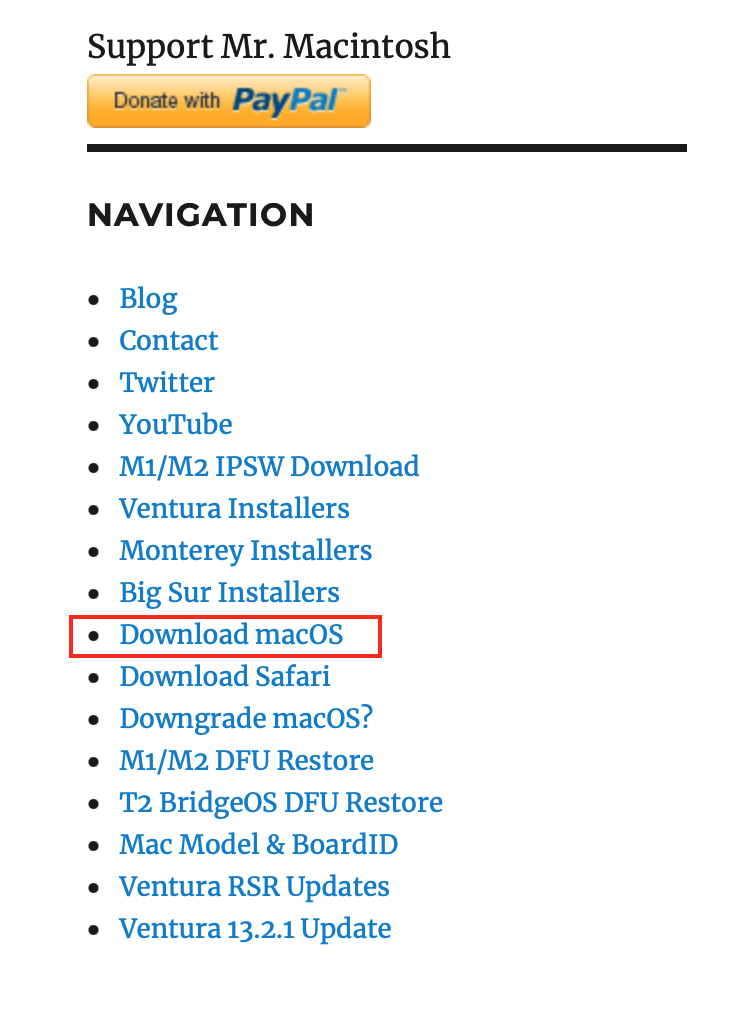

eines der markierten MacOS (wieder auf der Seite runterscrollen), vorzugsweise Catalina, durch Klick auf den jeweiligen Link aus dem App Store "Laden" und nachfolgend auf dem Zweitgerät installieren
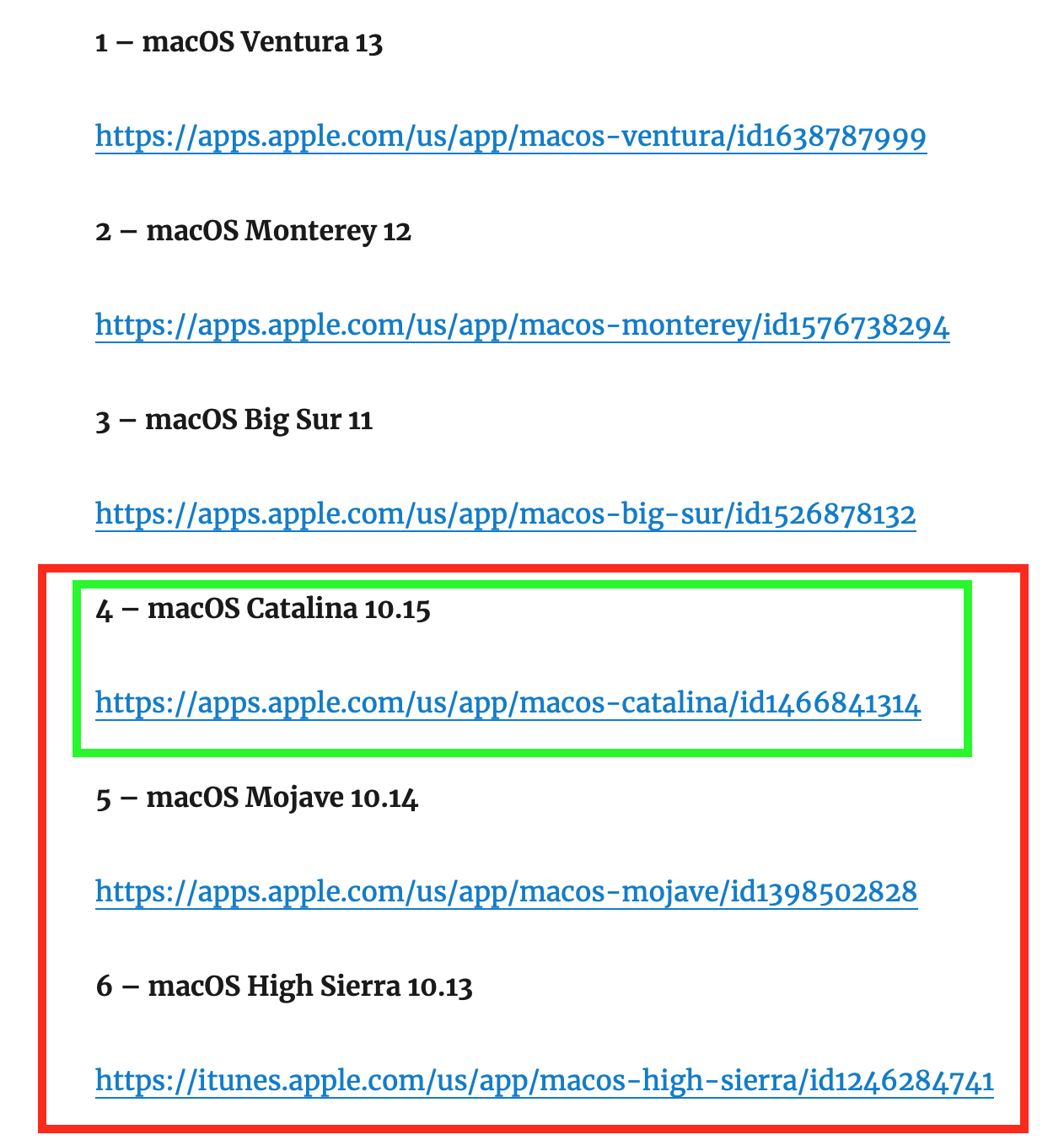


Wenn du MacOS Catalina erfolgreich auf dem Zweitgerät installiert hast, kannst du dir mit dem nachfolgenden Terminal-Befehl (einfach per copy&paste ins Terminal kopieren) den Installer für MacOS Big Sur 11.7.3 direkt in den Programmordner laden


softwareupdate --fetch-full-installer --full-installer-version 11.7.3
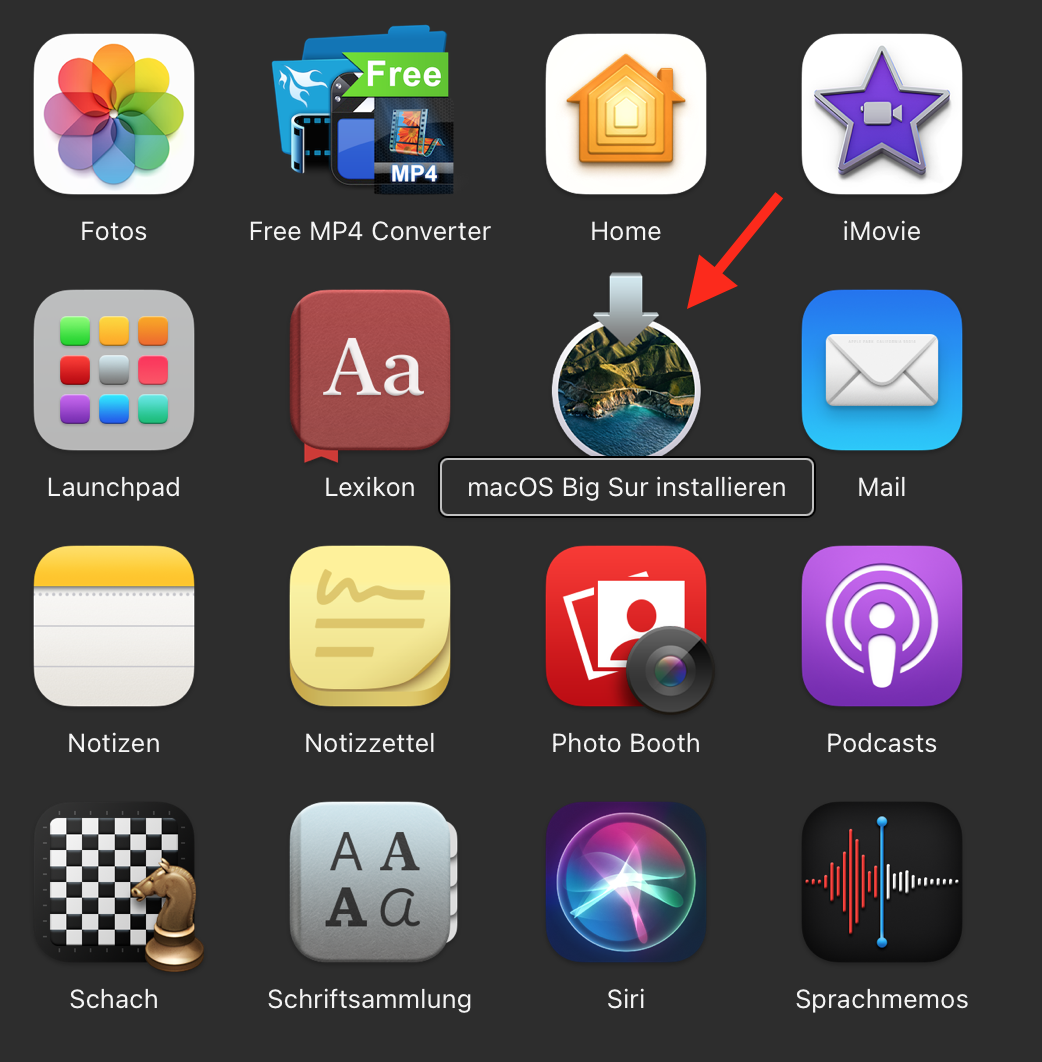


hier muss der Installer liegen!


Dann einen USB Stick ≥ 16 GB mit dem Festplattendienstprogramm formatieren (Extended journaled, GUID-Partitionstabelle) und ihn Stick benennen.


Nachfolgend wieder Terminal öffnen und folgenden Befehl eintippen (oder per copy&paste)


sudo /Applications/Install\ macOS\ Big\ Sur.app/Contents/Resources/createinstallmedia --volume /Volumes/Stick


muss mit Admin-Passwort und danach mit "y" (für yes) bestätigt werden; nach 10 - 20 min sollte dein bootfähiger Big Sur USB Stick geschrieben sein, von dem du mit dann das fragliche 2014er MacBook Pro booten (Start mit "option"-Taste in die Startoptionen/bootscreen)
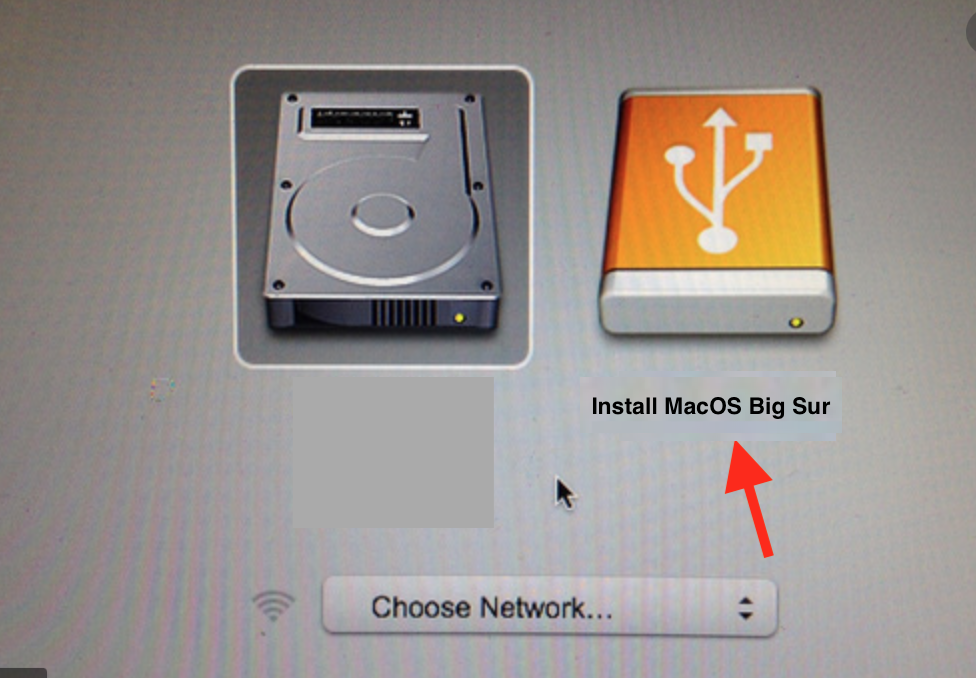


und MacOS Big Sur auf die SSD deines 2014er MB Pro packen kannst.

13. Feb. 2023 13:42 als Antwort auf Mercutio

Ich habe ein Zweitgerät. Darauf ist ebenfalls OS X installiert. Wie muss ich da vorgehen um das Programm aufm Stick und dann in den anderen MB installieren? Ist das sehr kompliziert?

Ich bin nicht soooo gut darin.

Ich habe auch das Alter von den beiden MacBooks verwechselt. Das Gerät was sich nicht mehr einschalten lässt ist in jedem Fall mindesten 2015. Das steht auf der Packung.

Der etwas ältere MacBook ist in etwa 2013 (steht auf der Packung) und sieht folgendermaßen aus:

15. Feb. 2023 02:38 als Antwort auf heidi221

Du bist noch in der "Bourne again shell" (bash) und nicht in der Z-Shell


Du musst nach "chsh -s /bin/zsh" das Terminal beenden und danach Terminal neu starten


dann sollte es so ausschauen.


Die Problematik mit dem Passwort kann ich aus der Ferne nicht nachvollziehen; nötigenfalls Passwort unter Vermeidung von Sonderzeichen sowie "z"/"y" mit der Apple ID zurücksetzen.

15. Feb. 2023 04:47 als Antwort auf heidi221

Wenn der Big Sur-Installer im Programmordner liegt


und du den Befehl ordnungsgemäß ins Terminal per copy&past platziert hast,


sudo /Applications/Install\ macOS\ Big\ Sur.app/Contents/Resources/createinstallmedia --volume /Volumes/Stick


dann muss ❗️der Vorgang problemlos ablaufen.


Im Terminalbefehl ist in den angedeuteten Zwischenräumen maximal 1 ❗️Leerzeichen.

Dieser Thread wurde vom System oder dem Community-Team geschlossen. Du kannst alle Beiträge positiv bewerten, die du hilfreich findest, oder in der Community nach weiteren Antworten suchen.

Fehlermeldung "OS X konnte nicht installiert werden" beheben

Willkommen in der Apple Support Community
Ein Forum, in dem Apple-Kunden sich gegenseitig mit ihren Produkten helfen. Melde dich mit deinem Apple Account an, um Mitglied zu werden.
