Auf dem Zweitgerät ist offensichtlich MacOS Yosemite installiert, so dass für die Erstellung des bootfähigen USB Stick im Vorfeld noch einige zeitintensive Schritte notwendig werden.
Safari unter Yosemite kann nur noch auf wenige web sites zugreifen, zu denen die für dich wichtigen Seiten des Apple Support auf normalem Wege unglücklicherweise nicht gehören.
Aber die Seite von "mrmacintosh" solltest du mit Safari noch aufrufen können
https://mrmacintosh.com/
Hier (etwas runter scrollen, auf der rechten Seite) musst du dir über den markierten Link
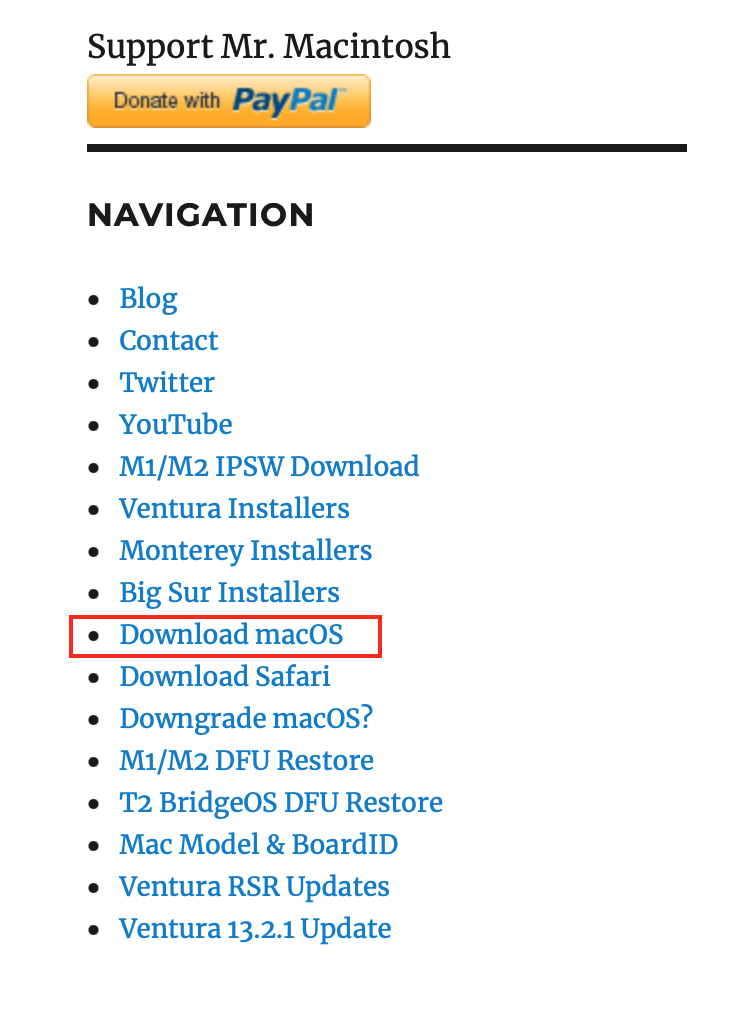
eines der markierten MacOS (wieder auf der Seite runterscrollen), vorzugsweise Catalina, durch Klick auf den jeweiligen Link aus dem App Store "Laden" und nachfolgend auf dem Zweitgerät installieren
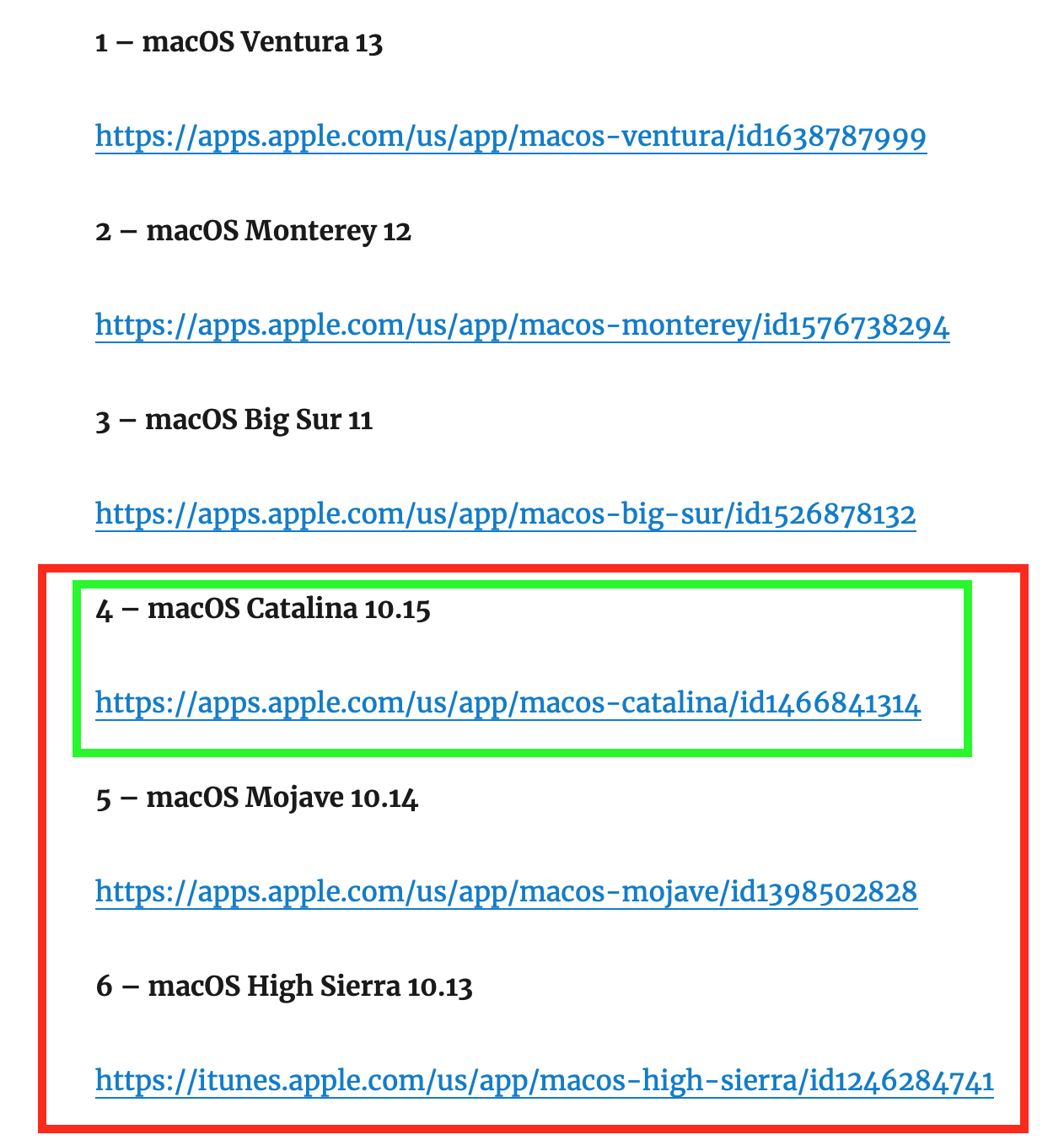
Wenn du MacOS Catalina erfolgreich auf dem Zweitgerät installiert hast, kannst du dir mit dem nachfolgenden Terminal-Befehl (einfach per copy&paste ins Terminal kopieren) den Installer für MacOS Big Sur 11.7.3 direkt in den Programmordner laden
softwareupdate --fetch-full-installer --full-installer-version 11.7.3
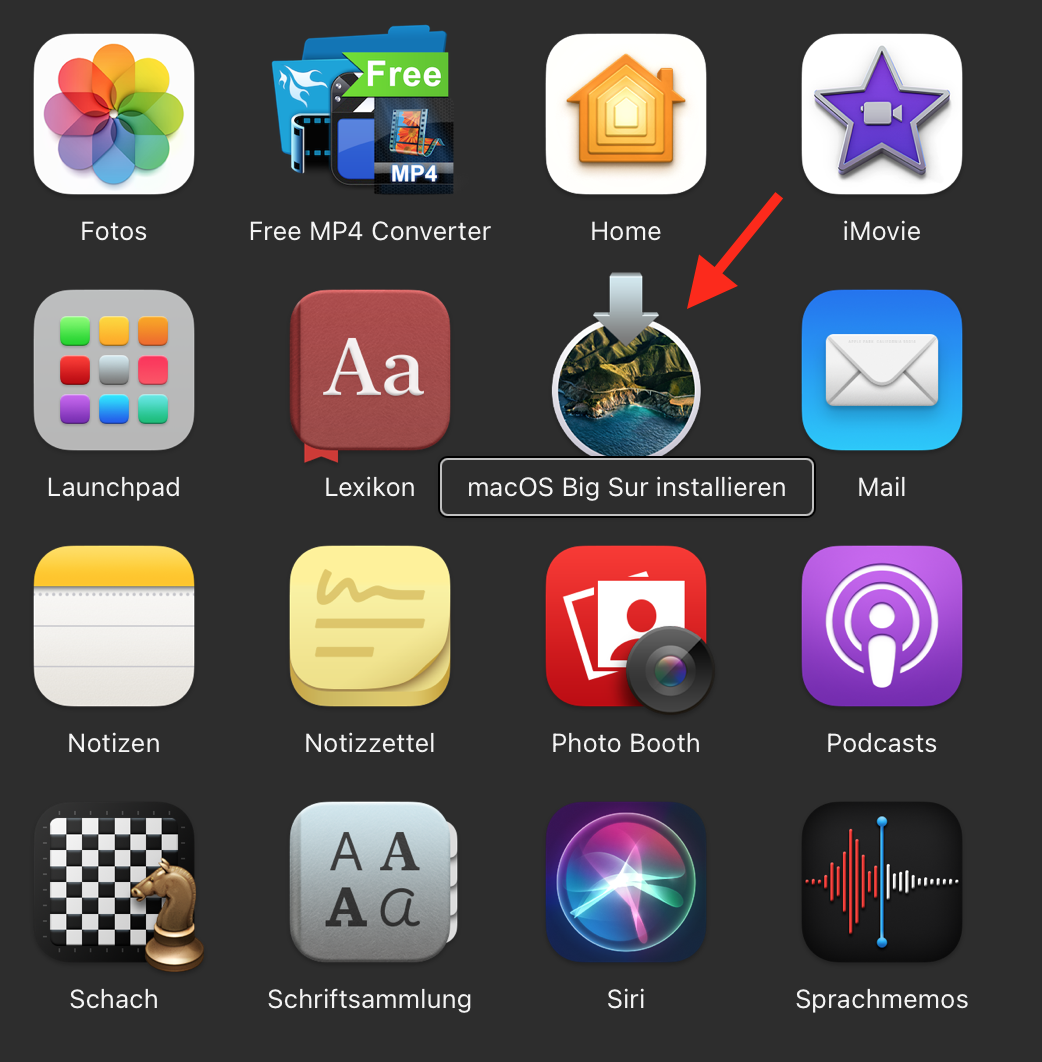
hier muss der Installer liegen!
Dann einen USB Stick ≥ 16 GB mit dem Festplattendienstprogramm formatieren (Extended journaled, GUID-Partitionstabelle) und ihn Stick benennen.
Nachfolgend wieder Terminal öffnen und folgenden Befehl eintippen (oder per copy&paste)
sudo /Applications/Install\ macOS\ Big\ Sur.app/Contents/Resources/createinstallmedia --volume /Volumes/Stick
muss mit Admin-Passwort und danach mit "y" (für yes) bestätigt werden; nach 10 - 20 min sollte dein bootfähiger Big Sur USB Stick geschrieben sein, von dem du mit dann das fragliche 2014er MacBook Pro booten (Start mit "option"-Taste in die Startoptionen/bootscreen)
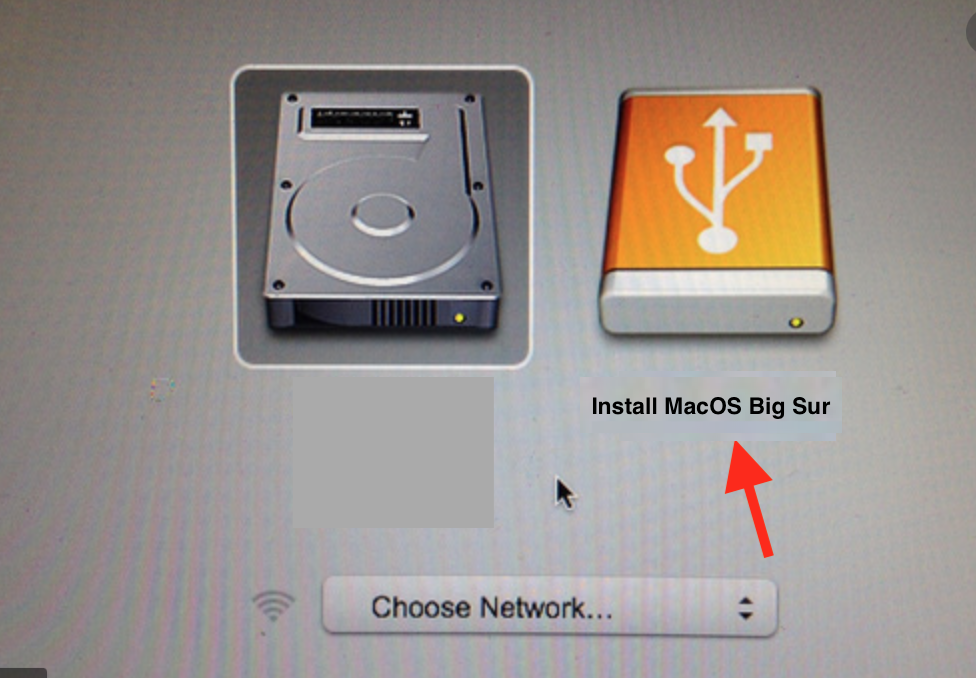
und MacOS Big Sur auf die SSD deines 2014er MB Pro packen kannst.

