Datenmigration
Hallo,
ich möchte mein neues MacBook Pro in Betrieb nehmen.
Soll ich die Daten von einem TM-Backup einspielen oder von meinem alten MacBook Pro?
Besten Dank
MacBook Pro 16″, macOS 13.2
Hallo,
ich möchte mein neues MacBook Pro in Betrieb nehmen.
Soll ich die Daten von einem TM-Backup einspielen oder von meinem alten MacBook Pro?
Besten Dank
MacBook Pro 16″, macOS 13.2
Ich nutze jeweils den Migrationsassistenten und habe damit bislang gute Erfahrungen gemacht: Alles funktioniert automatisch und alle Daten sind auch nach der Migration an Ort und Stelle.
Bitte nutze dafür folgende Anleitung von Apple:
Inhalte auf einen neuen Mac übertragen
Übertrage alle deine Dokumente, Apps, Benutzeraccounts und Einstellungen mit dem Migrationsassistenten von einem anderen Computer auf einen neuen Mac.
Musst du diese Schritte durchführen?
Die Schritte in diesem Artikel beschreiben, wie du alle deine Dateien über WLAN von einem Mac auf einen anderen Mac kopierst. Für die folgenden Aktionen musst du diese Schritte nicht durchführen:

Vorbereitung
Den Migrationsassistenten verwenden
Nun kannst du den Migrationsassistenten verwenden, um deine Dateien von dem alten Mac auf den neuen zu verschieben. Der Migrationsassistent kopiert Dateien von deinem alten Mac, löscht sie jedoch nicht.
Auf dem neuen Mac
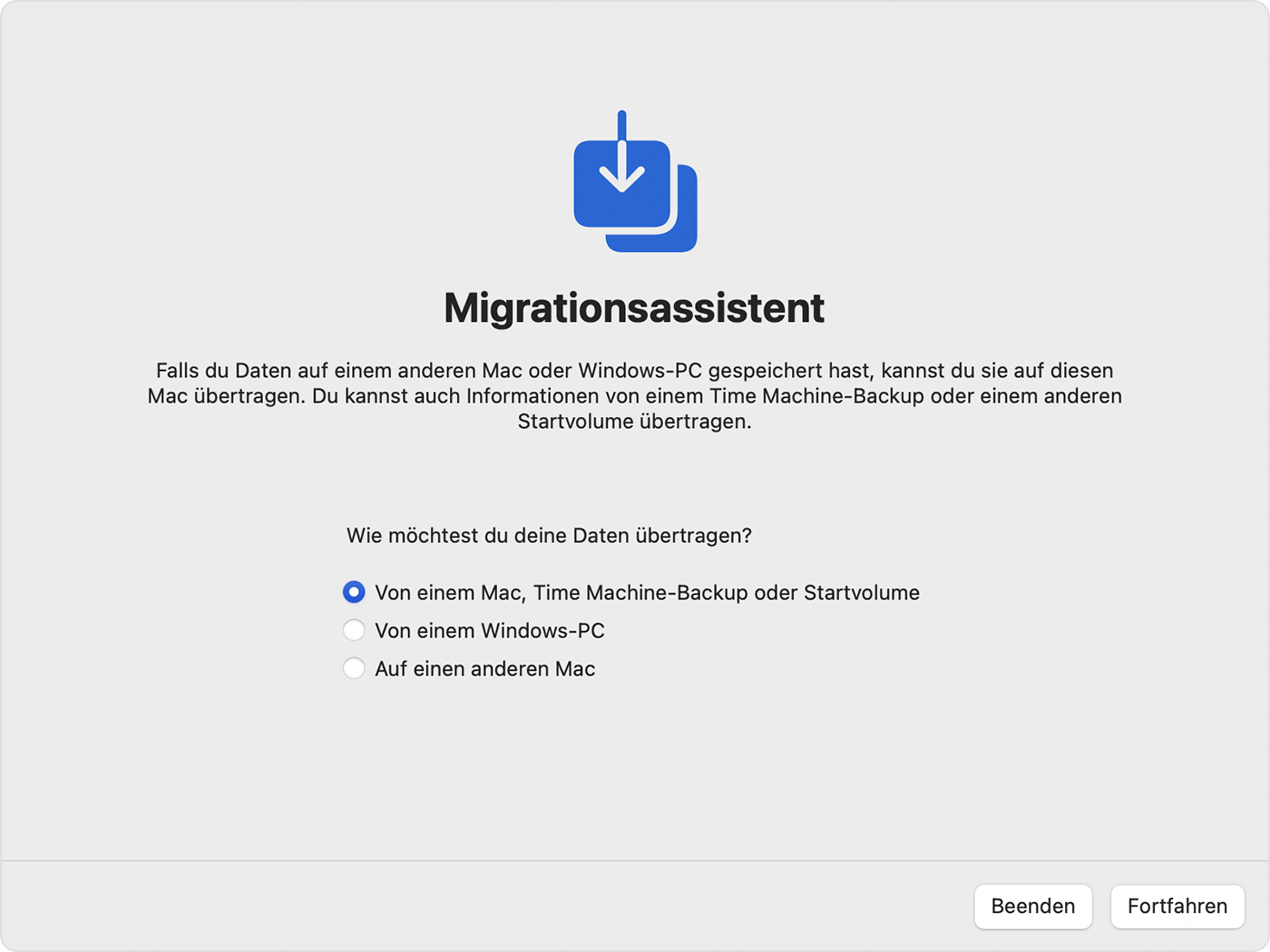
Auf dem alten Mac
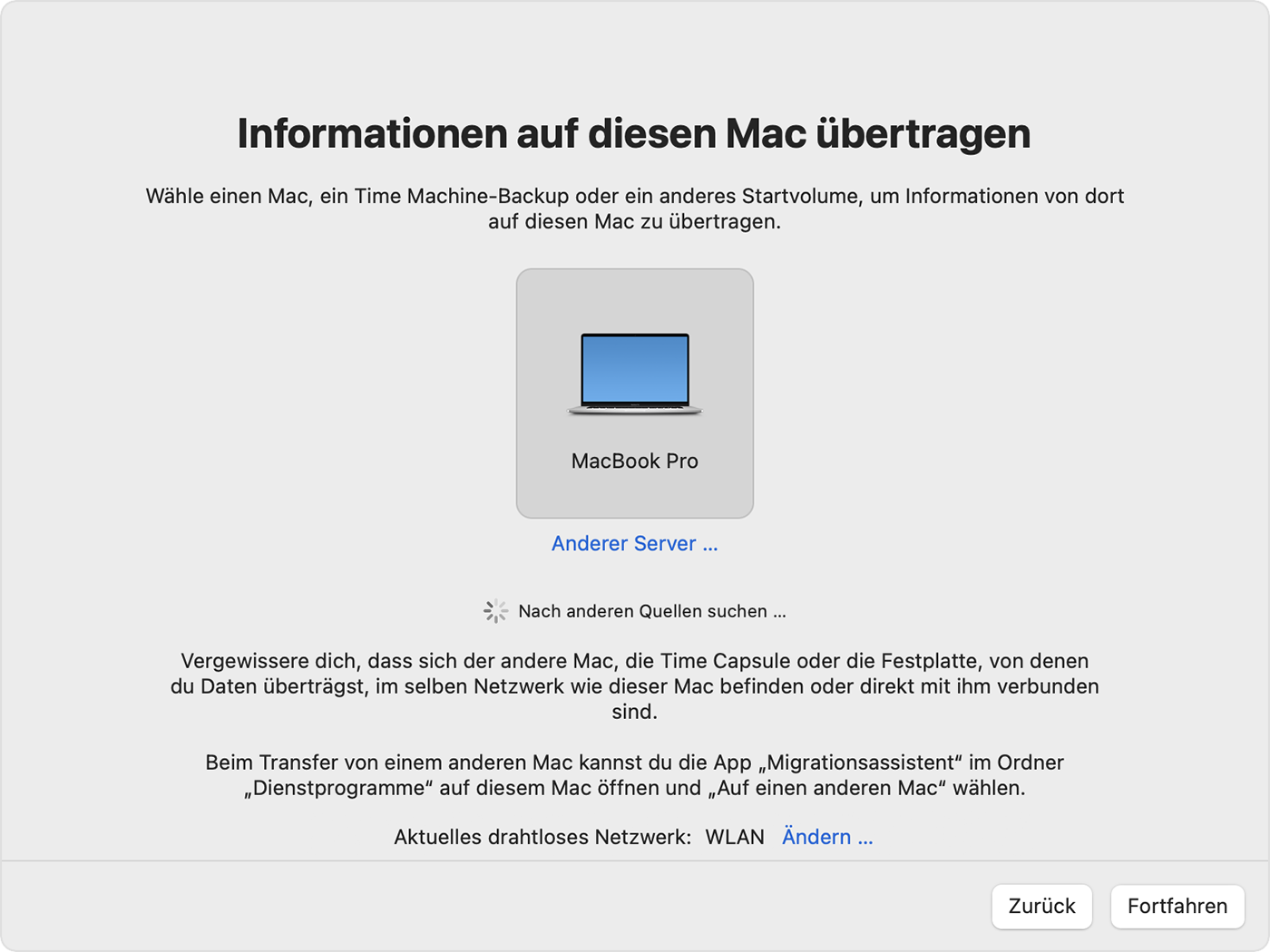
Auf dem neuen Mac
Wenn du aufgefordert wirst, einen Mac, ein Time Machine-Backup oder ein anderes Startvolume zu wählen, wähle den anderen Mac aus. Klicke anschließend auf "Fortfahren".
Auf dem alten Mac
Wenn ein Sicherheitscode angezeigt wird, vergewissere dich, dass er mit dem Code auf dem neuen Mac übereinstimmt. Klicke anschließend auf "Fortfahren".
Auf dem neuen Mac
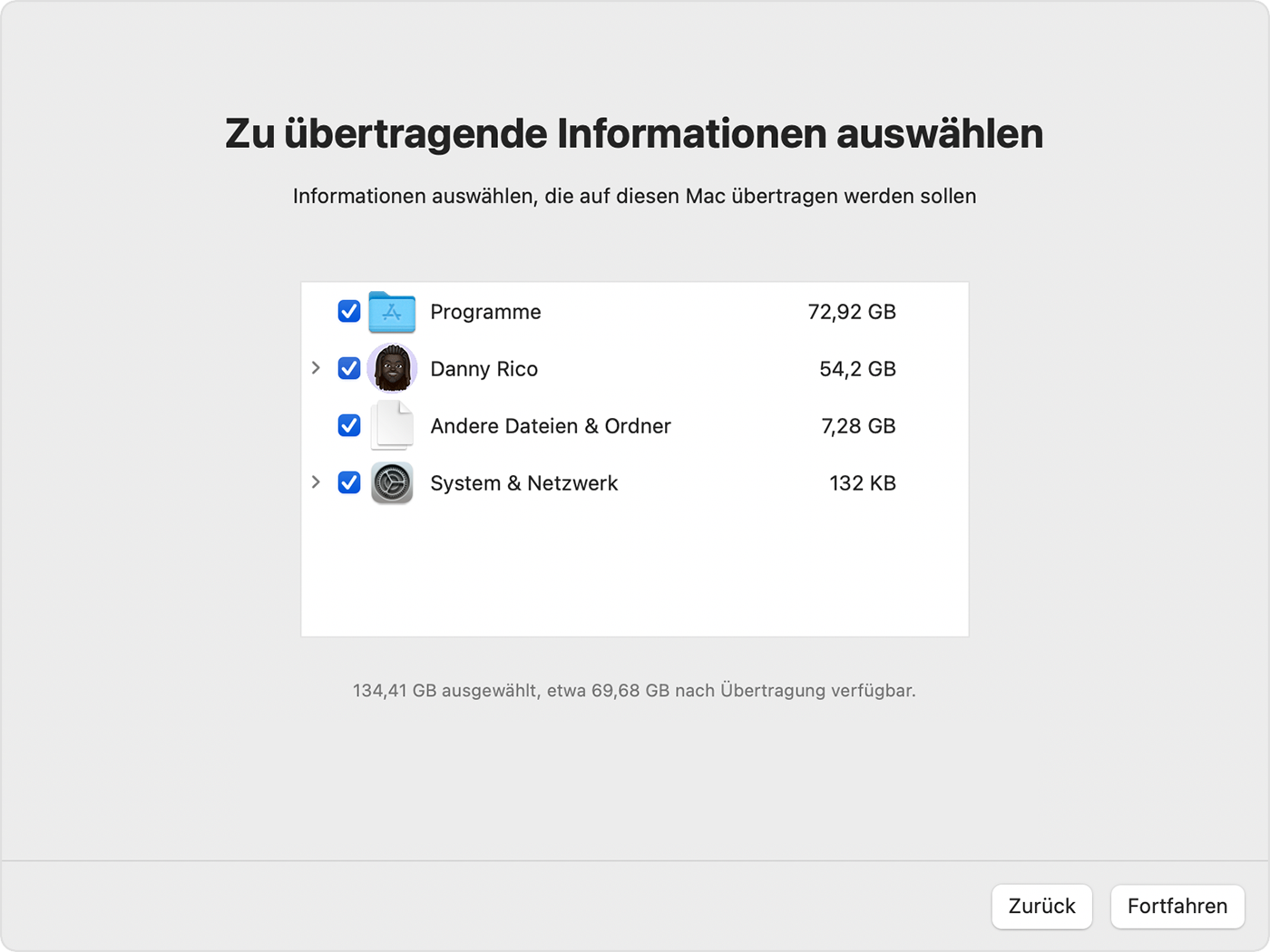
(...)
Ich nutze jeweils den Migrationsassistenten und habe damit bislang gute Erfahrungen gemacht: Alles funktioniert automatisch und alle Daten sind auch nach der Migration an Ort und Stelle.
Bitte nutze dafür folgende Anleitung von Apple:
Inhalte auf einen neuen Mac übertragen
Übertrage alle deine Dokumente, Apps, Benutzeraccounts und Einstellungen mit dem Migrationsassistenten von einem anderen Computer auf einen neuen Mac.
Musst du diese Schritte durchführen?
Die Schritte in diesem Artikel beschreiben, wie du alle deine Dateien über WLAN von einem Mac auf einen anderen Mac kopierst. Für die folgenden Aktionen musst du diese Schritte nicht durchführen:
Vorbereitung
Den Migrationsassistenten verwenden
Nun kannst du den Migrationsassistenten verwenden, um deine Dateien von dem alten Mac auf den neuen zu verschieben. Der Migrationsassistent kopiert Dateien von deinem alten Mac, löscht sie jedoch nicht.
Auf dem neuen Mac
Auf dem alten Mac
Auf dem neuen Mac
Wenn du aufgefordert wirst, einen Mac, ein Time Machine-Backup oder ein anderes Startvolume zu wählen, wähle den anderen Mac aus. Klicke anschließend auf "Fortfahren".
Auf dem alten Mac
Wenn ein Sicherheitscode angezeigt wird, vergewissere dich, dass er mit dem Code auf dem neuen Mac übereinstimmt. Klicke anschließend auf "Fortfahren".
Auf dem neuen Mac
(...)
Ich habe meinen neuen 1TB MBP16 M2 vom 2TB MBP 13 M1 so wie er war übertragen und das funktionierte so.
Aber als die Übertragung fertig war hatte ich 800GB auf der MBP16 SSD da offenbar haufenweise Mist und Datenmüll übertragen wurde. Ich liess dann erst male in Reinigungsprogramm aufräumen und dann waren es nur noch 300GB. Aber irgendwie hatte ich den Verdacht das nicht alles so läuft wie es sollte als hab ich schlussendlich den MBP16 neu aufgesetzt und alle Programme frisch installiert. Nun ist alles gut und ich habe 250GB der SSD besetzt.
Es ist immer unglaublich viel Müll und Schrott der sich auf der HD ansammelt und der wird dann halt eben auch aufs neue Gerät übertragen.
Daher empfehle ich Dir auf dem neuen Rechner erst alles Software die du verwendest aufzuspielen und danach die Daten von der TimeMachine zu holen. Bevor Du dann den alten Rechner löscht am besten nochmals ein Backup machen, es gibt für +/- 100€ 1TB USB Sticks die eignen sich super für schnelle Backups.
Chris
Ich persönlich nutze bei neuen Geräte keine Migration, sondern richte alles frisch ein. Sorgt auch dafür, dass Apps rausfliegen die kaum genutzt werden, es wird also autom. ausgemistet. Bei mir befinden sich aber auch der Großteil der Daten sowieso in der Cloud und werden dann ebenfalls alle frisch daraus auf das neue Geräte geladen.
Wie auch imacneu berichtet, kann es außerdem manchmal zu Problemen führen wenn alte Apps und Einstellungen übernommen werden.
Möglichst auf die Migration verzichten. Die Übernahme von Apps und Einstellungen sorgen
häufig für Ärger.
Hi,
grundsätzlich macht das eigentlich keinen Unterschied, also meiner Erfahrung nach geht Time Machine schneller, sofern das Backup schon vorhanden ist, aber wie gesagt, da tut sich kaum was, da ja im ersten Fall die Daten aus einem Backup deines MacBooks stammen, und im zweiten Fall direkt von deinem MacBook, sind aber ja sie selben Daten.
Viele Grüße
@christine33 Deine Anleitungen haben merkwürdige Abfolgen. Die Bilder sind Schritte die zuvor erklärt wurden und danach fängt‘s wieder bei 1. an. Das verwirrt ja unerfahrene User hier nur. Dann verlinke doch besser nur auf den Supportartikel: Inhalte auf einen neuen Mac übertragen - Apple Support (DE)
Deine Einschätzung hatte bislang keine der Fragesteller:innen geteilt.
Mag sein... ist mir eben nur aufgefallen. Du hattest mich neulich auch informiert, dass dich mein Antworten auf deinen Beitrag verwirrt. Einfach nur eine Info an dich, dass du darauf achtest.
😉
😜
Datenmigration