Fotos App nimmt über 20 GB Speicher auf dem MacBook, wenn die Bilder auf iCloud sind

Wieso nimmt mir die Fotos App über 20 GB Speicher auf meinem MacBook, wenn die Bilder auf iCloud sind?

Wie setze ich die 20 GB Speicher frei? Ich muss die Bilder auf meinem Mac nicht haben, aber aufjedenfall in meiner iCloud.


[Betreff vom Moderator bearbeitet]


MacBook Air 13″

Gepostet am 20. März 2023 14:44

Antworten
Frage gekennzeichnet als Höchstrangige Antwort

Gepostet am 20. März 2023 23:18

Hi veronika_ivos,


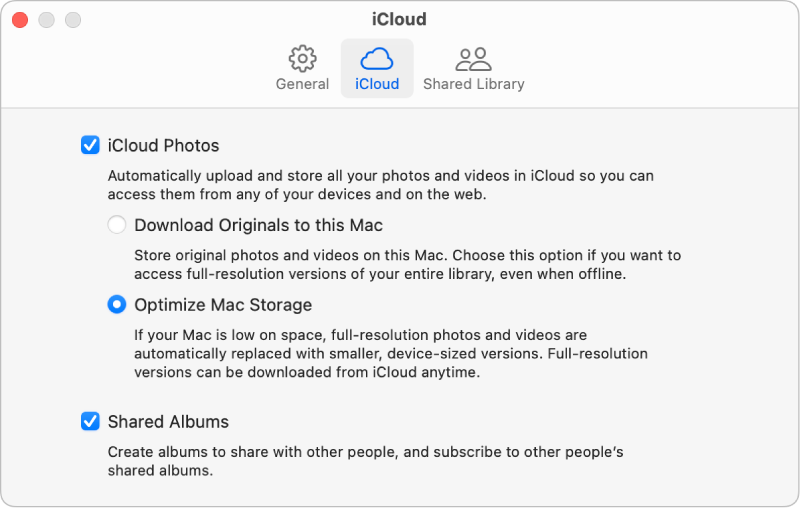
wenn du iCloud-Fotos verwendest, kannst du „Mac-Speicher optimieren“ aktivieren, um Speicherplatz auf deinem Mac einzusparen. Diese Option speichert kleinere Versionen deiner Fotos bei begrenztem Speicherplatz auf deinem Mac, und die Originalfotos verbleiben in voller Größe in iCloud.


  1. Wähle in der App „Fotos“  auf dem Mac „Fotos“ > „Einstellungen“ und klicke auf „iCloud“.
  2. Aktiviere das Markierungsfeld „iCloud-Fotos“ und wähle dann „Mac-Speicher optimieren“.


Wenn du die Originale auf deinem Mac wiederherstellen möchtest, musst du nur „Originale auf diesen Mac laden“ auswählen.

9 Antworten
Frage gekennzeichnet als Höchstrangige Antwort

20. März 2023 23:18 als Antwort auf veronika_ivos

Hi veronika_ivos,


wenn du iCloud-Fotos verwendest, kannst du „Mac-Speicher optimieren“ aktivieren, um Speicherplatz auf deinem Mac einzusparen. Diese Option speichert kleinere Versionen deiner Fotos bei begrenztem Speicherplatz auf deinem Mac, und die Originalfotos verbleiben in voller Größe in iCloud.


  1. Wähle in der App „Fotos“  auf dem Mac „Fotos“ > „Einstellungen“ und klicke auf „iCloud“.
  2. Aktiviere das Markierungsfeld „iCloud-Fotos“ und wähle dann „Mac-Speicher optimieren“.


Wenn du die Originale auf deinem Mac wiederherstellen möchtest, musst du nur „Originale auf diesen Mac laden“ auswählen.

22. März 2023 00:18 als Antwort auf veronika_ivos

Wie gross ist denn deine Fotos Mediathek in iCloud?

Deine Fotos Mediathek wird immer auch lokal Speicher auf dem Mac belegen, selbst wenn der zentrale Speicherort für deine Mediathek in iCloud ist. iCloud Fotos ist in erster Linie dazu da, die Fotos Mediathek auf allen deinen Geräten zu synchronisieren und auf allen Geräten identisch zu halten. Wenn du auf einem deiner Geräte mit deinen Fotos arbeitest, werden die Änderungen zur iCloud Fotosmediathek synchronisiert und von dort zu den anderen Geräten, die auch mit iCloud Fotos synchronisieren. Auf allen Geräten sollte die Mediathek automatisch identisch gehalten werden.

Man kann iCloud Fotos auch dazu verwenden, um etwas Speicher zu sparen, so wie Pi88no es beschrieben hat. Aber erwarte nicht, dass Fotos überhaupt keinen Speicher lokal auf den Geräten belegen. Wenn du "Optimiere Mac Speicher" verwendest, wird Fotos automatisch bei Bedarf Speicher freigegen, indem hochaufgelöste Originale entfernt werden (für Fotos oder Videos, die wir lange nicht benutzt haben). Aber ohne Not wird Fotos keinen Speicher freigeben. Wenn möglich, wird Fotos die Originale der Fotos, mit denen wir noch kürzlich gearbeitet haben, auf dem mac behalten, damit wir nicht srtändig auf downloads aus der Cloud warten müssen. das spart zeit und Geld. Selbst wenn Fotos die Mediathek vollständig optimiert, kann sie durch die Speicheroptimierung nicht beleigig klein werden. Gehe davon aus, dass auch die vollständig optimierte Mediathek mindestens noch ca. 10% bis 20% der Grösse der Mediathek in iCloud hat. Das ist der Speicher, den die optimierten Versionen, die internen Datenbankdateien und die Caches der Hintergrundprozesse benötigen. Beispielsweise hat die Mediathek auf meinem kleinsten MBP, wo die Optimierung für Fotos vollständig ist, immer noch 35GB. In iCloud ist die Mediathek 220GB gross. Auf meinem iPhone und iPad und meinen anderen Macs kann ich glücklicherweise auf Speicheroptimierung verzichten, so dass ich auch meine Fotos verwenden kann, wenn kein WLAN verfügbar ist. Ohne "Optimiere Speicher" ist Fotos deutlich schneller und angenehmer zu benutzen. Und nur so kann Time Machine auch eine vollständige Sicherheitskopie der Mediathek machen.




22. Mai 2023 11:20 als Antwort auf veronika_ivos

veronika_ivos schrieb:

Das ist das Problem, ich habe nicht genug Speicher.

Dann könntest du die Fotosmediathek auf ein externes Laufwerk verschieben, wie hier beschrieben: Deine Fotos-Mediathek verschieben, um Speicherplatz auf dem Mac zu sparen - Apple Support (DE)


Du musst dann nur das externe Laufwerk anschliessen, bevor du Fotos startest.


Oder verschiebe andere Daten auf das externe Laufwerk, so dass du erst einmal das neue System installieren kannst.


20. Mai 2023 23:57 als Antwort auf veronika_ivos

Dazu müssten wir erstmal klären was für ein MacBook du besitzt und welches macOS auf diesem installiert ist.


Klicke oben links auf den Apfel  und anschließend auf "Über diesen Mac".

Hier sieht du sowohl den Modellname und das Erscheinungsjahr. Außerdem die aktuell installierte macOS Version. Nenn uns bitte alle drei Daten, damit wir dir besser helfen können.

21. Mai 2023 07:25 als Antwort auf veronika_ivos

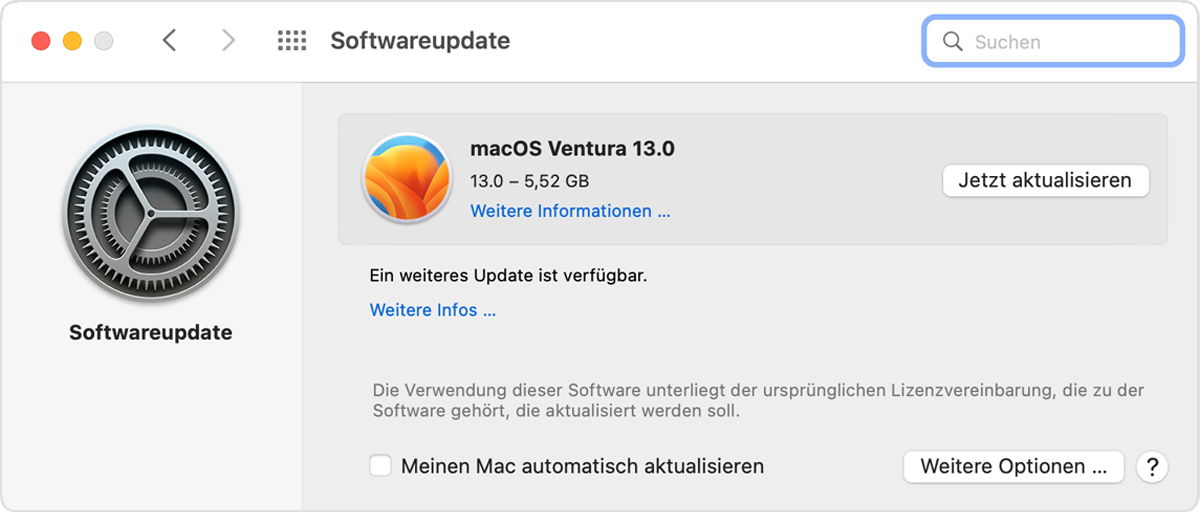
Dann solltest du im ersten Schritt auf jeden Fall dein Betriebssystem aktualisieren. Das aktuellste macOS ist bei Version 13(.4) angelangt und bringt nicht nur mehr Funktionen sondern auch sehr viele Sicherheitsupdates mit sich. Dein MacBook Air aus 2019 ist mit dem neusten macOS 13 (Ventura)

kompatibel.


Nachdem du dein MacBook aktualisiert hast, findest du die Einstellungen wie oben beschrieben.


  1. Wähle im Apple-Menü () in der Bildschirmecke die Option "Systemeinstellungen".
  • Wenn du "Systemeinstellungen" ausgewählt hast, klicke im Fenster auf "Softwareupdate".


2."Softwareupdate" sucht dann nach neuer Software. 

  • Wenn "Softwareupdate" neue Software findet, klicke auf die Taste, um die Software zu installieren. Die Taste könnte beispielsweise "Jetzt aktualisieren", "Jetzt installieren" oder "Jetzt neu starten" heißen. Du wirst dann unter Umständen aufgefordert, das Administratorpasswort einzugeben.


Es ist möglich das das Update in mehreren Schritten durchgeführt werden muss oder das du direkt macOS Ventura installieren kannst. Der Download dauert je nach Internetverbindung einige Zeit und auch das Update dauert 30 - 90Minute. In dieser Zeit solltest du dein MacBook mit dem Netzteil verbinden und am Strom angeschlossen haben.

Dieser Thread wurde vom System oder dem Community-Team geschlossen. Du kannst alle Beiträge positiv bewerten, die du hilfreich findest, oder in der Community nach weiteren Antworten suchen.

Fotos App nimmt über 20 GB Speicher auf dem MacBook, wenn die Bilder auf iCloud sind

Willkommen in der Apple Support Community
Ein Forum, in dem Apple-Kunden sich gegenseitig mit ihren Produkten helfen. Melde dich mit deinem Apple Account an, um Mitglied zu werden.