Ich kann deinen Frust verstehen... ich hab selbst versucht an die paar wenigen PDFs zu gelangen welche ich in die Bücher App importiert hatte. Ich nutze anders wie du die Bücher App eben auch nur für Bücher und muss diese deswegen nicht weiterverarbeiten / weiterleiten.
Bevor das falsch rüber kommt, dass soll kein Versuch sein die Sache schön zu reden, für mich ist es ebenfalls unverständlich wieso man nicht wenigstens mehrere PDFs auf einmal exportieren kann, technisch gar kein Problem. Ich nehme jetzt einfach mal, dass Apple hier die Nutzung der Bücher App nicht als PDFs Verwaltung vorsieht und sich voll auf das "Bücher lesen" fokussiert hat. Bitte hinterlasse hierzu auf jeden Fall dein Feedback direkt bei Apple: https://www.apple.com/feedback/
Nun zu der hoffentlich guten Nachricht für Dich... ich hab ein Workaround gefunden, wie du zumindest mal schneller deine PDFs exportieren kannst. Dazu nutzen wir die Drag & Drop Funktion des iPhones und die Notizen App.
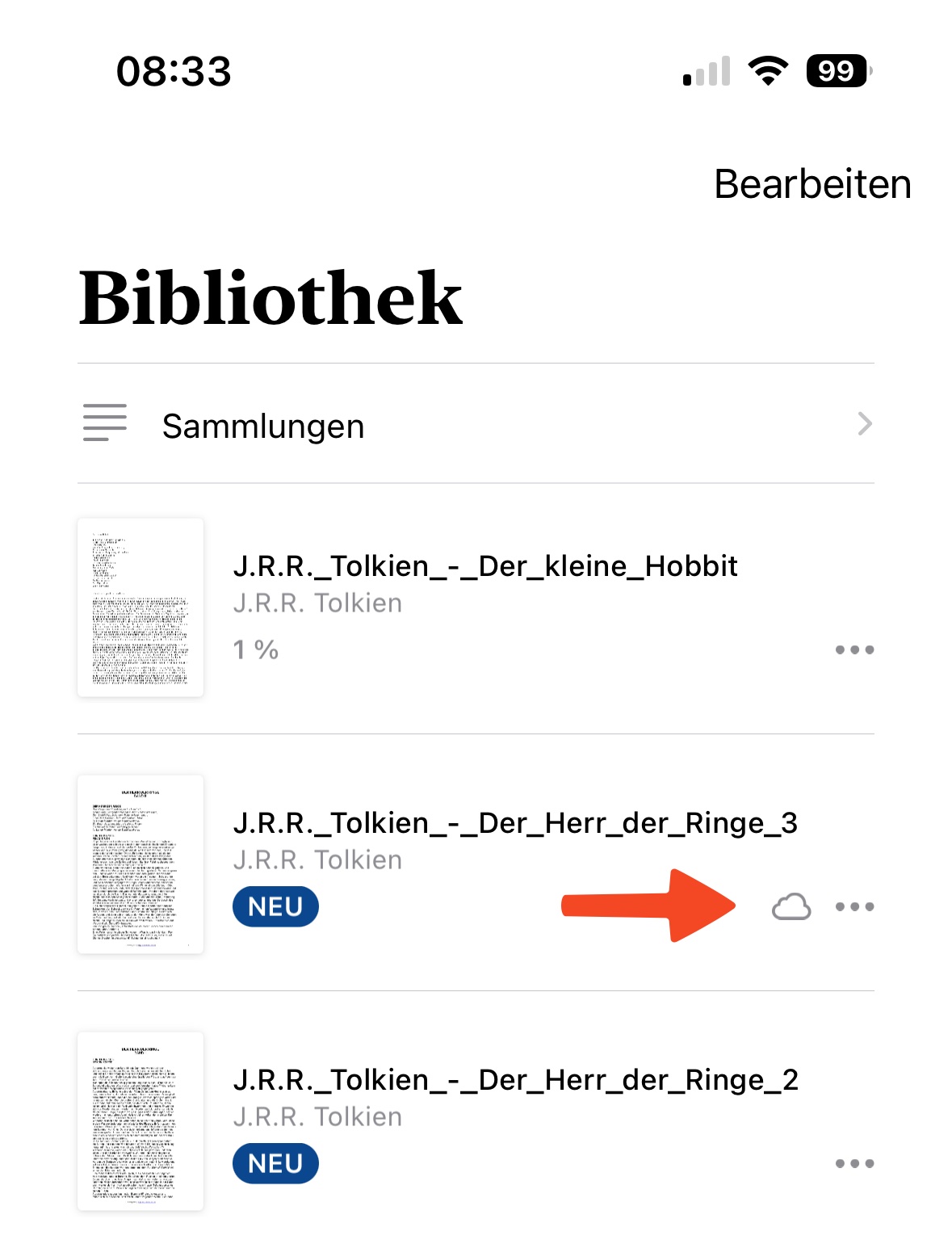
- Achte darauf, dass die PDFs heruntergeladen sind (Wolken = nur in der Cloud). Tippe ggf. auf die drei Punkte und wähle "Download".
- Öffne schon mal die Notizen App und erstelle eine neue leere Notiz:
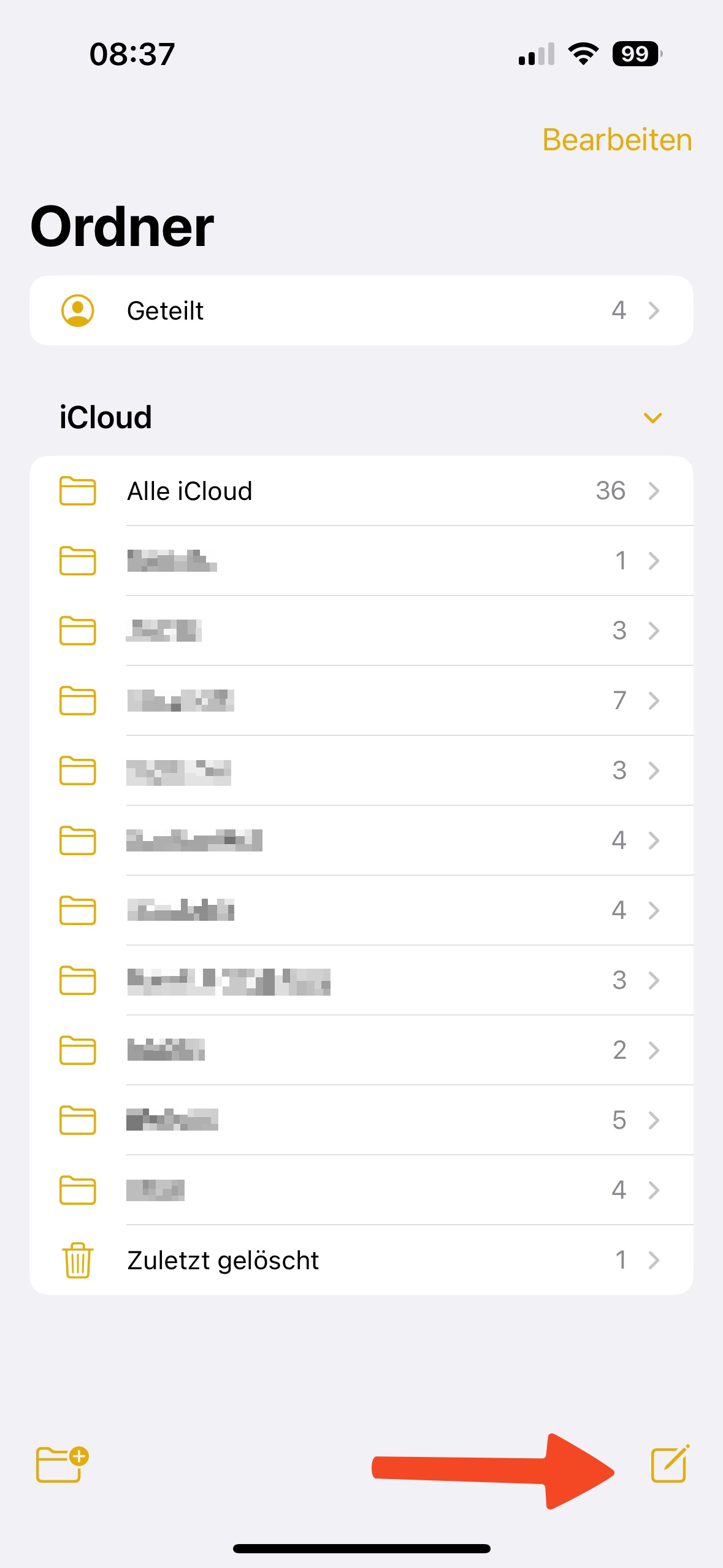

- Diesen Vorgang kannst du nun einige male wiederholen. Ich würde jetzt nicht zu viele PDFs in eine Notiz packen, je nach Größe kommen sonst schnell ein paar MB zusammen. Die Notiz kannst du dann nämlich per Mail an dich selbst senden und hast sie dann auf deinem Computer. Je nach Mailanbieter ist der Versand von Mail in der Dateigröße aber beschränkt.
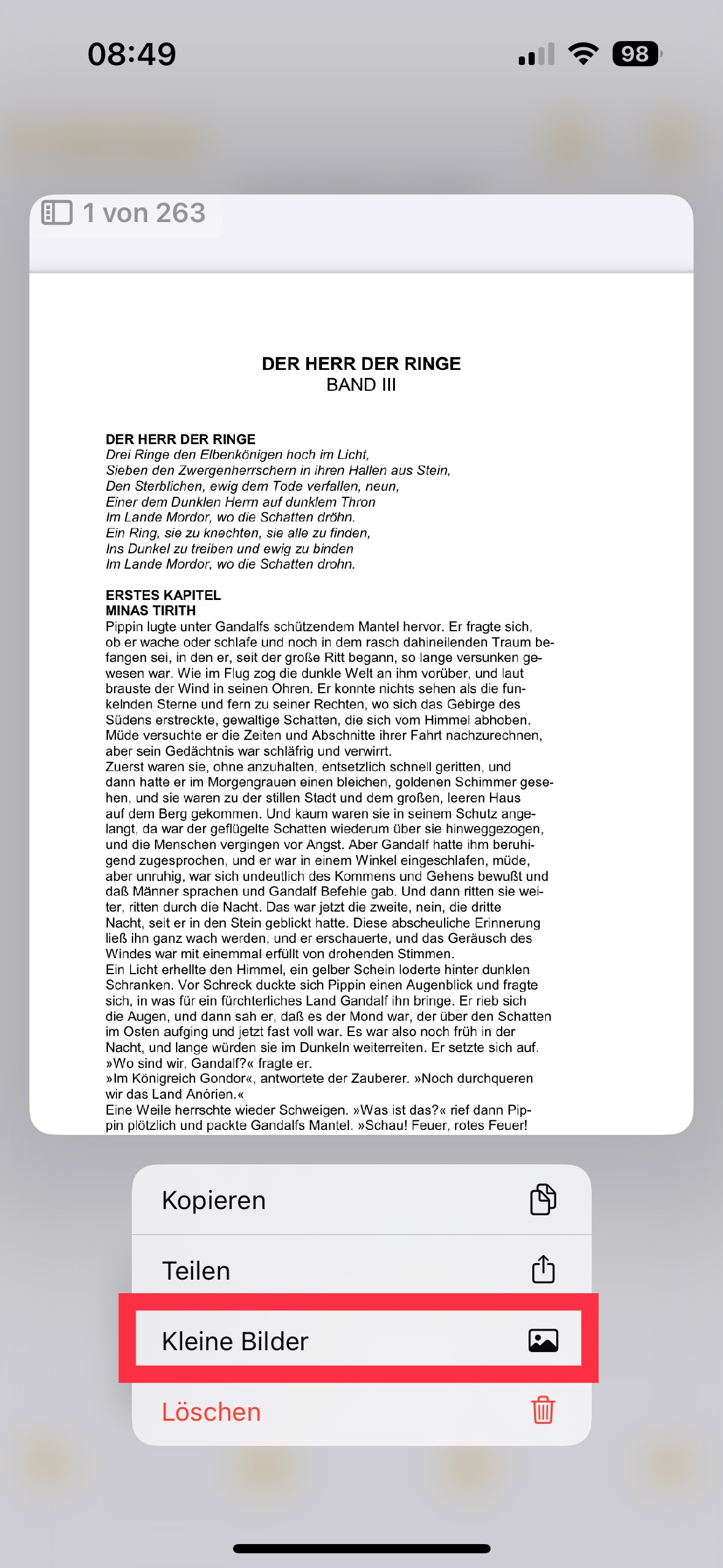
- Für eine bessere Übersicht, tippe eine PDF länger in der Notizen App und wähle dann "Kleine Bilder"
- Hast du ein paar PDFs in die Notizen App verschoben... kannst du eine Kopie per Mail an dich selbst versenden um sie dann z.B. auf deinem PC oder Mac weiterzuverarbeiten.

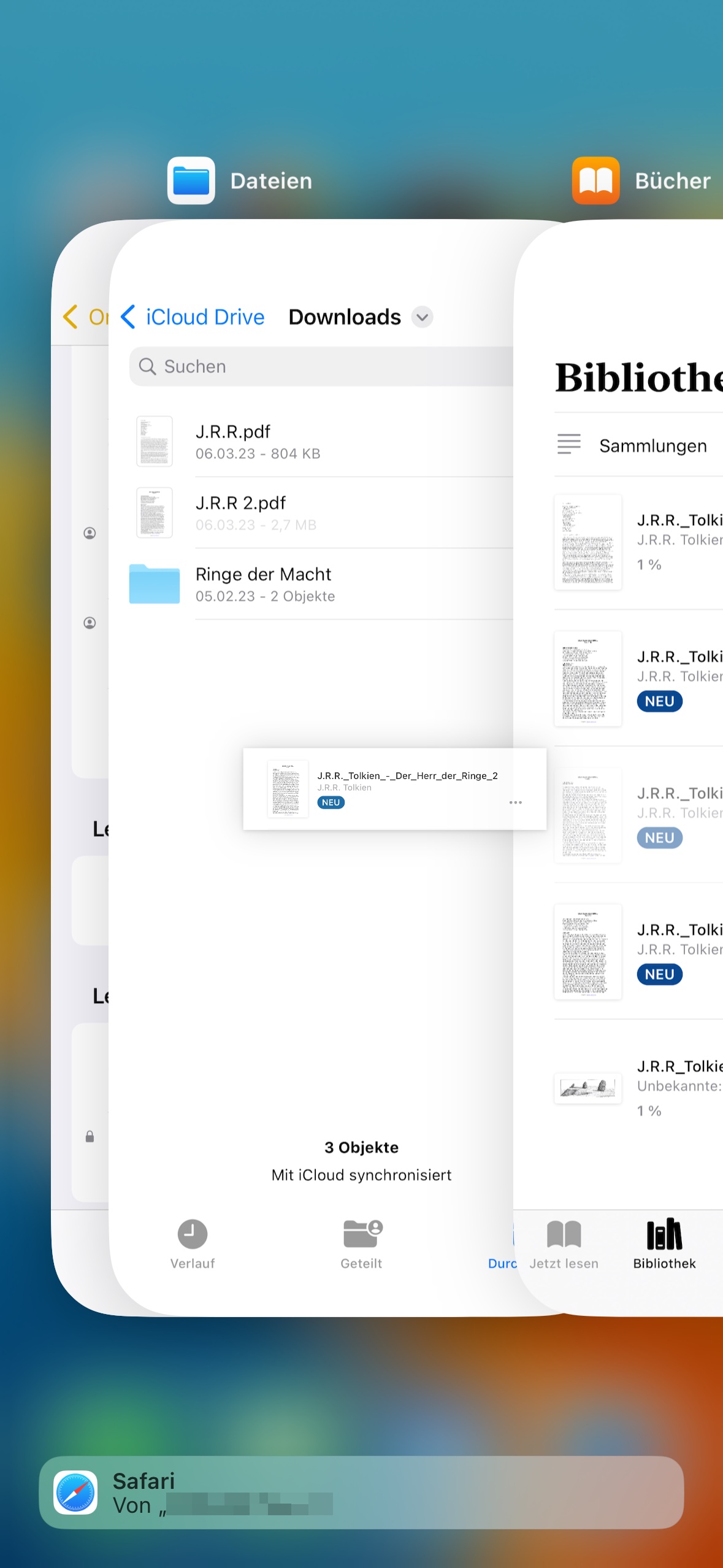
Wenn du die PDFs weiterhin direkt auf deinem iPhone speichern/verarbeiten möchtest, kann du diese auch direkt anstatt in die Notizen App in die Dateien App auf deinem iPhone ablegen. Wähle als Speicherort dein iPhone oder einen Ordner in deinem iDrive, damit diese auch mit iCloud synchronisiert werden.
Das vorgehen ist identisch, nur das du die PDF per Drag & Drop in einen Ordner deiner Wahl in der Dateien App kopierst.
Ich hoffe, ich konnte dir hiermit helfen. Wenn weitere Fragen aufkommen, einfach melden. 😉

