Vor einem Gang ins Wasser solltest du eine Watch unbedingt mit dem Wassertropfen versperren uns danach wieder entsperren
Schwimmen mit der Apple Watch
Von Bahnen im Becken bis hin zu Freistil im Freiwasser, deine Apple Watch Series 2 oder neuer ist bereit für ein Bad mit dir.
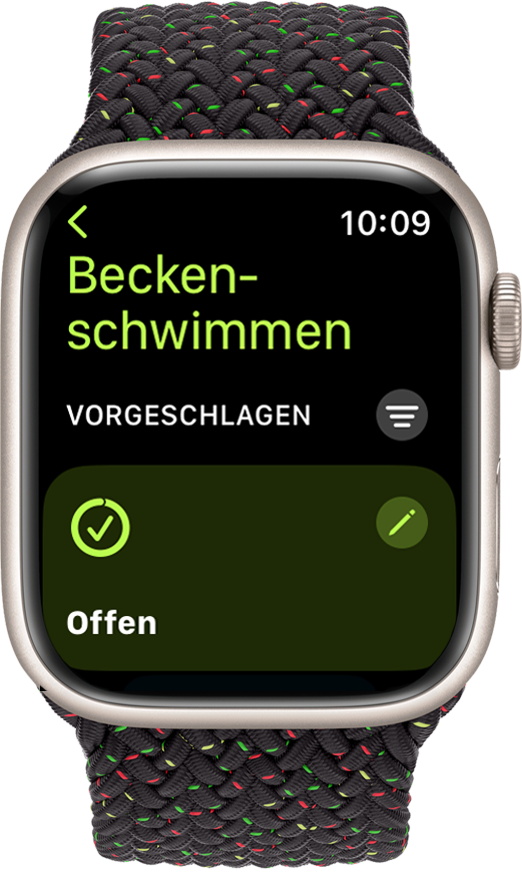
Ein Schwimmtraining starten
Die Apple Watch Series 1 und Apple Watch (1. Generation) sind nicht zum Schwimmen geeignet. Hier erhältst du Informationen zur Wasserbeständigkeit der Apple Watch.
- Öffne die Trainings-App.
- Scrolle zu "Beckenschwimmen" oder "Freiwasserschwimmen". Verwende "Beckenschwimmen" für Bahnen in einem Becken und "Freiwasserschwimmen" für das Schwimmen in einem See oder im Meer.
- Tippe, um das Training zu starten, oder tippe auf die Mehr-Taste
 , um ein Kalorien-, Strecken- oder Zeitziel festzulegen.
 - Drehe beim Beckenschwimmen die Digital Crown, um die Beckenlänge festzulegen. Dies hilft der Apple Watch, deine Bahnen und Strecke richtig zu messen. Tippe auf "Start".
- Warte den Countdown von 3 Sekunden ab. Du kannst den Countdown überspringen, indem du auf den Bildschirm tippst.

Sobald du ein Training startest, wird der Bildschirm automatisch gesperrt, um versehentliche Eingaben durch Wassertropfen zu verhindern.
- Um das Schwimmen anzuhalten, drücke die Digital Crown und die Seitentaste gleichzeitig.
- Um das Schwimmen fortzusetzen, drücke die Digital Crown und die Seitentaste erneut.
Dein Fortschritt wird auf dem Zifferblatt angezeigt. Du kannst auswählen, welche Messwerte auf dem Bildschirm angezeigt werden sollen.

Apple Watch entsperren und Wasser aus den Lautsprechern entfernen
Wenn du ein Schwimmtraining oder einen Tauchgang mit der Apple Watch Ultra startest, wird der Bildschirm gesperrt, um versehentliche Eingaben zu verhindern. Oben auf dem Bildschirm wird das Symbol für die Wassersperre  angezeigt. Um deine Apple Watch zu verwenden, musst du den Bildschirm entsperren.
- Um dein Training anzuhalten, drücke die Digital Crown und die Seitentaste gleichzeitig.
- Trockne den Bildschirm. Das Wasser auf einem feuchten Bildschirm kann versehentliche Eingaben verursachen.
- Halte die Digital Crown an der Seite der Apple Watch gedrückt, bis auf dem Display "Entriegelt" angezeigt wird.1 Deine Watch gibt ein Geräusch von sich, und du spürst möglicherweise Wasser an deinem Handgelenk.
Um deine Apple Watch erneut zu sperren, streiche nach rechts, und tippe auf das Symbol für die Wassersperre  .
.
(...)
Bitte lasse die Watch gut durchtrocknen und vielleicht funktioniert sie danach wieder?!


