iCloud einrichten um Musikdateien zwischen Geräten zu synchronisieren

wie muss ich icloud einrichten, damit alle Musidateien aus meinem Windows Musik ordner automatisch auf iphone /ipad geladen werden und in icloud abrufabr sind?


[Betreff vom Moderator bearbeitet]

iPhone SE (3. Generation)

Gepostet am 15. Aug. 2023 05:25

Antworten
Frage gekennzeichnet als Höchstrangige Antwort

Gepostet am 17. Aug. 2023 20:36

Ich würde dir iTunes Match empfehlen, anstatt das mit der iCloud zu versuchen.


iTunes Match kostet 25€ im Jahr. Mit diesem Service kannst du deine lokale Musik mit der Musikbibliothek von Apple abgleichen, ist der Titel so ebenfalls in dieser enthalten wird das entsprechend in deiner Online Musik-Mediathek hinterlegt. Ist ein Song nicht in der Apple Musiksammlung enthalten, wird dieses Lied in deine Online Mediathek hochgeladen.


Damit kannst du auf all deinen Geräten mit aktivierter Option "Mediathek synchronisieren" auf deine Musikmediathek zugreifen.


Ich selbst nutzt schon einige Jahre iTunes Match um so meine private Musiksammlung auch online immer "bei mir zu haben". Immerhin um die 7.000 Lieder. Auf einem mobilen Gerät (iPhone / iPad) kannst du dann über die Musik App entscheiden ob du Lieder auf dein iPhone/iPad herunterladen möchtest oder ob die Songs beim anhören auf dein Gerät gestreamt werden sollen.


So kannst du iTunes Match abonnieren:


  1. Öffne auf deinem Mac die App "Apple Music". Auf einem PC öffnest du iTunes für Windows.
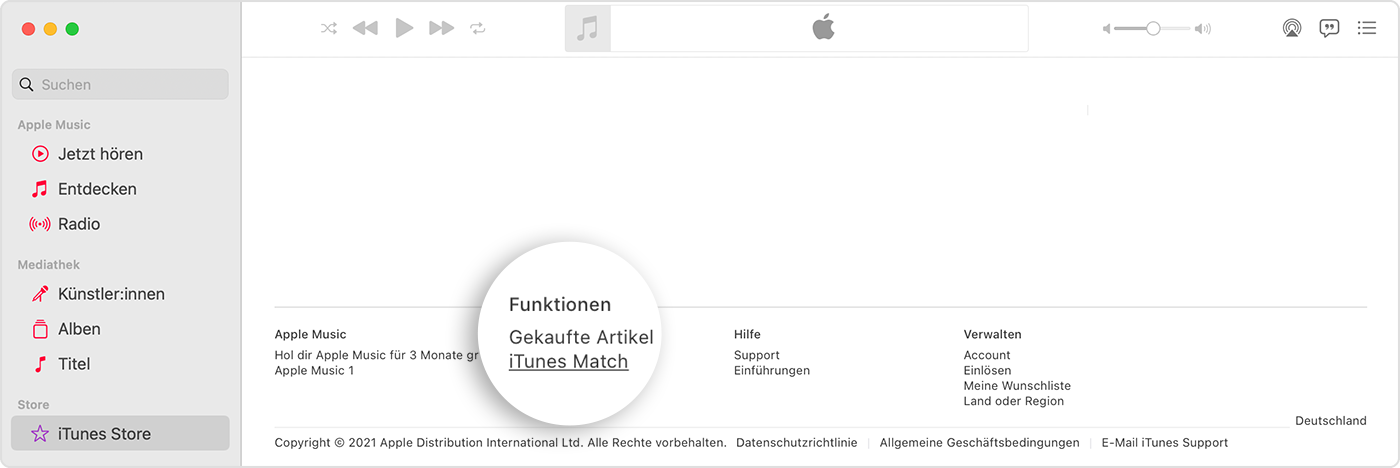
  2. Klicke auf deinem Mac in der Seitenleiste auf "iTunes Store". Du siehst den iTunes Store auf deinem Mac nicht? Klicke auf deinem PC oben im iTunes-Fenster auf "Speichern".
  3. Scrolle im Fenster "Store" ganz nach unten. Klicke unter "Funktionen" auf "iTunes Match".
  4. Klicke auf die Taste "Abonnieren".
  5. Melde dich mit deiner Apple-ID und dem zugehörigen Passwort an.
  6. Bestätige deine Rechnungsdaten. Du musst u. U. eine gültige Zahlungsmethode hinzufügen. Klicke anschließend auf "Abonnieren".


Nach dem Abonnieren durchsucht iTunes Match deine Musikmediathek automatisch nach Übereinstimmungen. Über eine Statusanzeige kannst du den Fortschritt dieser Suche verfolgen. Du kannst die Suche jederzeit manuell anhalten und fortsetzen, indem du auf die Taste "Stopp" bzw. "Start" klickst.


Der Upload deiner Musik durch iTunes Match vom Mac oder PC dauert unter Umständen etwas länger. Wenn die Internetverbindung deines Mac oder PC während des Uploadvorgangs unterbrochen wird, setzt iTunes Match den Vorgang automatisch fort, sobald du die App "Apple Music" oder iTunes für Windows wieder öffnest.


Sobald deine Musikmediathek hochgeladen wurde, wird neben den in iCloud verfügbaren Titeln die Download-Taste angezeigt. Wenn die Download-Taste nicht angezeigt wird, befindet sich der Titel bereits in deiner lokalen Musikmediathek.


18 Antworten
Frage gekennzeichnet als Höchstrangige Antwort

17. Aug. 2023 20:36 als Antwort auf xago

Ich würde dir iTunes Match empfehlen, anstatt das mit der iCloud zu versuchen.


iTunes Match kostet 25€ im Jahr. Mit diesem Service kannst du deine lokale Musik mit der Musikbibliothek von Apple abgleichen, ist der Titel so ebenfalls in dieser enthalten wird das entsprechend in deiner Online Musik-Mediathek hinterlegt. Ist ein Song nicht in der Apple Musiksammlung enthalten, wird dieses Lied in deine Online Mediathek hochgeladen.


Damit kannst du auf all deinen Geräten mit aktivierter Option "Mediathek synchronisieren" auf deine Musikmediathek zugreifen.


Ich selbst nutzt schon einige Jahre iTunes Match um so meine private Musiksammlung auch online immer "bei mir zu haben". Immerhin um die 7.000 Lieder. Auf einem mobilen Gerät (iPhone / iPad) kannst du dann über die Musik App entscheiden ob du Lieder auf dein iPhone/iPad herunterladen möchtest oder ob die Songs beim anhören auf dein Gerät gestreamt werden sollen.


So kannst du iTunes Match abonnieren:


  1. Öffne auf deinem Mac die App "Apple Music". Auf einem PC öffnest du iTunes für Windows.
  2. Klicke auf deinem Mac in der Seitenleiste auf "iTunes Store". Du siehst den iTunes Store auf deinem Mac nicht? Klicke auf deinem PC oben im iTunes-Fenster auf "Speichern".
  3. Scrolle im Fenster "Store" ganz nach unten. Klicke unter "Funktionen" auf "iTunes Match".
  4. Klicke auf die Taste "Abonnieren".
  5. Melde dich mit deiner Apple-ID und dem zugehörigen Passwort an.
  6. Bestätige deine Rechnungsdaten. Du musst u. U. eine gültige Zahlungsmethode hinzufügen. Klicke anschließend auf "Abonnieren".


Nach dem Abonnieren durchsucht iTunes Match deine Musikmediathek automatisch nach Übereinstimmungen. Über eine Statusanzeige kannst du den Fortschritt dieser Suche verfolgen. Du kannst die Suche jederzeit manuell anhalten und fortsetzen, indem du auf die Taste "Stopp" bzw. "Start" klickst.


Der Upload deiner Musik durch iTunes Match vom Mac oder PC dauert unter Umständen etwas länger. Wenn die Internetverbindung deines Mac oder PC während des Uploadvorgangs unterbrochen wird, setzt iTunes Match den Vorgang automatisch fort, sobald du die App "Apple Music" oder iTunes für Windows wieder öffnest.


Sobald deine Musikmediathek hochgeladen wurde, wird neben den in iCloud verfügbaren Titeln die Download-Taste angezeigt. Wenn die Download-Taste nicht angezeigt wird, befindet sich der Titel bereits in deiner lokalen Musikmediathek.


18. Aug. 2023 07:32 als Antwort auf xago

Die Rede ist hier von der Standard Musik App, welche von Apple stammt. Sie ist auf einem iPad/iPhone/Mac vorinstalliert und muss in der Regel nicht erst aus dem AppStore heruntergeladen werden.


Die Synchronisierung der Musikmediathek (= iCloud-Musikmediathek - ich habe sie in meinem Beitrag Online-Musikmediahtek genannt) ohne ein Abo ist nicht möglich, ein Apple Music Abo oder ein iTunes Match Abo wird hierfür benötigt.


Meine Empfehlung ist ein iTunes Match Abo, weil sich hier die Kosten mit 25€ pro Jahr in Grenzen halten. Für jemanden der hauptsächlich die eigene Musiksammlung hört, definitiv günstiger als 10€ pro Monat für das Apple Music Abo zu bezahlen.


Mit der iCloud-Musikmediathek ist Folgendes in der Cloud verfügbar:


  • Bis zu 100.000 Musiktitel, nicht eingeschlossen sind Titel (oder Musikvideos), die im iTunes Store gekauft wurden. Die Dateien dürfen nicht größer als 200 MB sein.
  • Übereinstimmende Titel (die im iTunes Store verfügbar sind, unabhängig davon, ob sie dort gekauft wurden) in iTunes Plus-Qualität (AAC, 256 kBit/s, kopierschutzfrei) und andere Titel in deren Originalqualität
  • Im iTunes Store gekaufte Musikvideos
  • Playlists, die nur Musiktitel enthalten
  • Regeln für intelligente Playlists, die auf dem Computer oder dem Gerät angewendet werden, auf dem sie geladen werden


Auch wenn dir xago, iTunes nicht gefällt, müsstest du allerdings iTunes auf deinem Windows PC nutzen um deine Musiksammlung mit der iCloud-Musikmediathek zu synchronisieren, dann wäre aber erstmal keine weitere Arbeiten mit iTunes notwendig.

17. Aug. 2023 00:46 als Antwort auf xago

Hi xago,


du müsstest auf deinem Windows PC erstmal iCloud für Windows herunterladen & installieren. Dann kannst du deine Musik in die iCloud (iDrive) kopieren.


Allerdings kannst du dann nicht die Musik App auf dem iPhone verwenden um diese Musik auf dem iPhone anzuhören. Das ist so nicht vorgesehen.


Es wäre wohl besser wenn du iTunes auf deinem Windows PC installierst und die Musik auf dein iPhone synchronisierst.

18. Aug. 2023 11:18 als Antwort auf christine33

@christine33: Deine im iTunes Store gekaufte Musik wird selbstverständlich synchronisiert.


Deine gekaufte Musik ist ja schließlich mit deiner Apple-ID verknüpft und kann von jedem deiner Geräte welche mit deiner Apple-ID angemeldet ist abgerufen/abgespielt werden.


Darüber hinaus bedarf es ansonsten ein Abo (Apple Music oder iTunes Match), wenn es um Musik geht welche nicht aus dem iTunes Store stammt, wie es hier im Thema um die Musik von xago geht.


Entsprechende Hinweise findest du in den Support Artikel von Apple oder auch hier in der Community.


18. Aug. 2023 09:22 als Antwort auf Pi88no

Hi Pi88no,

tausend Dank, dass du dir so viel Mühe und zeit für mein Anliegen nimmst.

Ich hab grad ein wenig recherche betrieben und rausgefunden, dass die iCloud-Musikmediathek folgendermaßen funktionieren soll, der Algorithmus scannt deine lokalen Musikfiles sendet den Fingerprint der Stücke in die Cloudbibilothek und wenn du dann z.B. auf demiphone auf eines der stücke zugreist, sendt dir Apple Musik die beiApple hnterlegte originaldatei des Musikstückes auf dein Phone / 2.PC /Mac /ipad.

das funktioniert leider nur mit stücken die Apple selber in seinem umfassenden Angebot hat. der große Vorteil dabei: du bekommst immer die Stücke in der Apple Musik Qualität (also selbst schlecht gerippte MP3s hören sich dann gut an, weil es eben NICHT DEINE ORIGINALE sondern die bei Apple Musik hinterlegten sind.

Leider soll es aber nicht funktionieren, wenn du eigene Stücke in deiner Library hast oder Apple si eselber nicht im Angebot hat.

Ich werd also weiter so verfahren wie bisher. Auf meinen Apple Devices hat ich die Flacbox App die wiederum greift auf das iCloud Drive zu und im iclouddrive hat Flacbox einen Ordner in demich derzeit noch händisch meine Musikfiles kopieren muss. Ich werd in den kommenden Tagen mal ein kleuines sccript schreiben, welches neue dateien aus dem Windows Muskordner automatisch in das iclouddrive kopiert (wenn es nicht durch berechtigenen etc verhindert wird).

weiterhin möchte ich nicht meine Musikfiles in das AAc Format konvertieren müssen, da anständige decoder geld kosten (die alle 48 Bänder nutzen und in 256k ausgeben) und zum hochwertigen codieren zeit benötigen.

Also tausend dank für eure Hilfestellungen


All the best

xago

17. Aug. 2023 12:56 als Antwort auf christine33

Hallo pi88no und christine33,

danke für eure Antworten. Mein Problem mit Apple ist, dass ich die kostenpflichtige icloudversion hab, mit appleprodukten im allgemeinen zufrieden bin, ABER dass die Musikfiles aus meiner Bibliothek nicht standardmäßig auch in icloud eingebunden sind find ich wirklich schwach. Nur damit apple sein Musikdienst verkaufen kann.

Ich bin oldschool und hab meine Musikstücke gekauft und entweder als flac/ mp3 320 khz gerippt und dann in den windows musikordner kopiert, oder kaufe meine musik als lostless codec bei bandcamp. Das Apple Musikangebot intressiert mich nicht und itunes fand ich schon immer „missglückt“. Ich will einfach nur, dass meine musiksammlung auf allen meinen geräten synchronisiert ist ohne dass ich extra itunes oder wlan privatfreigabe nutzen muss.

ich denk, dass mein Anliegen normal ist und viele nutzer so denken.

außerdem ist es einfach nur traurig, dass apple kein apt-x lossless für bluetooth unterstützt, obwohl das der quasi standard für hd lossless via bluetooth bei allen highend kopfhörern ist.

ich nutze auf dem iphone den flacplayer und der ist über icloud mit meinem pc musikordner verbunden, muss allerdings „händisch“ neue musikfiles jeweils in den iclouddateimanager kopieren…einfach blöd und unsmart.

komisch, dass nicht mehr menschen so denken und sich nicht daran stören, dass die bezahlversion der icloud keine musik synchronisation anbietet.

hätte ich nicht für möglich gehalten und dachte der fehler muss ja bei mir liegen, da jeder bilder,mails,kontakte,kalender,videos UND musik automatisch synchronisieren will.

streaming ist unkreativ und fremde playlisten fördern nicht den eigenen musikgeschmack bzw.find ich es schade, dass andere menschen entscheiden was der user hören soll.

liegt evtl daran dass ich zu tief im Musikbusiness bin

all the best

xago

18. Aug. 2023 10:51 als Antwort auf xago

Korrekt, im Hintergrund wird deine Musik mit der Bibliothek von Apple abgeglichen.


Du musst deine Musik nicht im ACC Format bereitstellen.


  • Als MP3- oder AAC-Datei vorliegende und von iTunes Match erkannte Songs werden als 256- kbps-AAC-Datei über die iCloud zum Download verfügbar gemacht.


  • Im MP3- oder AAC-Format vorliegende Songs, die nicht von iTunes Match erkannt wurden, werden unverändert in der iCloud hochgeladen und stehen somit im gleichen Format zum Abruf bereit, in dem sie ursprünglich vorlagen.


  • Songs im MP3- oder AAC-Format, welche bestimmte Qualitätsanforderungen nicht erfüllen werden weder „gematcht“ noch in die iCloud hochgeladen. Wie genau diese „Qualitätsanforderungen“ jenseits einer Mindest-Bitrate von mehr als 96 kbps definiert sind, legt Apple nicht offen – vermutlich will man so das „weiß waschen“ illegaler Downloads einschränken.


  • Songs im ALAC-, WAV- oder AIFF-Format werden vor dem Upload in die Cloud seitens iTunes in AAC-Dateien (256 kbps) transkodiert.


  • Songs mit einer Dateigröße über 200 MB werden der iCloud nicht hinzugefügt. Gleiches gilt für Songs mit einer Spieldauer von nur wenigen Sekunden.


  • Über iTunes Match gefundene Songs in der eigenen lokalen Musikbibliothek werden nicht automatisch durch 256 kbps-AAC-Dateien ersetzt – um die jeweiligen Songs in besserer Qualität zu erhalten, müssen diese aus der iCloud geladen werden.

18. Aug. 2023 11:04 als Antwort auf christine33

@Christine33, Du synchronisierst die bei Apple gekaufte Musik? Oder lässt Du alle gekauften Songs auf die Geräte laden? Oder nutzt Du die Musik App unter MacOS (wäre iTunes unter Windows) Zumindest bei mehr Songs möchte man vielleicht nicht alle aufs iPhone laden. Musik / iTunes erfordern kein Abo, sondern nutzen die lokale Synchronisation (auch per WLAN)

18. Aug. 2023 11:14 als Antwort auf Pi88no

@Pi88no, für die Anforderungen würde ich MusicMatch nicht nutzen. Zum einen würden die Songs eben nicht synchronisiert, sondern auf dem iPhone durch ähnliche ersetzt. Zum zweiten hatten wir gerade einige Fälle, wo die Match Metadaten nicht passten. Da hier die Songs in einem hochwertigen Format vorliegen, würde ich diese wie bisher kopieren. Die Frage wäre, ob man zu iCloud für Windows den Musikordner hinzufügen kann oder alternativ den Musikordner in den iCloudordner umbiegen kann. Leider habe ich das letzte Mal Musik mit Windows 7 bearbeitet, da ging letzteres noch.

18. Aug. 2023 03:53 als Antwort auf christine33

Hallo Christine33,

ich bin es nochmal. Von welcher "MusikApp" aus dem Store redest Du?

Also mein Wusch ist folgender:

Ich hab auf 2 PCs in den standard Musik Ordnern von Windows meine privaten Musikstücke gespeichert (der Windows Musik Ordner der 2 PCs ist via MS OneDrive synchronisiert). Viele Stücke sind von Cds gerippt, oder gleich als Lossless digital erworben oder aber stammen direkt aus dem Studio und sind nicht am Markt (allein dabei machte früher iTunes und somit auch die iphone Musik app oft fehler und lud dann gleich föllig falsche Cover und Dateibeschreibungen automatisch für die files).

Mein Wusch ist, dass alle Dateien und Ordner aus dem Windows Musik Ordner automatsich via iCloud in die iphone /ipad standard musikbibliothek geladen werden inkl deren ID3Tags (cover etc) in den Datein und nicht die AppleTags. Ohne dass ich dafür extra Geld zahlen muss und somit nicht immer den Umweg über die Flac App und deren Dateibereich innerhalb der icloud gehen muss (doppelgemoppel)

Ist doch eigentlich ein ein verständliches einfaches anliegen, denk ich.

Und bitte ohne iTunes auf dem PC oder Apple Musik Abo. Ich persönlich finde itunes immer noch schlimm und extra geld für Apple Musik zahlen zu müssen ohne dass ich irgendwelche Stücke von Apple streamen will find ich blöd.

All the best

Xago

18. Aug. 2023 09:30 als Antwort auf christine33

Hallo Christine33,

wirklich vielen danke für deine Mühe mit meinem Anliegen.

Eine Frage dazu: hast du einen Windows Rechner auf dem sich Deine Musikdateien befinden?

Weil das ist ja mein Anliegen. Meine Musik kommt immer vom Originaltonträger (CD), Musikstudio oder Digitalhändler zuerst auf meinem PC an und landet dort in meinem WINDOWS Musik Ordner. Und ich wollte dann, ohne dass ich iTunes nutzen oder starten muss, meine Musik automatisch auf meinem iphone /ipad in der standard Apple Musik app Mediathek inkl den zugehörigen Tags wiederfinden.

Ich dachte in meinem Leichtsinn, dass ich genau dies mittels der iCloud+ Funktion erledigen könnte, was aber wohl nicht der Fall ist.

Oder hast du genau dafür eine smarte Lösung?

All the best

xago

Dieser Thread wurde vom System oder dem Community-Team geschlossen. Du kannst alle Beiträge positiv bewerten, die du hilfreich findest, oder in der Community nach weiteren Antworten suchen.

iCloud einrichten um Musikdateien zwischen Geräten zu synchronisieren

Willkommen in der Apple Support Community
Ein Forum, in dem Apple-Kunden sich gegenseitig mit ihren Produkten helfen. Melde dich mit deinem Apple Account an, um Mitglied zu werden.