Apple-ID wurde nicht gefunden

Nach einer Aktualisierung meiner Apple-ID und der Daten nach meiner Hochzeit (EMail-Adresse hat sich geändert und die alten Daten, die mein Ex-Freund beim Einrichten noch eingegeben hat, waren teils nicht korrekt oder unvollständig) kann ich mich nicht mehr bei iTunes anmelden. iTunes möchte meine alte Email-Adresse verwenden und sagt bei einem Anmeldeversuch "Apple-ID wurde nicht gefunden oder dein Passwort ist nicht korrekt. Versuche es erneut.". Was kann ich noch machen?


[Betreff vom Moderator bearbeitet]

Gepostet am 20. Aug. 2023 02:32

Antworten
Frage gekennzeichnet als Höchstrangige Antwort

Gepostet am 20. Aug. 2023 03:52

Bitte beachte den Unterschied:

  1. Apple ID ändern = alle Daten, alle Chats usw. bleiben bei der Apple-ID erhalten
  2. Apple ID neu anlegen = alle Daten, Chats usw. verbleiben bei der alten ID und werden mit dieser gelöscht.

Hast du deine Apple ID geändert oder neu angelegt:Deine Apple-ID ändern


Wenn du die mit deiner Apple-ID verknüpfte E-Mail-Adresse nicht mehr verwendest, kannst du sie ändern. Du verlierst nicht den Zugriff auf deine Kontakte, Einkäufe oder andere Accountinformationen.

Apple-ID in eine andere E-Mail-Adresse ändern

  1. Rufe appleid.apple.com auf, und melde dich an.
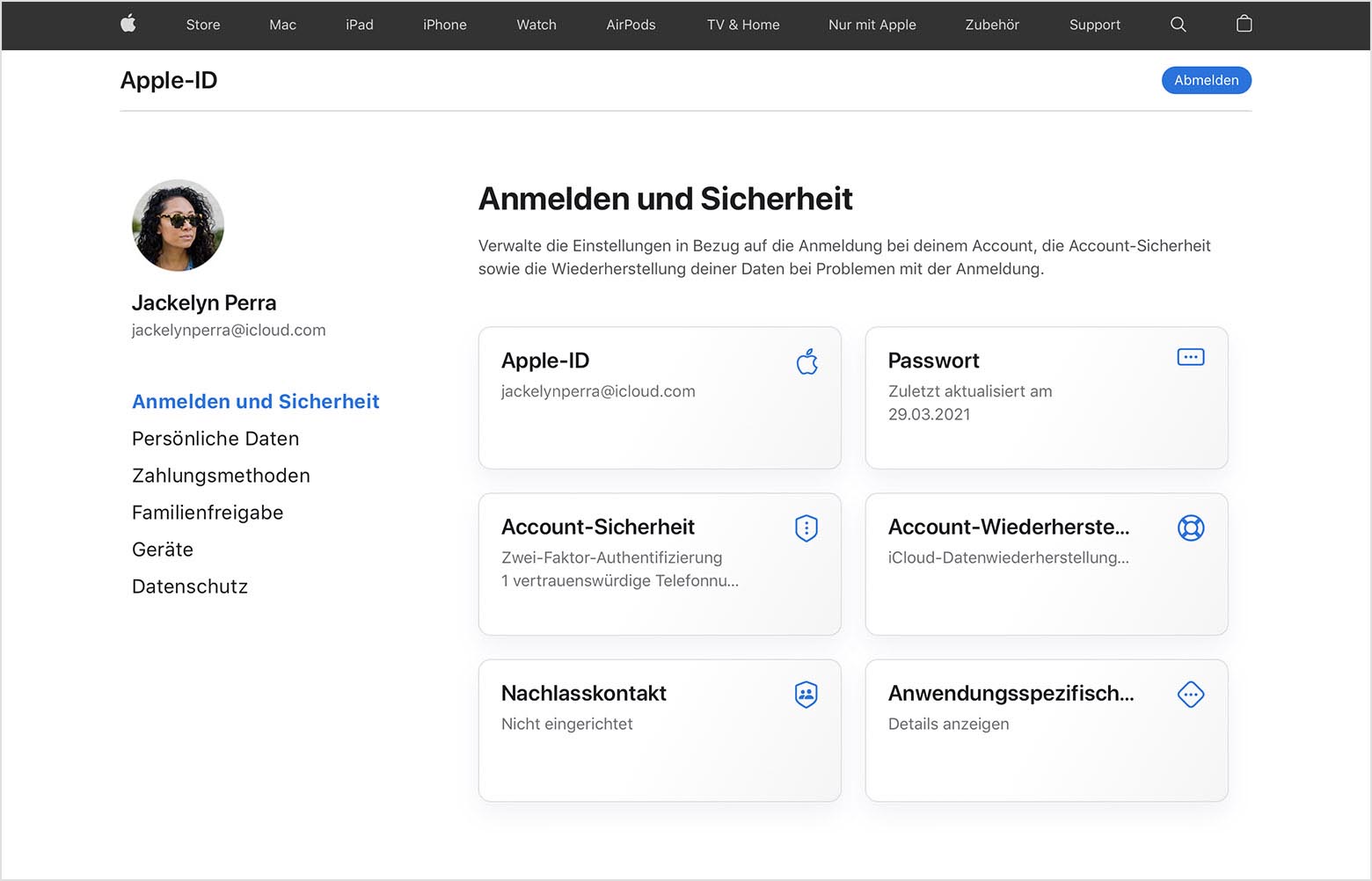
  2. Wähle im Abschnitt "Anmelden und Sicherheit" die Option "Apple-ID".

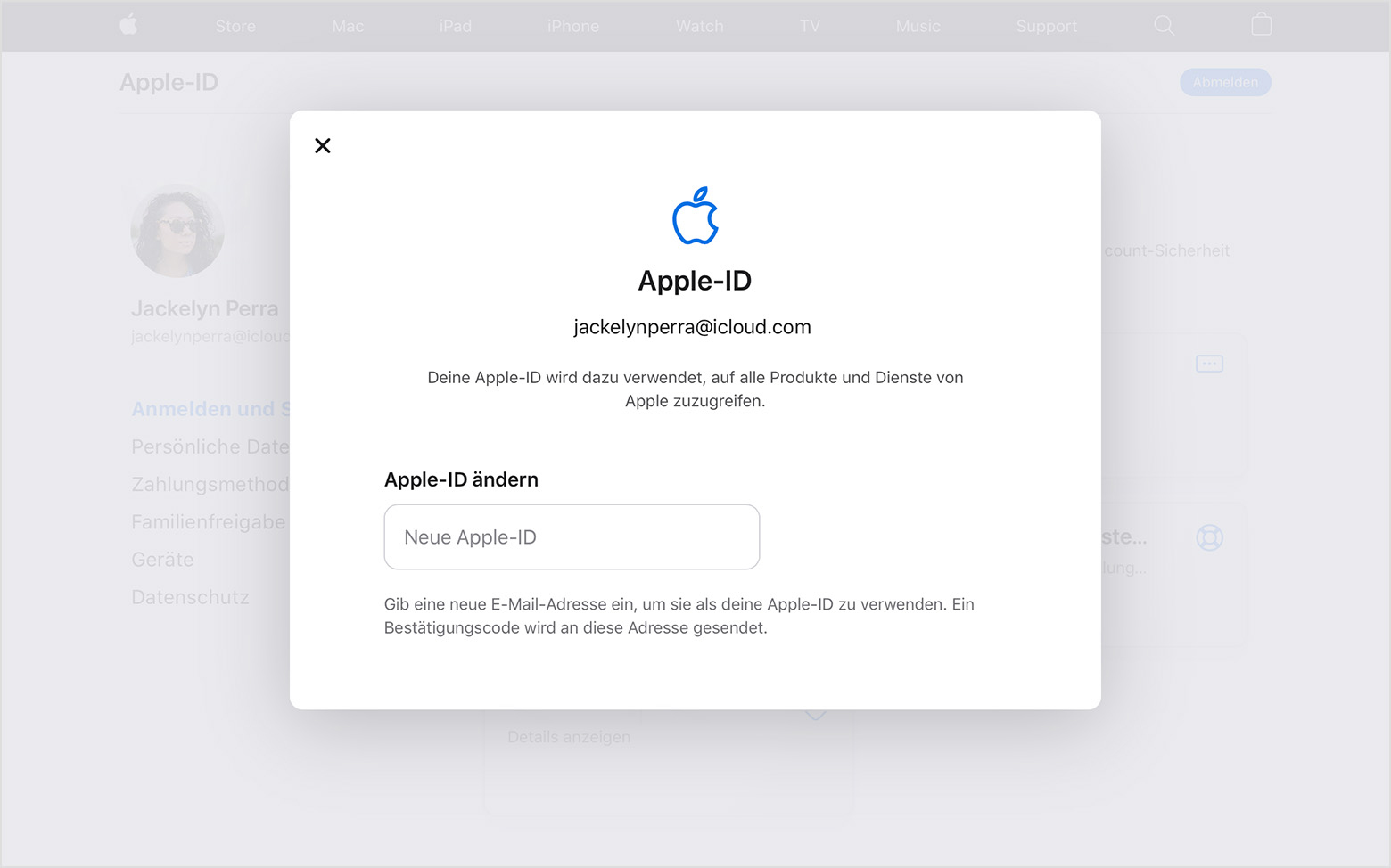
  3. Gib die E-Mail-Adresse ein, die du als deine Apple-ID verwenden möchtest.

  4. Wähle "Apple-ID ändern".
  5. Wenn du deine Apple-ID in eine E-Mail-Adresse eines Drittanbieters geändert hast, sieh in deinem E-Mail-Posteingang nach, ob du eine E-Mail mit einem Bestätigungscode erhalten hast, und gib anschließend diesen Code ein. Erfahre, was du tun kannst, wenn du keine E-Mail erhalten hast.
  6. Wenn du Dienste wie iCloud oder Nachrichten verwendest, um Informationen mit Freunden und Kollegen zu teilen, melde dich mit deiner aktualisierten Apple-ID bei diesen Diensten an.

Du kannst deine Apple-ID nicht ändern

Wenn du versuchst, deine Apple-ID in eine @icloud.com-E-Mail-Adresse zu ändern, die innerhalb der letzten 30 Tage erstellt wurde, wirst du aufgefordert, es später noch einmal zu versuchen.

Wenn eine Meldung angezeigt wird, dass die gewünschte E-Mail-Adresse nicht verfügbar ist oder bereits verwendet wird, überprüfe, ob du oder ein Familienmitglied diese E-Mail-Adresse nicht bereits mit einer anderen Apple-ID verwendet. Wenn ein Familienmitglied diese E-Mail-Adresse verwendet, entferne sie aus dem betreffenden Account, und versuche dann, sie zu verwenden. 

In einigen Ländern oder Regionen kannst du deine Telefonnummer als Apple-ID verwenden. Wenn es sich bei deiner Apple-ID aber um eine E-Mail-Adresse handelt, kannst du nicht zu einer Telefonnummer wechseln.

Deine Apple-ID ist eine Telefonnummer

Du kannst deine Apple-ID in eine andere Mobiltelefonnummer ändern.

Weitere Informationen

aus den Apple Support Texten

4 Antworten
Frage gekennzeichnet als Höchstrangige Antwort

20. Aug. 2023 03:52 als Antwort auf Hexe88

Bitte beachte den Unterschied:

  1. Apple ID ändern = alle Daten, alle Chats usw. bleiben bei der Apple-ID erhalten
  2. Apple ID neu anlegen = alle Daten, Chats usw. verbleiben bei der alten ID und werden mit dieser gelöscht.

Hast du deine Apple ID geändert oder neu angelegt:Deine Apple-ID ändern


Wenn du die mit deiner Apple-ID verknüpfte E-Mail-Adresse nicht mehr verwendest, kannst du sie ändern. Du verlierst nicht den Zugriff auf deine Kontakte, Einkäufe oder andere Accountinformationen.

Apple-ID in eine andere E-Mail-Adresse ändern

  1. Rufe appleid.apple.com auf, und melde dich an.
  2. Wähle im Abschnitt "Anmelden und Sicherheit" die Option "Apple-ID".

  3. Gib die E-Mail-Adresse ein, die du als deine Apple-ID verwenden möchtest.

  4. Wähle "Apple-ID ändern".
  5. Wenn du deine Apple-ID in eine E-Mail-Adresse eines Drittanbieters geändert hast, sieh in deinem E-Mail-Posteingang nach, ob du eine E-Mail mit einem Bestätigungscode erhalten hast, und gib anschließend diesen Code ein. Erfahre, was du tun kannst, wenn du keine E-Mail erhalten hast.
  6. Wenn du Dienste wie iCloud oder Nachrichten verwendest, um Informationen mit Freunden und Kollegen zu teilen, melde dich mit deiner aktualisierten Apple-ID bei diesen Diensten an.

Du kannst deine Apple-ID nicht ändern

Wenn du versuchst, deine Apple-ID in eine @icloud.com-E-Mail-Adresse zu ändern, die innerhalb der letzten 30 Tage erstellt wurde, wirst du aufgefordert, es später noch einmal zu versuchen.

Wenn eine Meldung angezeigt wird, dass die gewünschte E-Mail-Adresse nicht verfügbar ist oder bereits verwendet wird, überprüfe, ob du oder ein Familienmitglied diese E-Mail-Adresse nicht bereits mit einer anderen Apple-ID verwendet. Wenn ein Familienmitglied diese E-Mail-Adresse verwendet, entferne sie aus dem betreffenden Account, und versuche dann, sie zu verwenden. 

In einigen Ländern oder Regionen kannst du deine Telefonnummer als Apple-ID verwenden. Wenn es sich bei deiner Apple-ID aber um eine E-Mail-Adresse handelt, kannst du nicht zu einer Telefonnummer wechseln.

Deine Apple-ID ist eine Telefonnummer

Du kannst deine Apple-ID in eine andere Mobiltelefonnummer ändern.

Weitere Informationen

aus den Apple Support Texten

20. Aug. 2023 02:48 als Antwort auf Hexe88

Hallo Hexe88


vielen Dank für deine Zeilen, deine Problembeschreibung.


Bitte wende Dich in deinem Fall an die Mitarbeiter von Apple, Apple Support, Tel.: 0800 6645 451 (DE), die Nummer ist kostenlos, Montag bis Freitag von 9 bis 20 Uhr und Samstag von 9 bis 18 Uhr, welche das gemeinsam mit dir besprechen, sowie lösen werden.


Bitte bedenke, die Leute, die dies lesen sind nur Benutzer, wie Du, und sind hier um bei technischen / anwenderbezogenen Fragen im Zusammenhang mit Apple Produkten zu helfen. Wir sind auch kein Kundenfeedback von Apple. 


Liebe Grüße und viel Erfolg! 

20. Aug. 2023 04:24 als Antwort auf Hexe88

Gespräche mit den Mitarbeiter:innen des Supports sind immer eine gute Idee. Zur Vorbereitung könntest du noch vorab folgende Schritte versuchen:


Wenn du keine Verbindung mit dem App Store, iTunes Store oder anderen Apple-Diensten herstellen kannst

Erfahre, was du tun kannst, wenn die Meldung "Verbindung fehlgeschlagen" angezeigt wird, wenn in einer App kein Inhalt geladen wird oder wenn der Download von Inhalt angehalten wird.

Führe die folgenden Schritte aus, wenn du keine Verbindung mit diesen Apps oder Diensten herstellen kannst:

  • App Store
  • iTunes Store
  • Game Center
  • Apple Books-App
  • Apple Music-App
  • Apple Fitness+
  • Apple TV App
  • Apple News-App
  • Apple Arcade

Systemstatusseite überprüfen

Überprüfe, ob ein Dienst in deinem Land oder deiner Region derzeit nicht verfügbar ist.

Die Apple-Seite zum Systemstatus überprüfen


Sicherstellen, dass das Gerät mit dem Internet verbunden ist

Stelle über einen beliebigen Browser eine Verbindung mit irgendeiner Website her. Wenn nichts geladen wird, probiere es mit einem anderen Gerät im gleichen Netzwerk, und überprüfe, ob du mit diesem Gerät eine Website aufrufen kannst. Wenn auch keine anderen Geräte auf das Internet zugreifen können, schalte deinen WLAN-Router aus und wieder ein, um ihn zurückzusetzen. Wenn du immer noch keine Verbindung mit deinem WLAN-Netzwerk herstellen kannst, kontaktiere deinen Internetanbieter, um Unterstützung zu erhalten. Wenn nur dein erstes Gerät keine Verbindung mit dem Internet herstellen kann, erhalte Unterstützung zum WLAN auf deinem iPhone oder iPaddeiner Apple Watchdeinem Apple TVoder deinem Mac.

Wenn du dein iPhone oder iPad über Mobilfunkdienste mit dem Internet verbindest, vergewissere dich, dass du für die verwendete App "Mobile Daten" aktiviert hast. Öffne dazu die App "Einstellungen", tippe auf "Mobilfunk" und dann auf "Mobile Daten".


Software aktualisieren

Aktualisiere auf die neueste Version von iOS oder iPadOSmacOStvOSwatchOSoder der Software für dein Gerät von einem Drittanbieter. Versuche anschließend erneut, eine Verbindung herzustellen.


Datum und Uhrzeit überprüfen

Vergewissere dich, dass Datum und Uhrzeit auf deinem Gerät korrekt für deine Zeitzone eingestellt sind. Wenn Datum und Uhrzeit nicht korrekt sind, aktualisiere beide Angaben, oder aktiviere die Option, mit der sowohl Datum als auch Uhrzeit automatisch eingestellt werden.

Auf deinem iPhone oder iPad: Öffne die Einstellungen-App. Tippe auf "Allgemein" und dann auf "Datum & Uhrzeit". Erhalte weitere Unterstützung zu Datum und Uhrzeit.

Auf deinem Mac: Öffne "Systemeinstellungen", klicke auf "Allgemein" und dann auf "Datum & Uhrzeit". Oder öffne die Systemeinstellungen, und wähle dann "Datum & Uhrzeit" aus.

Auf deinem Apple TV: Gehe zu "Einstellungen" > "Allgemein" > "Datum & Uhrzeit".


Wenn du immer noch keine Verbindung herstellen kannst

Wenn du alle oben genannten Schritte ausprobiert hast und weiterhin keine Verbindung herstellen kannst, kontaktiere den Apple Support.


Die Verfügbarkeit und die Funktionen der Stores können je nach Land oder Region variieren. Hier erfährst du mehr über die Verfügbarkeit in deinem Land oder deiner Region.

Informationen zu nicht von Apple hergestellten Produkten oder nicht von Apple kontrollierten oder geprüften unabhängigen Websites stellen keine Empfehlung oder Billigung dar. Apple übernimmt keine Verantwortung für die Auswahl, Leistung oder Nutzung von Websites und Produkten Dritter. Apple gibt keine Zusicherungen bezüglich der Genauigkeit oder Zuverlässigkeit der Websites Dritter ab. Kontaktiere den Anbieter, um zusätzliche Informationen zu erhalten.


ebenfalls aus den Support Texten.

Dieser Thread wurde vom System oder dem Community-Team geschlossen. Du kannst alle Beiträge positiv bewerten, die du hilfreich findest, oder in der Community nach weiteren Antworten suchen.

Apple-ID wurde nicht gefunden

Willkommen in der Apple Support Community
Ein Forum, in dem Apple-Kunden sich gegenseitig mit ihren Produkten helfen. Melde dich mit deinem Apple Account an, um Mitglied zu werden.