Apple Watch zählt in "Aktivitäten" keine Schritte mehr und zeichnet kein Training mehr auf

Ich habe die Applewatch bereits runtergefahren und sogar auf Werkseinstellungen zurückgesetzt und neu konfiguriert. Leider bleibt das Problem bestehen.

iPhone 14 Pro Max, iOS 16

Gepostet am 09. Sept. 2023 00:17

Antworten
5 Antworten

10. Sept. 2023 04:37 als Antwort auf Roland1957

Hier werden die Schritte des Koppelns erläutert:


Achte beim Ausführen der folgenden Schritte darauf, dass sich die Apple Watch und das iPhone nahe beieinander befinden.
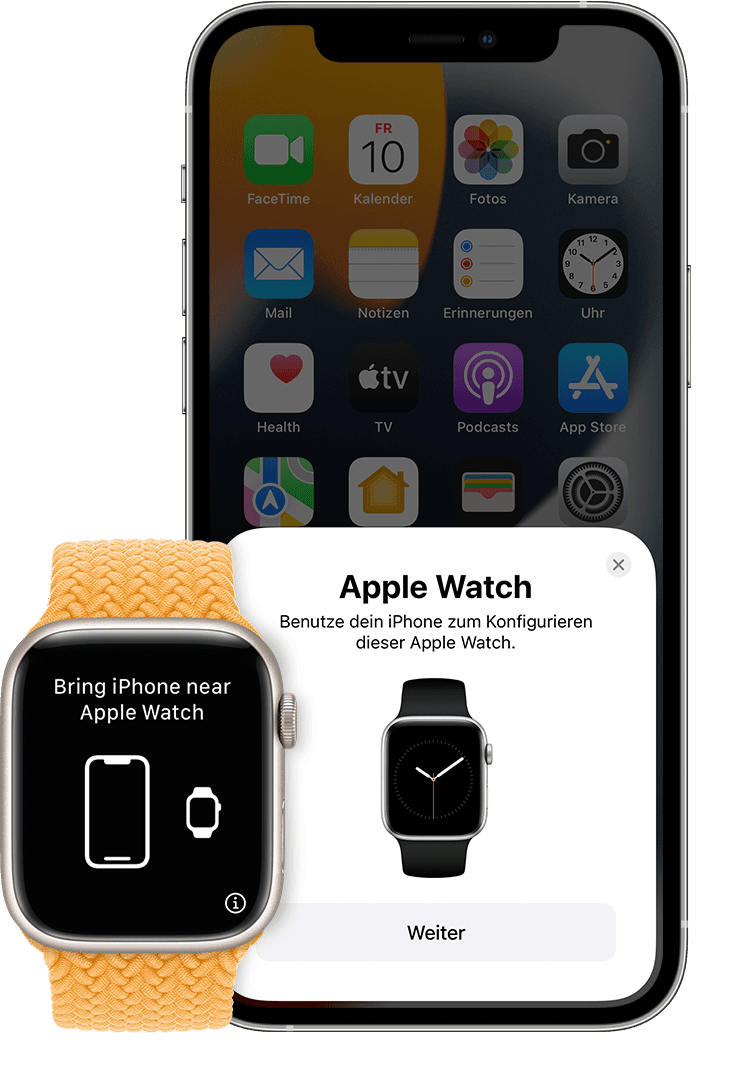
Das iPhone über die Animation halten

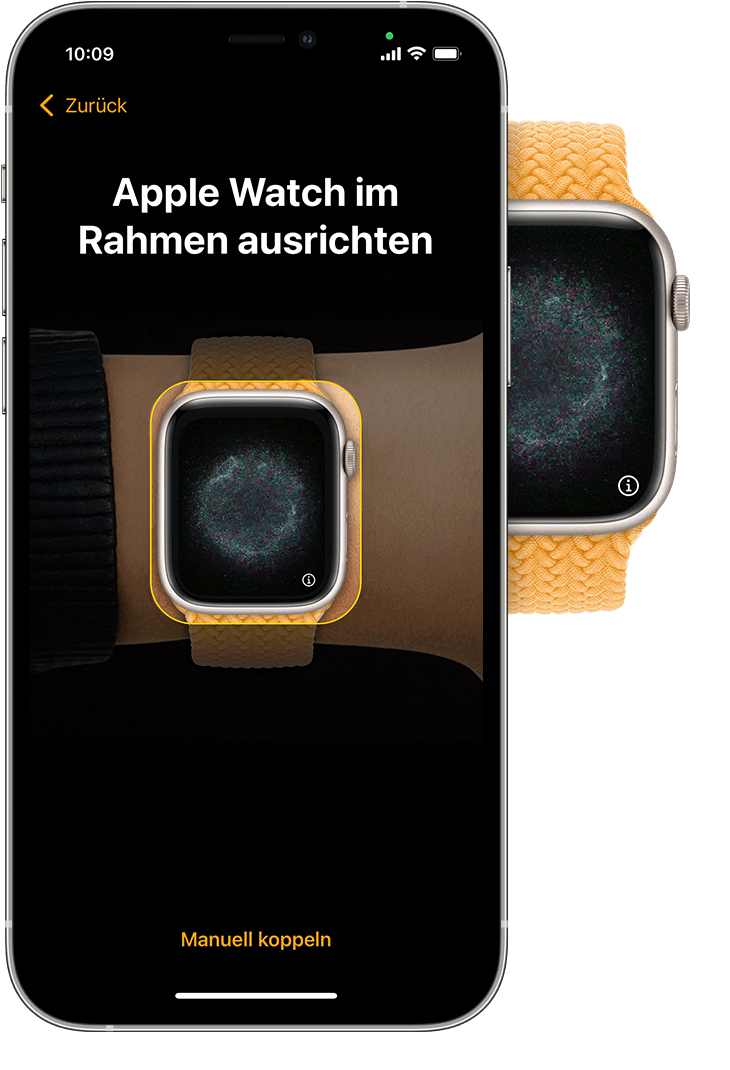
Zentriere das Zifferblatt im Sucher des iPhone. Warte auf die Meldung, dass die Apple Watch gekoppelt ist.

Wenn du die Kamera nicht verwenden kannst, die Kopplungsanimation nicht angezeigt wird oder dein iPhone sie nicht lesen kann, tippe auf "Manuell koppeln", und befolge die Anweisungen.
Als neues Gerät konfigurieren oder aus Backup wiederherstellen

Wenn dies deine erste Apple Watch ist, tippe auf "Als neue Apple Watch konfigurieren". Aktualisiere die Apple Watch auf die neueste watchOS-Version, falls du dazu aufgefordert wirst.

Wenn du eine andere Apple Watch mit deinem aktuellen iPhone eingerichtet hast, wird ein Bildschirm mit der Meldung "Dies wird deine neue Apple Watch" angezeigt. Tippe auf "Apps & Daten" und "Einstellungen", um zu sehen, wie die Expresskonfiguration deine neue Watch konfiguriert. Tippe dann auf "Fortfahren". Wenn du festlegen möchtest, wie deine neue Apple Watch eingerichtet wird, tippe auf "Einstellungen anpassen". Wähle dann ein Backup von einer früheren Apple Watch, um es wiederherzustellen. Oder tippe auf "Als neue Apple Watch konfigurieren", wenn du die Einstellungen deines neuen Geräts vollständig anpassen möchtest.

Für deine Apple Watch ist möglicherweise auch ein Softwareupdate auf deinem iPhone erforderlich, bevor du die Watch einrichten kannst. Wenn das iPhone meldet, dass ein Softwareupdate verfügbar ist, tippe auf "Jetzt aktualisieren" und warte, bis der Aktualisierungsprozess abgeschlossen ist.

Wähle, an welchem Handgelenk du deine Apple Watch trägst, und tippe auf "Fortfahren".

Lies die Nutzungsbedingungen, und tippe auf "Akzeptieren".


10. Sept. 2023 08:48 als Antwort auf frauschuster

Die Watch ist wieder gekoppelt, gut so.


Folgende Tipps kennst du bereits:


Beenden und Evaluieren des Trainings auf der Apple Watch

Training auf der Apple Watch beenden

Hast du dein Ziel erreicht, hörst du einen Ton und fühlst einen Vibrationsalarm. Wenn du noch weitermachen kannst und möchtest – nur zu, denn die Apple Watch sammelt so lange Daten, bis du dein Training beendest. Wenn du dein Training beenden möchtest:

  1. Streiche nach rechts und tippe auf „Beenden“.
  2. Drehe die Digital Crown, um durch die Ergebniszusammenfassung zu scrollen, und tippe unten auf „Fertig“.

Tipp: Der Herzfrequenzsensor bleibt drei Minuten nach dem Beenden eines Trainings aktiv, um die Herzfrequenz beim Erholen zu messen. Nach dem Abschließen eines Trainings kannst du auf das Herzsymbol in deiner Trainingsübersicht tippen, um die Herzfrequenz beim Erholen in Echtzeit zu sehen.

Trainingsverlauf einsehen

  1. Öffne die App „Fitness“ auf deinem iPhone.
  2. Tippe auf „Übersicht“ und dann auf ein Training.
  3. Die Übersicht enthält Details zum Training, Splits, die Herzfrequenz und die Strecke. Tippe auf „Mehr anzeigen“ neben den einzelnen Trainings, um weitere Details zu sehen.

Damit du die Route sehen kannst, muss das Routenprotokoll aktiviert sein. Du kannst die Option „Routenprotokoll“ aktivieren, wenn du die Apple Watch konfigurierst, oder dies zu einem späteren Zeitpunkt nachholen: 

  • Auf der Apple Watch: Öffne die App „Einstellungen“ , tippe auf „Datenschutz“ > „Ortungsdienste“, tippe auf „Apple Watch-Training“ und anschließend auf „Beim Verwenden der App“.
  • Auf dem iPhone: Öffne „Einstellungen“ > „Datenschutz“ > „Ortungsdienste“, tippe auf „Apple Watch-Training“ und anschließend auf „Beim Verwenden der App“.

Tipp: Um eine bestimmte Art des Trainings zu sehen, wie zum Beispiel Gehen oder Schwimmen, tippst du neben „Trainings“ auf „Weitere Daten anzeigen“. Wenn du zu allen Trainings zurückkehren möchtest, tippe auf den Namen des Trainings oben rechts und dann in der angezeigten Liste auf „Alle Trainings“.

Vgl. auch

Erfassen der täglichen Aktivität mit der Apple Watch

aus dem Handbuch, dieses Handtuch laden: Apple Books


Dieser Thread wurde vom System oder dem Community-Team geschlossen. Du kannst alle Beiträge positiv bewerten, die du hilfreich findest, oder in der Community nach weiteren Antworten suchen.

Apple Watch zählt in "Aktivitäten" keine Schritte mehr und zeichnet kein Training mehr auf

Willkommen in der Apple Support Community
Ein Forum, in dem Apple-Kunden sich gegenseitig mit ihren Produkten helfen. Melde dich mit deinem Apple Account an, um Mitglied zu werden.