Apple Watch Cellular mit eSIM einrichten
Wenn ich die seriennummer angebe stehr gps+cellular aber die uhr kann nicht mit e sim eingerichtet werden
[Betreff vom Moderator bearbeitet]
Apple Watch Series 7, watchOS 9
Wenn ich die seriennummer angebe stehr gps+cellular aber die uhr kann nicht mit e sim eingerichtet werden
[Betreff vom Moderator bearbeitet]
Apple Watch Series 7, watchOS 9
Eine Cellular Watch erkennst du am roten Ring auf der Crown. Alle weitere informationen findest du im o.g. Support Text:
Dual-SIM mit Apple Watch GPS + Cellular-Modellen verwenden
Wenn du mithilfe einer Dual-SIM mehrere Mobilfunktarife auf deinem kompatiblen iPhone einrichtest, kannst du beide Tarife deiner Apple Watch hinzufügen. Anschließend kannst du auswählen, auf welchen Tarif deine Apple Watch bei Herstellung einer Verbindung mit Mobilfunknetzen zurückgreift.
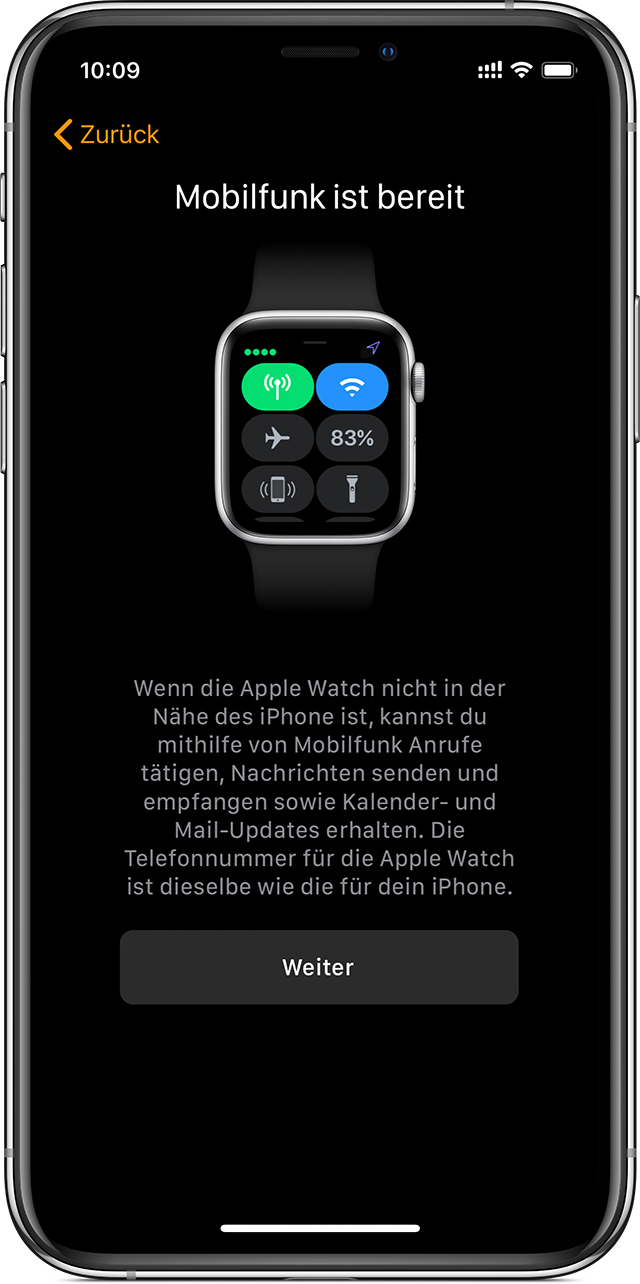
Mehrere Mobilfunktarife einrichten
Wenn du auf deinem iPhone XS, iPhone XS Max oder iPhone XR oder neuer die Dual-SIM-Funktion einrichtest, kannst du deiner Apple Watch Series 4 oder neuer beide Mobilfunktarife hinzufügen, sofern jeder Tarif qualifiziert ist und von einem unterstützten Netzbetreiber stammt.
Du kannst den ersten Tarif bei der erstmaligen Konfiguration deiner Apple Watch einrichten. Den zweiten Tarif kannst du später in der Apple Watch-App wie folgt einrichten:
Du kannst deiner Apple Watch bis zu fünf Mobilfunktarife hinzufügen. Allerdings kann deine Apple Watch immer nur einen Tarif nutzen. Wenn du einen Mobilfunktarif für Unternehmen hast, wende dich an dein Unternehmen oder deinen Mobilfunkanbieter, um herauszufinden, ob diese Funktion unterstützt wird. Prepaidkarten und einige ältere Verträge werden derzeit nicht unterstützt. Um sicherzustellen, dass dein Konto qualifiziert ist, kontaktiere deinen Mobilfunkanbieter.

Zwischen Tarifen wechseln
Der Wechsel zwischen den Tarifen ist auch über deine Apple Watch möglich. Gehe zu "Einstellungen" > "Mobiles Netz" oder zu "Einstellungen" > "Mobile Daten", und wähle den Tarif, den deine Apple Watch ab jetzt für die Verbindung zum Mobilfunknetz verwenden soll.
Empfangen von Anrufen und Nachrichten mit der Apple Watch
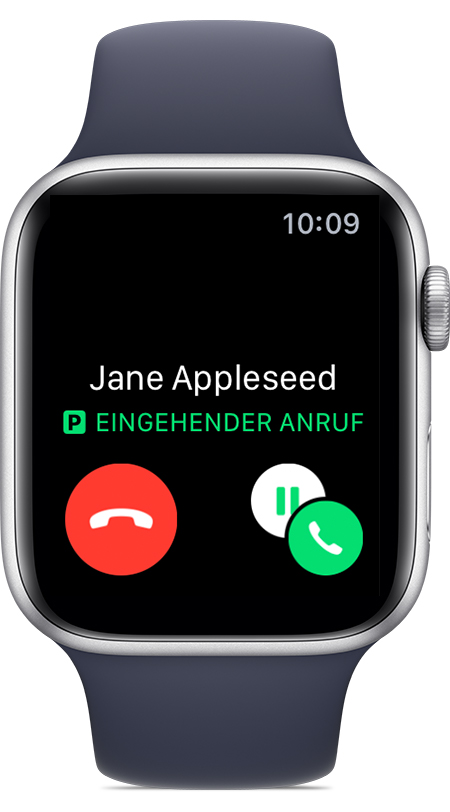
Wenn deine Apple Watch mit deinem iPhone verbunden ist, kannst du unter beiden Tarifen Anrufe und Nachrichten empfangen. Deine Apple Watch zeigt an, über welchen Tarif eine Benachrichtigung eingegangen ist. Dazu wird ein Kennzeichen mit dem ersten Buchstaben des Namens für den jeweiligen Tarif angezeigt. Wenn du einen Anruf oder eine Nachricht beantwortest, wählt deine Apple Watch dazu automatisch den Tarif, über den der Anruf bzw. die Nachricht eingegangen ist.
Wenn sich deine Apple Watch nicht in der Nähe des iPhone befindet und mit dem Mobilfunknetz verbunden ist, kannst du Anrufe und Nachrichten über den derzeit aktiven Tarif empfangen. Wenn dein iPhone eingeschaltet ist, kannst du auch dann Nachrichten und Anrufbenachrichtigungen von deinem anderen Tarif empfangen, wenn es nicht in der Nähe ist. Wenn du auf einen Anruf antwortest, erfolgt der Rückruf automatisch über deinen derzeit aktiven Tarif. Wenn du eine SMS-Nachricht beantwortest, nutzt deine Apple Watch dafür automatisch den Tarif, über den du die Nachricht erhalten hast. Das Beantworten von iMessages ist möglich, sofern auf einem der Tarife eine aktive Datenverbindung besteht. Zum Ändern deines aktiven Tarifs kannst du in den Einstellungen auf deiner Apple Watch manuell zwischen Tarifen wechseln.
Weitere Informationen über Mobilfunk
(...)
Eine Cellular Watch erkennst du am roten Ring auf der Crown. Alle weitere informationen findest du im o.g. Support Text:
Dual-SIM mit Apple Watch GPS + Cellular-Modellen verwenden
Wenn du mithilfe einer Dual-SIM mehrere Mobilfunktarife auf deinem kompatiblen iPhone einrichtest, kannst du beide Tarife deiner Apple Watch hinzufügen. Anschließend kannst du auswählen, auf welchen Tarif deine Apple Watch bei Herstellung einer Verbindung mit Mobilfunknetzen zurückgreift.
Mehrere Mobilfunktarife einrichten
Wenn du auf deinem iPhone XS, iPhone XS Max oder iPhone XR oder neuer die Dual-SIM-Funktion einrichtest, kannst du deiner Apple Watch Series 4 oder neuer beide Mobilfunktarife hinzufügen, sofern jeder Tarif qualifiziert ist und von einem unterstützten Netzbetreiber stammt.
Du kannst den ersten Tarif bei der erstmaligen Konfiguration deiner Apple Watch einrichten. Den zweiten Tarif kannst du später in der Apple Watch-App wie folgt einrichten:
Du kannst deiner Apple Watch bis zu fünf Mobilfunktarife hinzufügen. Allerdings kann deine Apple Watch immer nur einen Tarif nutzen. Wenn du einen Mobilfunktarif für Unternehmen hast, wende dich an dein Unternehmen oder deinen Mobilfunkanbieter, um herauszufinden, ob diese Funktion unterstützt wird. Prepaidkarten und einige ältere Verträge werden derzeit nicht unterstützt. Um sicherzustellen, dass dein Konto qualifiziert ist, kontaktiere deinen Mobilfunkanbieter.
Zwischen Tarifen wechseln
Der Wechsel zwischen den Tarifen ist auch über deine Apple Watch möglich. Gehe zu "Einstellungen" > "Mobiles Netz" oder zu "Einstellungen" > "Mobile Daten", und wähle den Tarif, den deine Apple Watch ab jetzt für die Verbindung zum Mobilfunknetz verwenden soll.
Empfangen von Anrufen und Nachrichten mit der Apple Watch
Wenn deine Apple Watch mit deinem iPhone verbunden ist, kannst du unter beiden Tarifen Anrufe und Nachrichten empfangen. Deine Apple Watch zeigt an, über welchen Tarif eine Benachrichtigung eingegangen ist. Dazu wird ein Kennzeichen mit dem ersten Buchstaben des Namens für den jeweiligen Tarif angezeigt. Wenn du einen Anruf oder eine Nachricht beantwortest, wählt deine Apple Watch dazu automatisch den Tarif, über den der Anruf bzw. die Nachricht eingegangen ist.
Wenn sich deine Apple Watch nicht in der Nähe des iPhone befindet und mit dem Mobilfunknetz verbunden ist, kannst du Anrufe und Nachrichten über den derzeit aktiven Tarif empfangen. Wenn dein iPhone eingeschaltet ist, kannst du auch dann Nachrichten und Anrufbenachrichtigungen von deinem anderen Tarif empfangen, wenn es nicht in der Nähe ist. Wenn du auf einen Anruf antwortest, erfolgt der Rückruf automatisch über deinen derzeit aktiven Tarif. Wenn du eine SMS-Nachricht beantwortest, nutzt deine Apple Watch dafür automatisch den Tarif, über den du die Nachricht erhalten hast. Das Beantworten von iMessages ist möglich, sofern auf einem der Tarife eine aktive Datenverbindung besteht. Zum Ändern deines aktiven Tarifs kannst du in den Einstellungen auf deiner Apple Watch manuell zwischen Tarifen wechseln.
Weitere Informationen über Mobilfunk
(...)
Ihre Apple Watch Series 7 wird als GPS+Cellular in der Seriennummer angezeigt, kann jedoch nicht mit einer eSIM eingerichtet werden. Es könnte ein technisches Problem vorliegen oder der Mobilfunkanbieter wird nicht unterstützt. Kontaktieren Sie Apple Support oder Ihren Mobilfunkanbieter für weitere Hilfe.
Beste Grüße & Viel Erfolg!
○ Apple Support ○ Tel.: 0800 6645 451 (DE) ○ 0800 220325 (AT) ○ 0800 00 1853 (CH) ○
Hallo,
du scheinst bereits selbst herausgefunden zu haben, dass du eine Cellular Version hast. Sollte ja auch nicht ganz so schwer sein, denn man sollte ja wissen, was man gekauft hat. Nebenbei erkennst du die Cellular Version äußerlich daran, dass die Krone einen roten Ring hat.
Setze dich am besten mit deinem Provider zusammen. Er stellt dir das benötigte eSIM Profil zur Verfügung.
LG, Dutchman
Bei den Apple Watch-Modellen mit Cellular (also mit Mobilfunkfähigkeit) gibt es einen markanten roten Ring auf der Digital Crown. Dies dient als visueller Hinweis darauf, dass das Modell über die zusätzliche Mobilfunkfunktion verfügt. Damit kann die Uhr auch ohne in der Nähe befindliches iPhone Anrufe tätigen und empfangen, Nachrichten senden und empfangen und andere Online-Aktivitäten durchführen, vorausgesetzt, ein Mobilfunktarif ist aktiviert.
Dual-SIM mit Apple Watch GPS + Cellular-Modellen verwenden
Viele Grüße
An welcher Stelle kommst du denn nicht weiter?
Apple Watch Cellular mit eSIM einrichten