Passwort in der Notiz ändern
Ich habe in meinen Notizen für ein Ordner ein Passwort errichtet. Nur leider habe ich mein Passwort vergessen. Wie ändere ich den so das ich wieder Zugriff auf meine Datei haben kann?
iPhone 14 Plus
Ich habe in meinen Notizen für ein Ordner ein Passwort errichtet. Nur leider habe ich mein Passwort vergessen. Wie ändere ich den so das ich wieder Zugriff auf meine Datei haben kann?
iPhone 14 Plus
Hallo Sophie,
ich habe dir mal dazu den passenden Support Text von Apple herausgesucht:
Informationen zum Sperren oder Entsperren von Notizen auf dem iPhone oder iPad
Du kannst Notizen, die persönliche Daten von dir enthalten (z. B. Finanzdaten, medizinische Daten oder Anmeldedaten für Websites), mit einem Passwort, einer Face ID oder Touch ID sichern.
Vorbereitung
Falls du mit einer verwalteten Apple-ID bei iCloud angemeldet bist, kannst du deine Notizen nicht sperren.
iPhone-Code oder Passwort für Notizen zum Sperren von Notizen verwenden
Ab iOS 16 stehen dir zwei Optionen zum Sperren deiner Notizen zur Verfügung. Du kannst Notizen mit deinem iPhone-Code sperren. Oder du kannst ein eindeutiges Passwort nur für Notizen erstellen. Beide Optionen schützen deine Daten mit einer durchgängigen Verschlüsselung für iCloud-Accounts.
Wenn du deinen iPhone-Code verwendest, musst du kein separates Passwort erstellen und dir dieses merken. Wenn du von mehreren Apple-Geräten aus auf deine iCloud-Notizen zugreifst, verwende den Code oder das Anmeldepasswort des betreffenden Geräts, um die Notizen zu entsperren.
Wenn du ein eindeutiges Passwort für Notizen verwendest, gibt es keine Möglichkeit, auf deine gesperrten Notizen zuzugreifen, wenn du das Passwort vergessen hast. Wenn du das Passwort vergessen hast, kannst du dein Passwort für Notizen zurücksetzen und mit deinem neuen Passwort künftige Notizen sperren. Wenn du von mehreren Apple-Geräten aus auf deine iCloud-Notizen zugreifst, wird der Schutz auf jedem Gerät mit demselben Passwort aktiviert bzw. aufgehoben.
Apple hat keinen Zugriff auf gesperrte Notizen und kann dir nicht helfen, auf sie zuzugreifen, wenn du dein Passwort für Notizen vergessen hast. Wenn dir dein Passwort für Notizen nicht einfällt, kannst du nach dem Zurücksetzen des Passworts nicht mehr auf zuvor gesperrte Notizen zugreifen. Wenn du das Passwort zurücksetzt und ein neues Passwort für Notizen erstellst, kannst du nur künftige Notizen sperren.
In der Einstellungen-App ein Passwort für Notizen wählen

In "Notizen" ein Passwort wählen
 und dann auf "Sperren".
Um deine Notizen mit deinem Gerätecode zu sperren, musst du den iCloud-Schlüsselbund aktivieren.
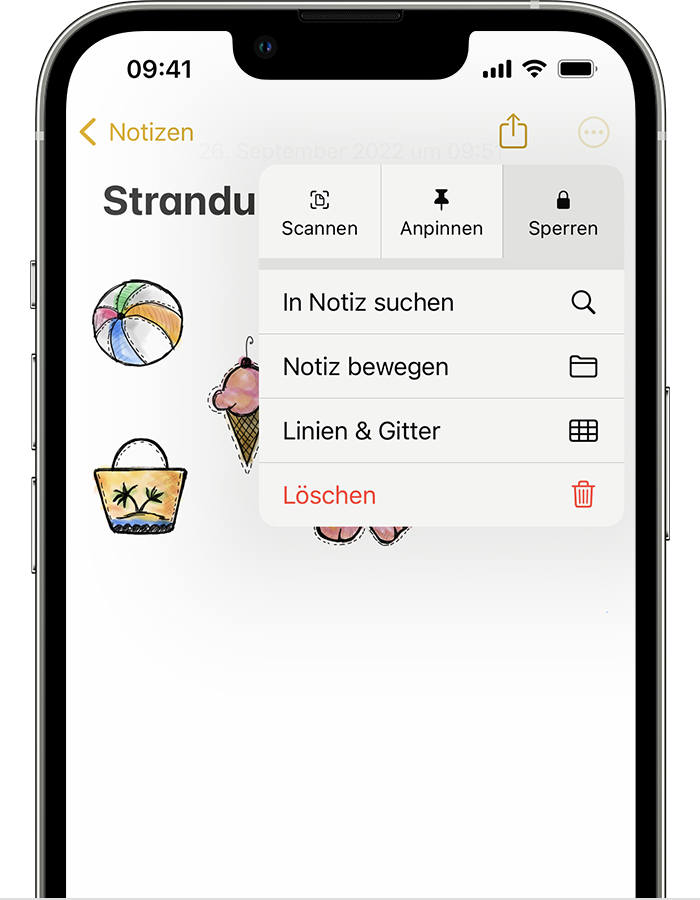
Eine Notiz sperren
. .
.Nachdem du die Notiz gesperrt hast, bleibt sie geöffnet, und das Schlosssymbol  wird am oberen Rand des Bildschirms angezeigt. Den Inhalt der Notiz kannst du ausblenden, indem du auf das Schlosssymbol tippst .
Hier erhältst du weitere Informationen über das Sperren von Notizen auf dem Mac

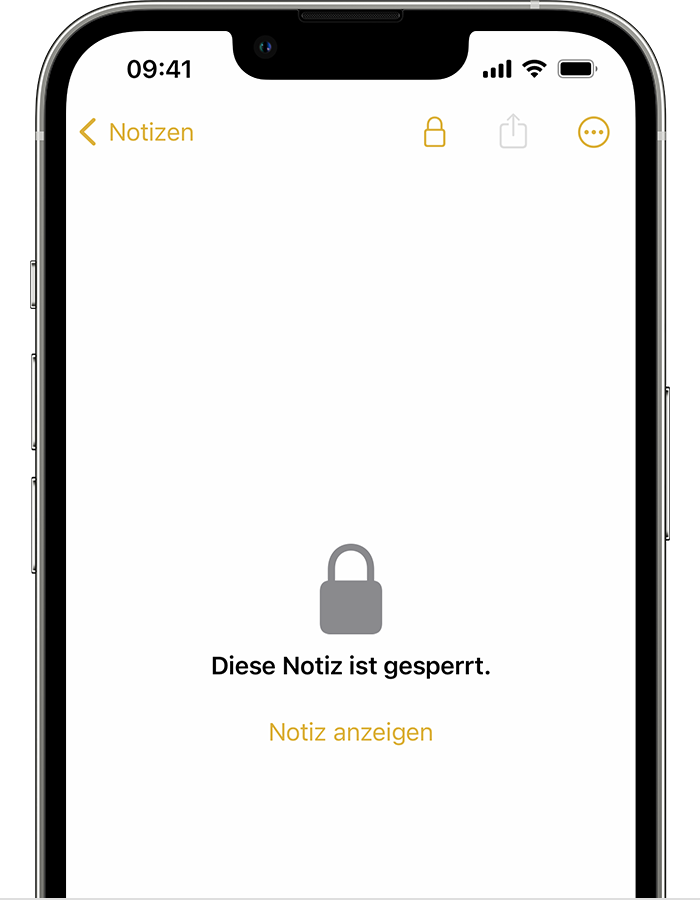
Eine gesperrte Notiz öffnen
Deine gesperrten Notizen bleiben mehrere Minuten lang geöffnet. Auf diese Weise kannst du problemlos zu einer anderen Notiz wechseln, Informationen aus anderen Apps kopieren und einfügen und vieles mehr. Wenn du die Notizen-App beendest oder dein Gerät in den Ruhezustand wechselt, sind die Notizen wieder gesperrt.
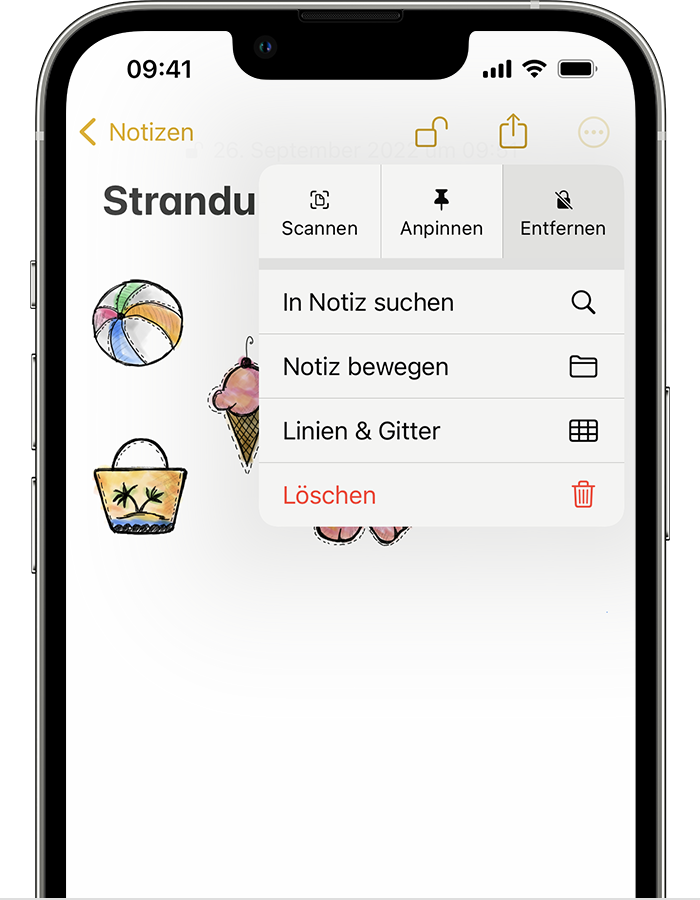
Schutz aufheben
. .
.Wenn du die Sperre für eine Notiz aufhebst, ist diese Notiz auf jedem Gerät, auf dem du mit derselben Apple-ID angemeldet bist, nicht mehr gesperrt.
(...)
Hallo Sophie,
ich habe dir mal dazu den passenden Support Text von Apple herausgesucht:
Informationen zum Sperren oder Entsperren von Notizen auf dem iPhone oder iPad
Du kannst Notizen, die persönliche Daten von dir enthalten (z. B. Finanzdaten, medizinische Daten oder Anmeldedaten für Websites), mit einem Passwort, einer Face ID oder Touch ID sichern.
Vorbereitung
Falls du mit einer verwalteten Apple-ID bei iCloud angemeldet bist, kannst du deine Notizen nicht sperren.
iPhone-Code oder Passwort für Notizen zum Sperren von Notizen verwenden
Ab iOS 16 stehen dir zwei Optionen zum Sperren deiner Notizen zur Verfügung. Du kannst Notizen mit deinem iPhone-Code sperren. Oder du kannst ein eindeutiges Passwort nur für Notizen erstellen. Beide Optionen schützen deine Daten mit einer durchgängigen Verschlüsselung für iCloud-Accounts.
Wenn du deinen iPhone-Code verwendest, musst du kein separates Passwort erstellen und dir dieses merken. Wenn du von mehreren Apple-Geräten aus auf deine iCloud-Notizen zugreifst, verwende den Code oder das Anmeldepasswort des betreffenden Geräts, um die Notizen zu entsperren.
Wenn du ein eindeutiges Passwort für Notizen verwendest, gibt es keine Möglichkeit, auf deine gesperrten Notizen zuzugreifen, wenn du das Passwort vergessen hast. Wenn du das Passwort vergessen hast, kannst du dein Passwort für Notizen zurücksetzen und mit deinem neuen Passwort künftige Notizen sperren. Wenn du von mehreren Apple-Geräten aus auf deine iCloud-Notizen zugreifst, wird der Schutz auf jedem Gerät mit demselben Passwort aktiviert bzw. aufgehoben.
Apple hat keinen Zugriff auf gesperrte Notizen und kann dir nicht helfen, auf sie zuzugreifen, wenn du dein Passwort für Notizen vergessen hast. Wenn dir dein Passwort für Notizen nicht einfällt, kannst du nach dem Zurücksetzen des Passworts nicht mehr auf zuvor gesperrte Notizen zugreifen. Wenn du das Passwort zurücksetzt und ein neues Passwort für Notizen erstellst, kannst du nur künftige Notizen sperren.
In der Einstellungen-App ein Passwort für Notizen wählen
In "Notizen" ein Passwort wählen
und dann auf "Sperren".
Um deine Notizen mit deinem Gerätecode zu sperren, musst du den iCloud-Schlüsselbund aktivieren.
Eine Notiz sperren
..Nachdem du die Notiz gesperrt hast, bleibt sie geöffnet, und das Schlosssymbol wird am oberen Rand des Bildschirms angezeigt. Den Inhalt der Notiz kannst du ausblenden, indem du auf das Schlosssymbol tippst .
Hier erhältst du weitere Informationen über das Sperren von Notizen auf dem Mac
Eine gesperrte Notiz öffnen
Deine gesperrten Notizen bleiben mehrere Minuten lang geöffnet. Auf diese Weise kannst du problemlos zu einer anderen Notiz wechseln, Informationen aus anderen Apps kopieren und einfügen und vieles mehr. Wenn du die Notizen-App beendest oder dein Gerät in den Ruhezustand wechselt, sind die Notizen wieder gesperrt.
Schutz aufheben
..Wenn du die Sperre für eine Notiz aufhebst, ist diese Notiz auf jedem Gerät, auf dem du mit derselben Apple-ID angemeldet bist, nicht mehr gesperrt.
(...)
Das Passwort kann nicht zurückgesetzt werden.
Hallo,
dass du eine Notiz mit einem Passwort sicherst, ist eine gute Idee. Wichtige Daten noch einmal extra zu sichern, macht Sinn. Allerdings ist es so, dass wenn du dieses Passwort vergessen hast, auch keine Zugriff mehr auf die Notiz hast. Dann ist sie leider verloren. Als Passwort kannst du auch deinen iPhone Code benutzen, das Ganze z. Bsp. mit dem Fingerabdruck oder FaceID verbinden. Diese Option wird dir beim Einrichten des Passwortes angezeigt.
LG, Dutchman
Das ist einer der Gründe, warum ich auf diese Art von Sicherung verzichte und auf die "Grundsicherung" meiner Geräte vertraue.
Du kannst ein neues Passwort für neue Notizen erstellen. Ich würde - wenn überhaupt - ein einfaches wählen.
Ich bin absolut bei Dir, Dutchman! Wichtige oder auch sensible Daten sollten extra gesichert sein!
Als "Passwort" den iPhone Code zu nutzen, halte ich aber für fragwürdig! Denn was bringt mir ein Tresor, wenn der sich problemlos mit dem Haustürschlüssel öffnen lässt?
Tatsächlich ist genau das bei Apple der Fall und Apple steht deshalb auch schon längere Zeit in der Kritik endlich eine adäquate Lösung zu präsentieren.
Denn der iPhone Code alleine reicht aus, um Zugriff auf u.a. Apple Pay und die Schlüsselbundverwaltung zu erhalten. Finanzieller Schaden und ein weitrechender Identitätsdiebstahl sind die Folge.
Ganz schön Offtopic, aber ich wollte es mal anmerken.
Passwort in der Notiz ändern