Mehrere Geräte mit nur einer Apple-ID nutzen

Hallo,- in unserer Familie mit 4 Kindern gibt es inzwischen mehrere Iphones, Ipads, Watches. Alles läuft über die ID vom Papa. Das war bisher immer OK, weil alle gekaufte Inhalte und Apps von allen genutzt werden konnten. Inzwischen herrscht aber das absolute Chaos: SMS-Nachrichten können alle lesen und man erkennt nicht mehr, von wem sie gesendet wurden. Facetime Anrufe klingeln auch bei allen. Muss ich da Einstellungen vornehmen,- wenn ja, wo und wie?.... oder muß ich für jedes Familienmitglied eine eigene ID einrichten. Besten Dank für einen Rat. Karlheinz W.

iPhone 12 Pro Max

Gepostet am 25. Sept. 2023 04:56

Antworten
Frage gekennzeichnet als Höchstrangige Antwort

Gepostet am 26. Sept. 2023 03:51

Familienfreigabe ist tatsächlich das Mittel der Wahl, verknüpft mit einer Apple-ID für jedes Familienmitglied:

Familienfreigabe einrichten

Du kannst eine neue Familiengruppe erstellen und andere dazu einladen, oder du kannst der Familiengruppe einer anderen Person beitreten.

Mit der Familienfreigabe können bis zu sechs Familienmitglieder problemlos Musik, Filme, TV-Sendungen, Apps, Bücher, Abonnements wie z. B. iCloud+ und mehr gemeinsam nutzen – alles ohne gemeinsame Nutzung einer Apple-ID.1 Du kannst eine Apple-ID für Kinder einrichten, entfernt Berechtigungen per Bildschirmzeit festlegen und mit der Kaufanfrage Ausgaben und Downloads vom Gerät eines Elternteils genehmigen.2 Du kannst auch Apple Cash oder eine Apple Watch für ein Kind oder einen Jugendlichen einrichten.

Hier erfährst du mehr darüber, was du mit der Familienfreigabe alles machen kannst


Familiengruppe erstellen

Ein Erwachsener in der Familie – der Familienorganisator – kann die Familienfreigabe für die Gruppe mit seinem iPhone, iPad, iPod touch oder Mac einrichten. Wenn die Kauffreigabe aktiviert ist, zahlt der Familienorganisator für die Einkäufe der Familienmitglieder, und es muss eine gültige Zahlungsmethode hinterlegt sein.3 

Auf dem iPhone, iPad oder iPod touch

  1. Öffne "Einstellungen".
  2. Tippe auf deinen Namen.
  3. Tippe auf "Familienfreigabe" und dann auf "Richte deine Familie ein".
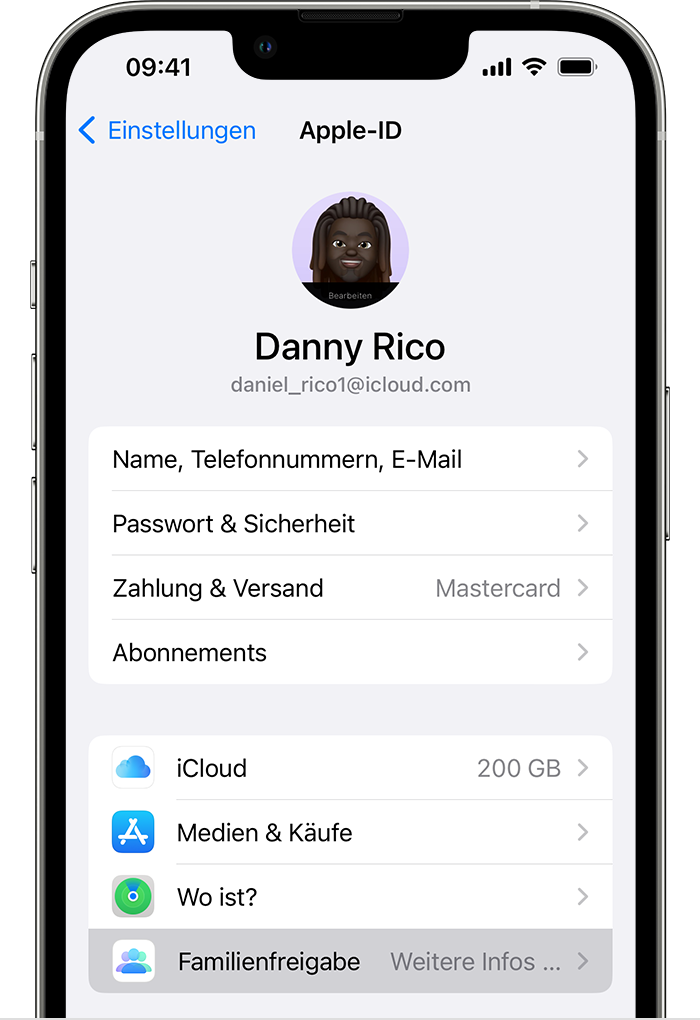
  4. Befolge die Anweisungen auf dem Bildschirm zum Einrichten deiner Familie und zum Einladen der Familienmitglieder.

Auf einem Mac mit macOS Ventura oder neuer

  1. Wähle das Apple-Menü () > "Systemeinstellungen". Klicke auf deinen Namen und dann auf "Familienfreigabe".
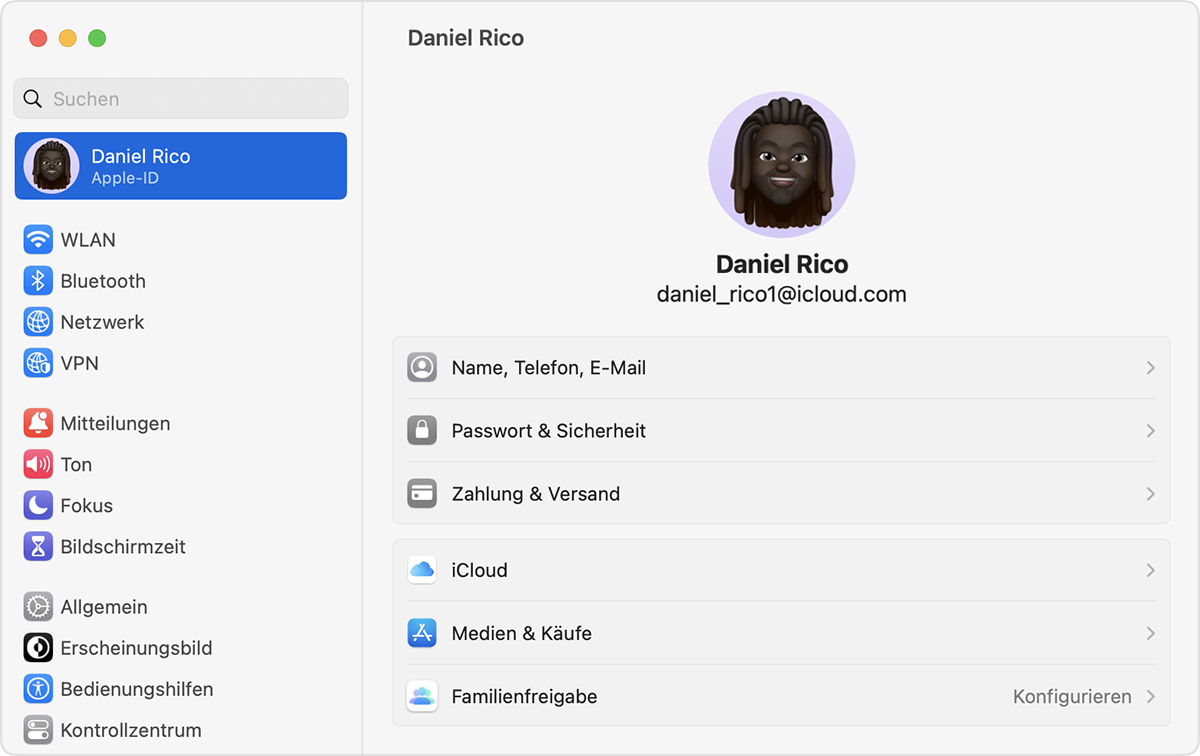
  2. .
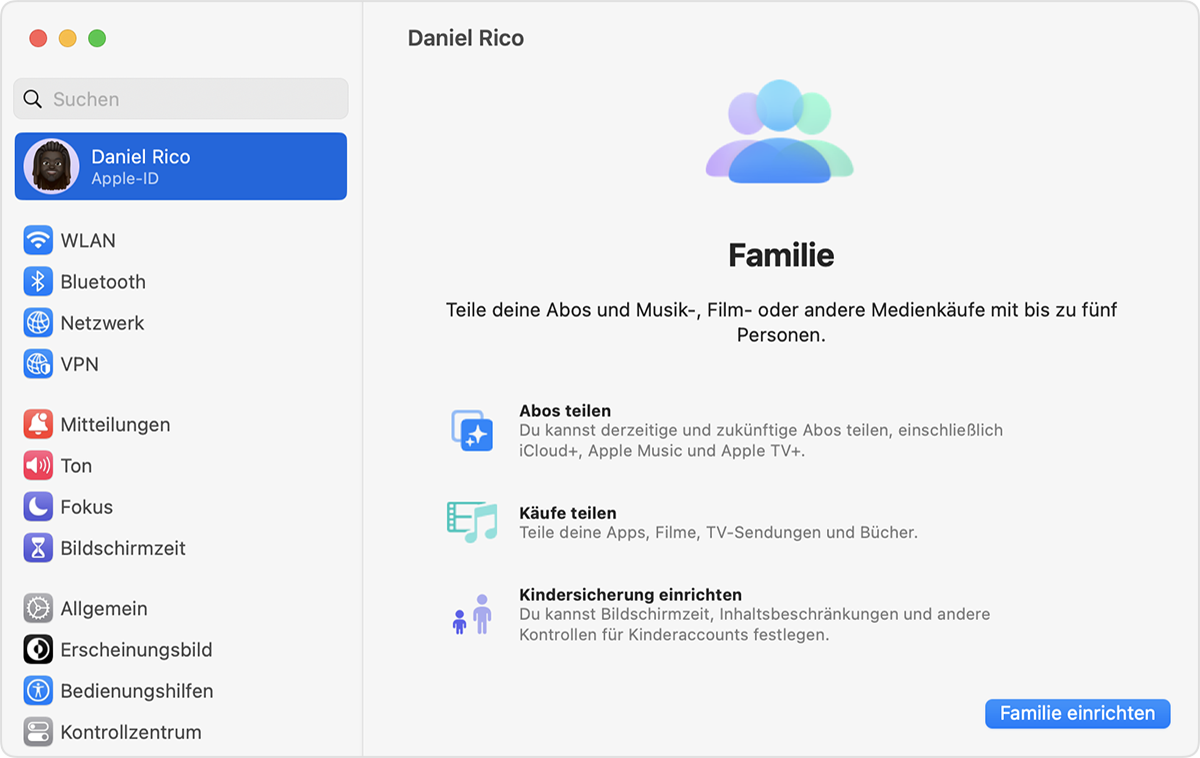
  3. Klicke auf "Familie einrichten".
  4. .
  5. Befolge die Anweisungen auf dem Bildschirm zum Einrichten deiner Familie und zum Einladen der Familienmitglieder.

Auf einem Mac mit macOS Monterey oder älter

  1. Wähle das Apple-Menü () > Systemeinstellungen, und klicke dann auf "Familienfreigabe".
  2. Bestätige die Apple-ID, die du für die Familienfreigabe verwenden möchtest, und vergewissere dich, dass "Meine Einkäufe freigeben" aktiviert ist.
  3. Befolge die Anweisungen auf dem Bildschirm.

Personen zum Beitritt in deine Familie einladen

Wenn du Personen zu einem späteren Zeitpunkt einladen oder ein weiteres Mitglied deiner Familie hinzufügen möchtest, kannst du die Einladung mit der Nachrichten-App oder per E-Mail senden oder die gewünschte Person persönlich einladen.

Wenn du mehrere Apple-IDs nutzt, kannst du auch deine anderen Accounts zur Gruppe einladen und dann mit diesen Apple-IDs getätigte Einkäufe mit deiner Familie teilen.

Auf einem iPhone oder iPad mit iOS 16 oder neuer

  1. Öffne "Einstellungen".
  2. Tippe auf "Familie". 
  3. Tippe auf "Mitglied hinzufügen" .

  4. Wenn dein Kind keine Apple-ID hat, tippe auf "Account für ein Kind erstellen". Wenn dein Kind jedoch bereits eine Apple-ID hat, tippe auf "Personen einladen". Es kann dann sein Apple-ID-Passwort auf deinem Gerät eingeben, um die Einladung anzunehmen.
  5. Befolge die Anweisungen auf dem Bildschirm, um die Kindersicherung, die Standortfreigabe und mehr einzurichten.

Auf dem iPhone, iPad oder iPod touch mit iOS 15 oder älter

  1. Öffne "Einstellungen".
  2. Tippe auf deinen Namen und anschließend auf "Familienfreigabe".
  3. Tippe auf "Mitglied hinzufügen".
  4. Wenn dein Kind keine Apple-ID hat, tippe auf "Account für ein Kind erstellen". Wenn dein Kind jedoch bereits eine Apple-ID hat, tippe auf "Personen einladen". Es kann dann sein Apple-ID-Passwort auf deinem Gerät eingeben, um die Einladung anzunehmen.
  5. Befolge die Anweisungen auf dem Bildschirm.

Auf einem Mac mit macOS Ventura oder neuer

  1. Wähle das Apple-Menü () > "Systemeinstellungen" aus.
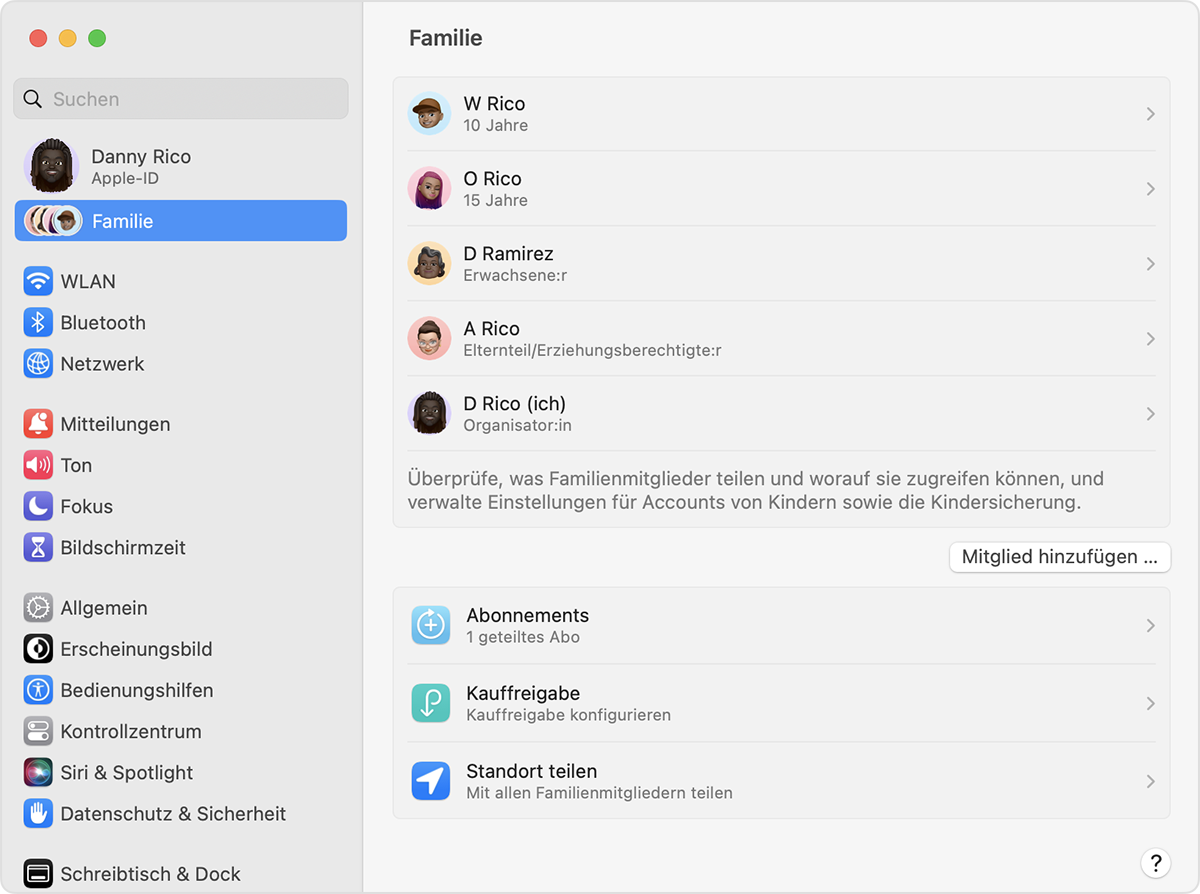
  2. Klicke auf "Familie".
  3. Klicke auf "Mitglied hinzufügen", und befolge die Anweisungen auf dem Bildschirm.

Auf einem Mac mit macOS Monterey oder älter

  1. Wähle das Apple-Menü () > "Systemeinstellungen" aus.
  2. Klicke auf "Familienfreigabe".
  3. Klicke auf "Familienmitglied hinzufügen", und folge den Anweisungen auf dem Bildschirm.

Prüfen, ob ein Familienmitglied die Einladung angenommen hat

Nachdem du die Einladung gesendet hast, kannst du ihren Status überprüfen.

Auf dem iPhone, iPad oder iPod touch

  1. Öffne die Einstellungen.
  2. Tippe auf "Familie". Tippe in iOS 15 oder älter auf deinen Namen und anschließend auf "Familienfreigabe". 
  3. Um den Status der Einladung anzuzeigen, wähle den Namen der Person aus. 
  4. Wenn du die Einladung erneut senden musst, wähle "Einladung erneut senden" aus.

(...) Apple Support Texte

3 Antworten
Frage gekennzeichnet als Höchstrangige Antwort

26. Sept. 2023 03:51 als Antwort auf karlheinz144

Familienfreigabe ist tatsächlich das Mittel der Wahl, verknüpft mit einer Apple-ID für jedes Familienmitglied:

Familienfreigabe einrichten

Du kannst eine neue Familiengruppe erstellen und andere dazu einladen, oder du kannst der Familiengruppe einer anderen Person beitreten.

Mit der Familienfreigabe können bis zu sechs Familienmitglieder problemlos Musik, Filme, TV-Sendungen, Apps, Bücher, Abonnements wie z. B. iCloud+ und mehr gemeinsam nutzen – alles ohne gemeinsame Nutzung einer Apple-ID.1 Du kannst eine Apple-ID für Kinder einrichten, entfernt Berechtigungen per Bildschirmzeit festlegen und mit der Kaufanfrage Ausgaben und Downloads vom Gerät eines Elternteils genehmigen.2 Du kannst auch Apple Cash oder eine Apple Watch für ein Kind oder einen Jugendlichen einrichten.

Hier erfährst du mehr darüber, was du mit der Familienfreigabe alles machen kannst


Familiengruppe erstellen

Ein Erwachsener in der Familie – der Familienorganisator – kann die Familienfreigabe für die Gruppe mit seinem iPhone, iPad, iPod touch oder Mac einrichten. Wenn die Kauffreigabe aktiviert ist, zahlt der Familienorganisator für die Einkäufe der Familienmitglieder, und es muss eine gültige Zahlungsmethode hinterlegt sein.3 

Auf dem iPhone, iPad oder iPod touch

  1. Öffne "Einstellungen".
  2. Tippe auf deinen Namen.
  3. Tippe auf "Familienfreigabe" und dann auf "Richte deine Familie ein".

  4. Befolge die Anweisungen auf dem Bildschirm zum Einrichten deiner Familie und zum Einladen der Familienmitglieder.

Auf einem Mac mit macOS Ventura oder neuer

  1. Wähle das Apple-Menü () > "Systemeinstellungen". Klicke auf deinen Namen und dann auf "Familienfreigabe".
  2. .
  3. Klicke auf "Familie einrichten".
  4. .
  5. Befolge die Anweisungen auf dem Bildschirm zum Einrichten deiner Familie und zum Einladen der Familienmitglieder.

Auf einem Mac mit macOS Monterey oder älter

  1. Wähle das Apple-Menü () > Systemeinstellungen, und klicke dann auf "Familienfreigabe".
  2. Bestätige die Apple-ID, die du für die Familienfreigabe verwenden möchtest, und vergewissere dich, dass "Meine Einkäufe freigeben" aktiviert ist.
  3. Befolge die Anweisungen auf dem Bildschirm.


Personen zum Beitritt in deine Familie einladen

Wenn du Personen zu einem späteren Zeitpunkt einladen oder ein weiteres Mitglied deiner Familie hinzufügen möchtest, kannst du die Einladung mit der Nachrichten-App oder per E-Mail senden oder die gewünschte Person persönlich einladen.

Wenn du mehrere Apple-IDs nutzt, kannst du auch deine anderen Accounts zur Gruppe einladen und dann mit diesen Apple-IDs getätigte Einkäufe mit deiner Familie teilen.

Auf einem iPhone oder iPad mit iOS 16 oder neuer

  1. Öffne "Einstellungen".
  2. Tippe auf "Familie". 
  3. Tippe auf "Mitglied hinzufügen" .

  4. Wenn dein Kind keine Apple-ID hat, tippe auf "Account für ein Kind erstellen". Wenn dein Kind jedoch bereits eine Apple-ID hat, tippe auf "Personen einladen". Es kann dann sein Apple-ID-Passwort auf deinem Gerät eingeben, um die Einladung anzunehmen.
  5. Befolge die Anweisungen auf dem Bildschirm, um die Kindersicherung, die Standortfreigabe und mehr einzurichten.

Auf dem iPhone, iPad oder iPod touch mit iOS 15 oder älter

  1. Öffne "Einstellungen".
  2. Tippe auf deinen Namen und anschließend auf "Familienfreigabe".
  3. Tippe auf "Mitglied hinzufügen".
  4. Wenn dein Kind keine Apple-ID hat, tippe auf "Account für ein Kind erstellen". Wenn dein Kind jedoch bereits eine Apple-ID hat, tippe auf "Personen einladen". Es kann dann sein Apple-ID-Passwort auf deinem Gerät eingeben, um die Einladung anzunehmen.
  5. Befolge die Anweisungen auf dem Bildschirm.

Auf einem Mac mit macOS Ventura oder neuer

  1. Wähle das Apple-Menü () > "Systemeinstellungen" aus.
  2. Klicke auf "Familie".
  3. Klicke auf "Mitglied hinzufügen", und befolge die Anweisungen auf dem Bildschirm.

Auf einem Mac mit macOS Monterey oder älter

  1. Wähle das Apple-Menü () > "Systemeinstellungen" aus.
  2. Klicke auf "Familienfreigabe".
  3. Klicke auf "Familienmitglied hinzufügen", und folge den Anweisungen auf dem Bildschirm.

Prüfen, ob ein Familienmitglied die Einladung angenommen hat

Nachdem du die Einladung gesendet hast, kannst du ihren Status überprüfen.

Auf dem iPhone, iPad oder iPod touch

  1. Öffne die Einstellungen.
  2. Tippe auf "Familie". Tippe in iOS 15 oder älter auf deinen Namen und anschließend auf "Familienfreigabe". 
  3. Um den Status der Einladung anzuzeigen, wähle den Namen der Person aus. 
  4. Wenn du die Einladung erneut senden musst, wähle "Einladung erneut senden" aus.

(...) Apple Support Texte

25. Sept. 2023 05:05 als Antwort auf karlheinz144

Hi karlheinz144,


tatsächlich ist es so vorgesehen, dass jede Person seine eigene Apple-ID besitzt. Hierzu ein kurzes Video:


Kindern können über die Erziehungsberechtigten eine Apple-ID erstellt werden (Kinder-Account). Über die Familienfreigabe lässt sich eine Kauffreigabe einrichten, ebenso bietet die Bildschirmzeit eine Möglichkeit Dienste, Apps, Altersfreigaben, Beschränkungen zu regelen.


Mein Rat an Dich: erstelle für jede Person in deinem Haushalt eine eigene Apple-ID.


Dieser Thread wurde vom System oder dem Community-Team geschlossen. Du kannst alle Beiträge positiv bewerten, die du hilfreich findest, oder in der Community nach weiteren Antworten suchen.

Mehrere Geräte mit nur einer Apple-ID nutzen

Willkommen in der Apple Support Community
Ein Forum, in dem Apple-Kunden sich gegenseitig mit ihren Produkten helfen. Melde dich mit deinem Apple Account an, um Mitglied zu werden.