
Apple Watch Ultra 2 zeigt keine Breiten und Längengrade an
Im Handy (13 mini) funktioniert alles tadellos.
Apple Watch Ultra 2
Im Handy (13 mini) funktioniert alles tadellos.
Apple Watch Ultra 2
Der o.g. Support Text verlinkt zum WatchOS 10 Handbuch:
Verwenden der App „Kompass“ auf der Apple Watch
Die App „Kompass  zeigt die Richtung, in die deine Apple Watch SE oder Apple Watch Series 5 (oder neuer) weist, sowie die Koordinaten und die Höhe deines aktuellen Standorts. Auf der Apple Watch SE und Apple Watch Series 6 und neuer kannst du Kompass-Wegpunkte erstellen und anschließend die Entfernung und die Richtung zu jedem Wegpunkt ermitteln. Zudem kannst du dich benachrichtigen lassen, wenn du eine bestimmte Höhe überschritten hast; eine Schätzung des Punkts sehen, an dem deine Apple Watch zum letzten Mal eine Mobilfunkverbindung herstellen oder einen Notruf tätigen konnte; mit „Backtrack“ deine Schritte zurückverfolgen und mehr.
Hinweis: Wenn du die App „Kompass“ von deinem iPhone entfernst, wird sie auch von der Apple Watch entfernt.
Kompassansicht auswählen
Auf der Apple Watch SE und Apple Watch Series 6 und neuer hat die App „Kompass“ fünf Ansichten.
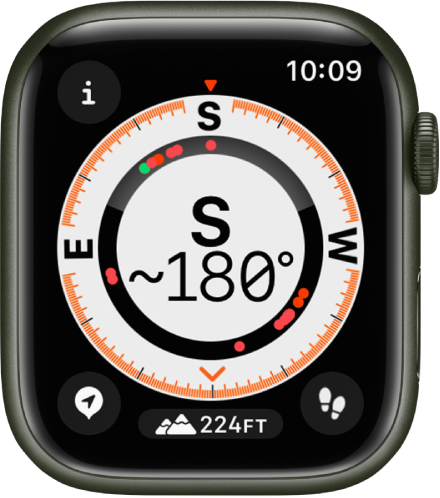
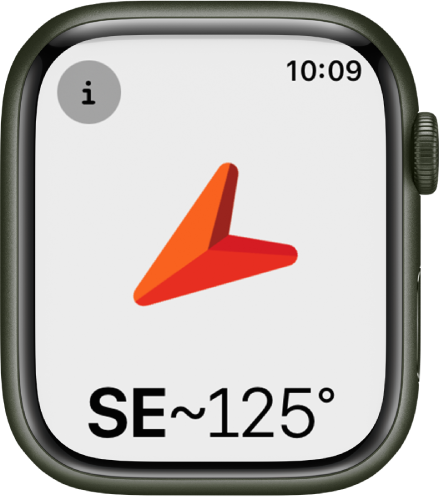
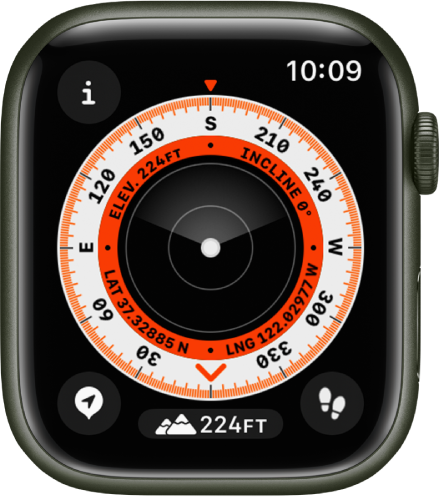
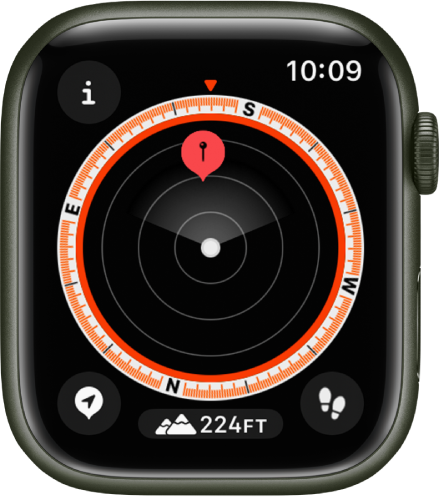
 , um eine 3D-ähnliche Ansicht der Höhe der Wegpunkte relativ zu deiner aktuellen Höhe anzuzeigen.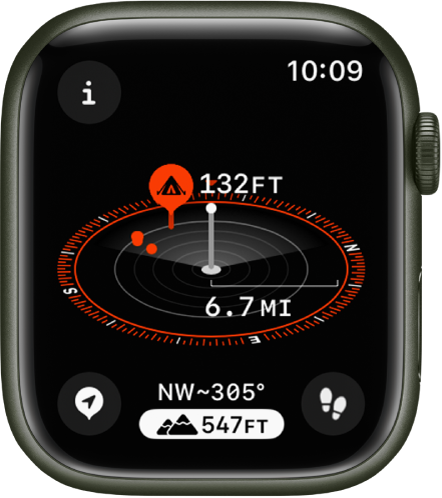
Die App „Kompass“ auf der Apple Watch Series 5 bietet Basisfunktionalität – sie zeigt deine Richtung und Koordinaten an. Funktionen wie Wegpunkte, Hinweise für Höhen und Backtrack werden nicht unterstützt.
Hinweis: Die Koordinaten und die Wegpunkte für den letzten und nächstgelegenen Notruf sind möglicherweise nicht in allen Regionen verfügbar.
Kompassdetails anzeigen
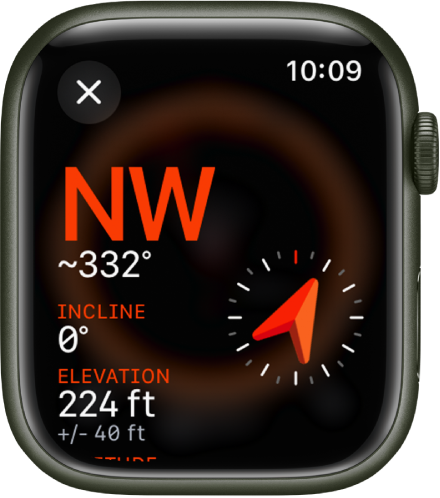
Öffne die App „Kompass“ und tippe auf  oben links, um deine Peilungsdaten, das Gefälle, die Höhe und die Koordinaten (Breiten- und Längengrad) zu sehen. Darüber hinaus kannst du Wegpunkte anzeigen, Peilungsdaten hinzufügen und einen Hinweis für eine Zielhöhe konfigurieren.
Wegpunkte durchsuchen
In watchOS 10 kannst du Wegpunkte durchsuchen – sowohl die Wegpunkte, die du in der App „Kompass“ erstellt hast, als auch die Wegpunkte von Reiseführern in der App „Karten“.
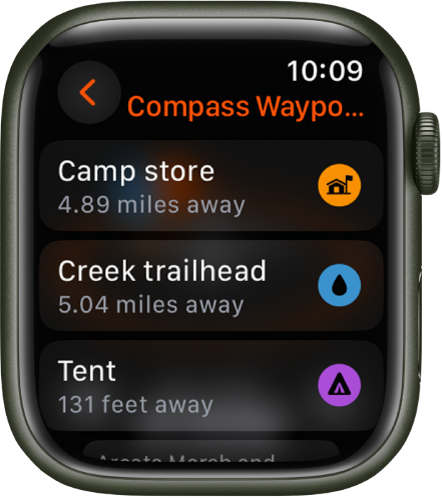
auf deiner Apple Watch. oben links und dann auf „Wegpunkte“.Hinweis: Wegpunkte, die mehr als 75 km von dir entfernt sind, werden nicht auf der Kompassskala angezeigt.
Peilungsdaten hinzufügen
auf deiner Apple Watch. und danach auf „Peilung“. ., scrollst nach unten und tippst auf „Peilung“. Dann drehst die Digital Crown, bis die neue Peilung angezeigt wird, und tippst auf ., scrollst nach unten und tippst auf „Peilung löschen“.
Hinweis für Zielhöhe konfigurieren
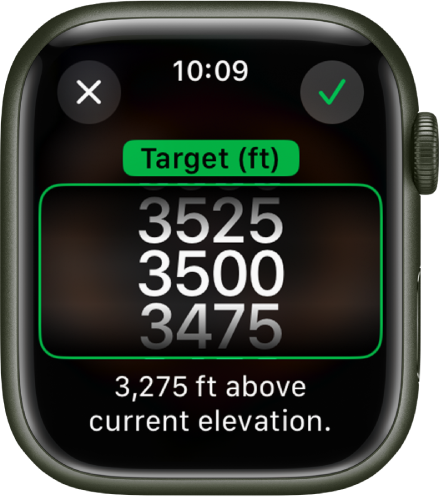
(...)
Der o.g. Support Text verlinkt zum WatchOS 10 Handbuch:
Verwenden der App „Kompass“ auf der Apple Watch
Die App „Kompass zeigt die Richtung, in die deine Apple Watch SE oder Apple Watch Series 5 (oder neuer) weist, sowie die Koordinaten und die Höhe deines aktuellen Standorts. Auf der Apple Watch SE und Apple Watch Series 6 und neuer kannst du Kompass-Wegpunkte erstellen und anschließend die Entfernung und die Richtung zu jedem Wegpunkt ermitteln. Zudem kannst du dich benachrichtigen lassen, wenn du eine bestimmte Höhe überschritten hast; eine Schätzung des Punkts sehen, an dem deine Apple Watch zum letzten Mal eine Mobilfunkverbindung herstellen oder einen Notruf tätigen konnte; mit „Backtrack“ deine Schritte zurückverfolgen und mehr.
Hinweis: Wenn du die App „Kompass“ von deinem iPhone entfernst, wird sie auch von der Apple Watch entfernt.
Kompassansicht auswählen
Auf der Apple Watch SE und Apple Watch Series 6 und neuer hat die App „Kompass“ fünf Ansichten.
, um eine 3D-ähnliche Ansicht der Höhe der Wegpunkte relativ zu deiner aktuellen Höhe anzuzeigen.Die App „Kompass“ auf der Apple Watch Series 5 bietet Basisfunktionalität – sie zeigt deine Richtung und Koordinaten an. Funktionen wie Wegpunkte, Hinweise für Höhen und Backtrack werden nicht unterstützt.
Hinweis: Die Koordinaten und die Wegpunkte für den letzten und nächstgelegenen Notruf sind möglicherweise nicht in allen Regionen verfügbar.
Kompassdetails anzeigen
Öffne die App „Kompass“ und tippe auf oben links, um deine Peilungsdaten, das Gefälle, die Höhe und die Koordinaten (Breiten- und Längengrad) zu sehen. Darüber hinaus kannst du Wegpunkte anzeigen, Peilungsdaten hinzufügen und einen Hinweis für eine Zielhöhe konfigurieren.
Wegpunkte durchsuchen
In watchOS 10 kannst du Wegpunkte durchsuchen – sowohl die Wegpunkte, die du in der App „Kompass“ erstellt hast, als auch die Wegpunkte von Reiseführern in der App „Karten“.
auf deiner Apple Watch. oben links und dann auf „Wegpunkte“.Hinweis: Wegpunkte, die mehr als 75 km von dir entfernt sind, werden nicht auf der Kompassskala angezeigt.
Peilungsdaten hinzufügen
auf deiner Apple Watch. und danach auf „Peilung“.., scrollst nach unten und tippst auf „Peilung“. Dann drehst die Digital Crown, bis die neue Peilung angezeigt wird, und tippst auf ., scrollst nach unten und tippst auf „Peilung löschen“.Hinweis für Zielhöhe konfigurieren
(...)
Ich hatte das gleiche Problem. Im Apple Store hat man mir die Uhr ausgetauscht (war erst 3 Tage alt). Mit der neuen Uhr aber das gleiche Problem, die Koordinaten wurden nicht angezeigt. Nach fast 3 Stunden mit dem Apple Support am Telefon dann endlich die Lösung:
Ich habe Standort & Datenschutz zurückgesetzt, zu finden unter Einstellungen - Allgemein - iPhone übertragen/zurücksetzen - Zurücksetzen - Standort & Datenschutz.
Danach musste ich zwar jeder App wieder erlauben/verbieten den Standort zu nutzen, aber dafür funktioniert jetzt der Kompass und auch die Wegpunkte.
PS: Erst der dritte Supporter am Telefon konnte das Problem lösen. Die Lösung scheint also noch nicht bei allen MA angekommen zu sein.
Fast zwei Stunden mit dem Apple Service telefoniert. Haben so gut wie alles probiert, was man tun kann.
Leider keine Besserung. Habe jetzt aber entdeckt, das in dem Watchface "Wegweiser" die Daten korrekt angezeigt werden.
Nur direkt in der Apple Watch "Kompass" App werden die Daten für Längen- und Breitengrade nicht angezeigt. Denke das es ein Softwarefehler ist.
Hallo DanielSchröder
laut Recherche, sollte Nachfolgendes deine Anfrage lösen:
Einfach das Zifferblatt entsprechend auswählen / Watch Face drücken und ggf. Breiten-/Längengrade oder Höhe/Gefälle in den Lünetteneinstellungen anklicken. Wenn das Zifferblatt jetzt nur den innern Ring in der ausgewählten Farbe ohne Werte anzeigt, einfach mal auf den Ring tippen, dann wechselt die Anzeige.
Anpassen des Zifferblatts - Apple Support (DE)
Beste Grüße & viel Erfolg!
Hallo. Das ist ein bekanntes Problem der Kompass App mit der aktuellen Version. Wenn du die aktuelle Beta von WatchOS 10.1 Beta1 runter lädst und installiert geht die App mit allen Anzeigen wieder.
Ich habe bisher immer Beta Versionen auf den iPhones benutzt und hatte auch nie wirklich Probleme damit.
Nur bei den Watches nicht. Der nette Herr von Apple hat mir da auch definitiv von abgeraten.
Aber was soll ich sagen, ich habe die Beta 1 auf die Ultra 2 installiert und alles funktioniert wieder wie es soll.
Vielen vielen Dank für den Tipp. :)
Gruß,
Daniel
Hallo DanielSchröder,
somit hast du bereits schon alles ausprobiert was man probieren kann. In diesem Fall wäre meine Empfehlung, dich direkt an den Apple Support zu wenden. Dort kann man sich das mit dir zusammen einmal genauer anschauen.
Folge diesem Link, um Kontakt aufzunehmen:
Die direkten Rufnummern findest Du hier:
Apple für Support und Service kontaktieren
Ich wünsche dir hierzu viel Erfolg.
Liebe Grüße
Ich kann in der Kompass App anklicken wo ich möchte. Keine Chance, irgendwie die Breitengrade und Längengrade angezeigt zu bekommen. Da stehen nur Striche. Ich kann auch keine Wegpunkte setzen.
Apple Watch Ultra 2 zeigt keine Breiten und Längengrade an


