PS: wenn du Lust zum Lesen und Studieren hast:
iPhone-Kamera – Grundlagen
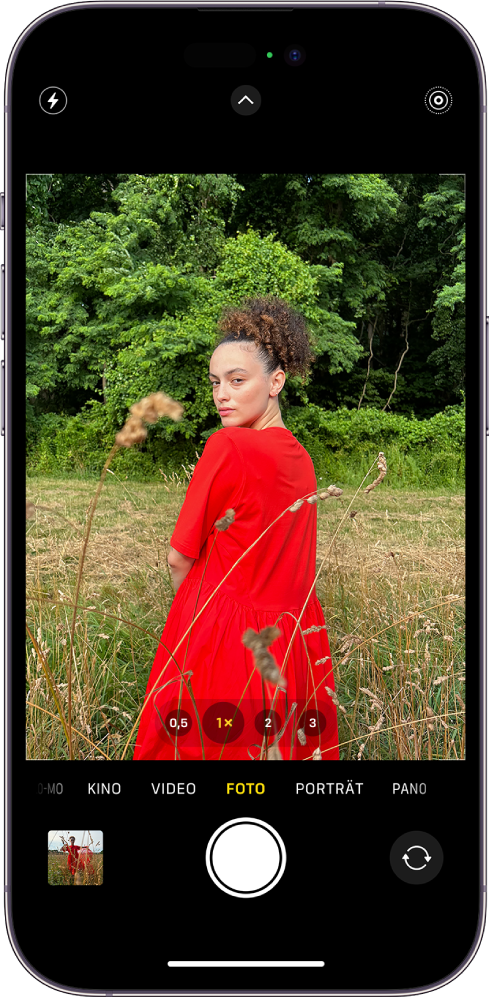
Im Folgenden erfährst du, wie du mit der App „Kamera“  auf deinem iPhone Fotos aufnehmen kannst. Du kannst zwischen Kameramodi wie „Foto“, „Video“, „Kino“, „Pano“ oder „Porträt“ wählen und ein- und auszoomen, um den gewünschten Bildausschnitt auszuwählen.
App „Kamera“ öffnen
Führe beliebige der folgenden Schritte aus, um die App „Kamera“ zu öffnen:
Hinweis: Zum Schutz deiner Privatsphäre wird ein grüner Punkt oben rechts auf dem Bildschirm angezeigt, wenn die Kamera verwendet wird. Weitere Informationen findest du unter Zugriff auf Hardwarefunktionen steuern.
Foto aufnehmen
Öffne die App „Kamera“ , tippe auf die Auslösertaste oder drücke eine der Lautstärketasten um ein Foto aufzunehmen.
Zwischen Kameramodi wechseln
Beim Öffnen der App „Kamera“ ist „Foto“ der Standardmodus. Verwende den Modus „Foto“, um Standbilder oder Live Photos aufzunehmen. Streiche nach links oder rechts auf dem Kamerabildschirm, um einen der folgenden Kameramodi auszuwählen:
- Video: In diesem Modus kannst du ein Video aufnehmen. Weitere Informationen findest du unter Video aufnehmen.
- Zeitraffer: In diesem Modus kannst du ein Zeitraffervideo einer über einen bestimmten Zeitraum erfolgten Bewegung aufnehmen. Weitere Informationen findest du unter Video im Zeitraffer aufnehmen.
- Slo-mo: In diesem Modus kannst du ein Video mit Zeitlupeneffekt aufnehmen. Weitere Informationen findest du unter Video in Zeitlupe aufnehmen.
- Pano: In diesem Modus kannst du Panoramafotos von Landschaften oder anderen Szenen aufnehmen. Weitere Informationen findest du unter Aufnehmen von Panoramafotos.
- Porträt: In diesem Modus kannst du einen Schärfentiefe-Effekt zu deinen Fotos hinzufügen (bei unterstützten Modellen). Weitere Informationen findest du unter Porträt im Modus „Porträt“ aufnehmen.
- Kino: In diesem Modus kannst du einen Schärfentiefe-Effekt zu deinen Videos hinzufügen (bei unterstützten Modellen). Weitere Informationen findest du unter Aufnehmen von Videos im Kinomodus.
- Quadrat: In diesem Modus kannst du quadratische Fotos aufnehmen.
- Tippe auf dem iPhone 11 (und neueren Modellen) auf
 und anschließend auf „4:3“, um zwischen den Seitenverhältnissen „Quadrat“, 4:3 und 16:9 zu wechseln.
Wenn du einen anderen Modus als den Modus „Foto“ als Standardmodus beim Öffnen der App „Kamera“ auswählen möchtest, findest du weitere Informationen unter Sichern der Kameraeinstellungen auf dem iPhone.
Ein- oder auszoomen
- Öffne bei allen Modellen die App „Kamera“ und ziehe zum Ein- oder Auszoomen zwei Finger auseinander bzw. zusammen.
- Auf iPhone-Modellen mit Dual- und Triple-Kamerasystemen kannst du zwischen „0,5x“, „1x“, „2x“, „2,5x“, „3x“ und „5x“ umschalten, um schnell ein- und auszuzoomen (modellabhängig). Du kannst auch mit größerer Präzision zoomen, indem du den Finger auf die Zoomsteuerungen legst und den Regler nach links oder rechts bewegst.
Vgl. auch
Aufnehmen von Videos
Aufnehmen von Live Photos
Aufnehmen eines Selfies
Aufnehmen von Makrofotos und -videos
- iPhone – Benutzerhandbuch
- iPhone-Kamera – Grundlagen
Auszug aus dem IOS 17 Handbuch


 auf dem Sperrbildschirm des iPhone.