Bluetooth Pairing zwischen MacBook Pro Sonoma und iPhone 12 Pro iOS 17.0.3

Um AirDrop ausführen zu können müssen WLAN und Bluetooth aktiviert sein.


Auf meinem iPhone wird in Einstellungen \ Bluetooth unter weiteren Geräten das MacBook angezeigt, es kommt aber eine Anzeige, dass das MacBook nicht unterstützt würde.


Auf dem MacBook wird unter Systemeinstellungen\Bluetooth\Geräte in der Nähe das iPhone nicht angezeigt.

In den Systemeinstellungen\Allgemein\Teilen ist die Bluetooth-Freigabe aktiviert.


Hat jemand eine Idee, wie die beiden Geräte zusammenkommen können?

AirDrop zwischen meinem iPhone und iPad3 air (iPad os 17.0.1) funktioniert...

iPhone 12 Pro, iOS 17

Gepostet am 12. Okt. 2023 03:03

Antworten
Frage gekennzeichnet als Höchstrangige Antwort

Gepostet am 12. Okt. 2023 07:22

Hi Chestnut,


eine BT Kopplung zwischen deinem iPhone und deinem Mac ist für die Verwendung von AirDrop nicht notwendig und tatsächlich auch gar nicht vorgesehen/möglich.


Du solltest, wenn WLAN & BT auf beiden Geräten aktiviert ist, noch kontrolleire ob AirDrop auf deinem Mac aktiviert ist:

  • Wähle in der Menüleiste im Finder "Gehe zu" > "AirDrop", und aktiviere dann im Fenster "AirDrop" die Einstellung "Ich bin sichtbar für:". iPhone, iPad und iPod touch verfügen über eine ähnliche Einstellung. Wenn die Option "Nur Kontakte" eingestellt ist, müssen beide Geräte bei iCloud angemeldet sein, und die E-Mail-Adresse oder Telefonnummer, die mit der Apple-ID des Absenders verknüpft ist, muss sich in der Kontakte-App auf dem Empfängergerät befinden.


Stelle auch sicher, dass eingehende Verbindungen in den Firewall-Einstellungen nicht blockiert werden:

  • Wähle das Apple-Menü () > "Systemeinstellungen". Klicke auf "Netzwerk" in der Seitenleiste und dann auf "Firewall" auf der rechten Seite. Klicke auf die Optionstaste, und stelle sicher, dass "Alle eingehenden Verbindungen blockieren" ausgeschaltet ist.
9 Antworten
Frage gekennzeichnet als Höchstrangige Antwort

12. Okt. 2023 07:22 als Antwort auf Chestnut

Hi Chestnut,


eine BT Kopplung zwischen deinem iPhone und deinem Mac ist für die Verwendung von AirDrop nicht notwendig und tatsächlich auch gar nicht vorgesehen/möglich.


Du solltest, wenn WLAN & BT auf beiden Geräten aktiviert ist, noch kontrolleire ob AirDrop auf deinem Mac aktiviert ist:

  • Wähle in der Menüleiste im Finder "Gehe zu" > "AirDrop", und aktiviere dann im Fenster "AirDrop" die Einstellung "Ich bin sichtbar für:". iPhone, iPad und iPod touch verfügen über eine ähnliche Einstellung. Wenn die Option "Nur Kontakte" eingestellt ist, müssen beide Geräte bei iCloud angemeldet sein, und die E-Mail-Adresse oder Telefonnummer, die mit der Apple-ID des Absenders verknüpft ist, muss sich in der Kontakte-App auf dem Empfängergerät befinden.


Stelle auch sicher, dass eingehende Verbindungen in den Firewall-Einstellungen nicht blockiert werden:

  • Wähle das Apple-Menü () > "Systemeinstellungen". Klicke auf "Netzwerk" in der Seitenleiste und dann auf "Firewall" auf der rechten Seite. Klicke auf die Optionstaste, und stelle sicher, dass "Alle eingehenden Verbindungen blockieren" ausgeschaltet ist.

12. Okt. 2023 23:34 als Antwort auf Chestnut

Also wenn ich das jetzt richtig durchschaut habe, dann kann dein MacBook nicht zum Empfangen per AirDrop verwenden werden, egal von welchem Gerät, wohl aber durchaus Daten per AirDrop empfangen. Sehr merkwürdige Konstellation. 🤔


Nichtsdestotrotz würde ich noch zwei Ding ausprobieren:


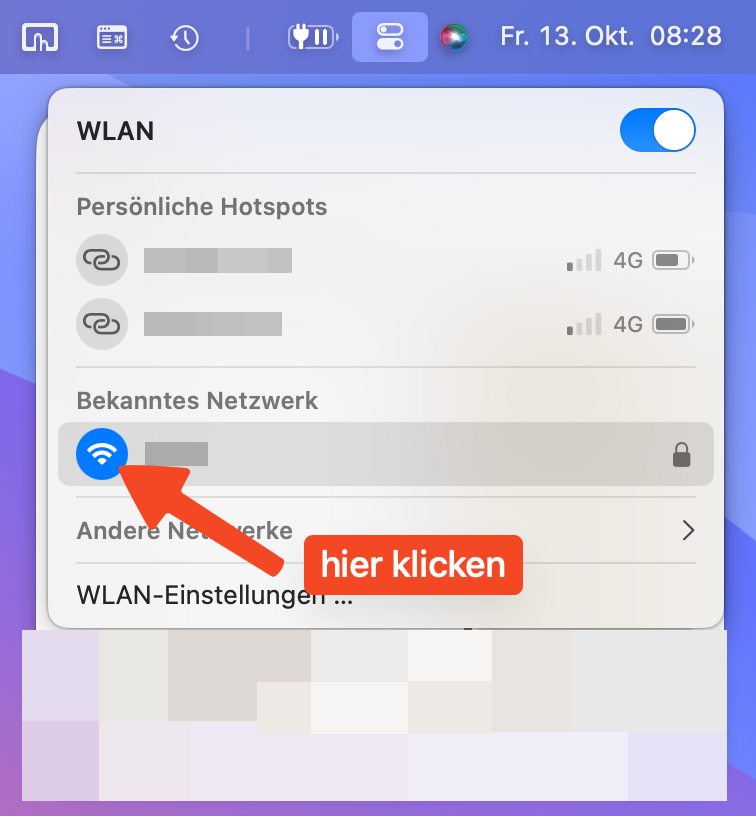
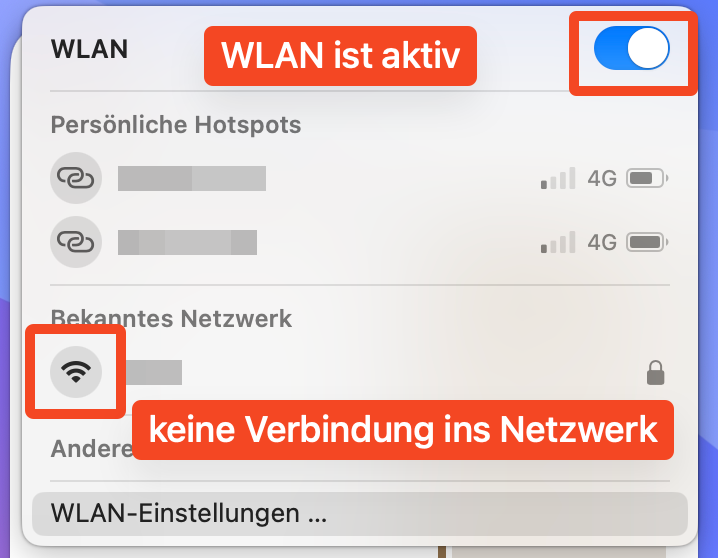
  1. WLAN Verbindung ins Netzwerk trennen

Klicke über das Kontrollzentrum das aktuell verbunden Netzwerk an um dich von diesem zu trennen und versuche anschließend erneut etwas per AirDrop an deinen Mac zu senden. Beachte dabei, dass WLAN nicht vollständig deaktiviert wird, es soll nur keine aktive WLAN Verbindung ins Netzwerk vorhanden sein:


2.Gesicherten Modus aktivieren

War trotz deaktivierter WLAN Verbindung ein Senden an den Mac nicht möglich, starte deinen Mac im gesicherten Modus, gehe dabei so vor:


  1. Wähle auf deinem Mac „Apple“  > „Ausschalten“.
  2. Warte, bis dein Mac vollständig ausgeschaltet ist. Ein Mac ist vollständig ausgeschaltet, wenn der Bildschirm schwarz ist und alle Anzeigeleuchten (einschließlich der Touch Bar) ausgeschaltet sind.
  3. Halte den Ein-/Ausschalter deines Mac gedrückt, bis der Hinweis zu sehen ist, dass die Startoptionen geladen werden.
  4. Wähle ein Volume aus.
  5. Halte die Umschalttaste gedrückt und klicke auf „Im gesicherten Modus fortfahren“.
  6. Der Computer wird automatisch neu gestartet. Wenn das Anmeldefenster angezeigt wird, sollte „Sicherer Systemstart“ in der Menüleiste angezeigt werden.



12. Okt. 2023 10:17 als Antwort auf Chestnut

Das sollten eigentlich alle Einstellungen sein, welche zu beachten sind. Deiner Beobachtung nach, funktioniert AirDrop zwischen deinem iPhone und deinem iPad bereits, also würde ich hier ein Problem auf deinen Mac vermuten.


  • Hast du mal versucht per AirDrop etwas von deinem iPad an deinen Mac zu senden?


  • Um was für einen Mac handelt es sich denn genau? (Apfel in der Menüleiste -> Über diesen Mac)


  • Hat AirDrop (in Kombi mit deinem Mac) schon mal funktioniert oder noch nie bzw. seit wann besteht das Problem?


12. Okt. 2023 10:00 als Antwort auf Pi88no

Hi Pi88no,


vielen Dank für Deine Antwort! Leider klappt AirDrop noch nicht.


WLAN und BT sind auf beiden Geräten aktiviert.


Auf dem MacBook ist im Finder "Gehe zu" > "AirDrop" die Einstellung "Ich bin sichtbar für: Jeden " aktiviert.

"Alle eingehenden Verbindungen blockieren" ist in 'Firewall' deaktiviert.


Auf dem iPhone ist in 'Einstellungen' - AirDrop: 'Everyone für 10 Minuten' aktiviert.


Hast Du noch weitere Ideen, welche Einstellungen dabei involviert sein könnten?

Danke 🙏


Dieser Thread wurde vom System oder dem Community-Team geschlossen. Du kannst alle Beiträge positiv bewerten, die du hilfreich findest, oder in der Community nach weiteren Antworten suchen.

Bluetooth Pairing zwischen MacBook Pro Sonoma und iPhone 12 Pro iOS 17.0.3

Willkommen in der Apple Support Community
Ein Forum, in dem Apple-Kunden sich gegenseitig mit ihren Produkten helfen. Melde dich mit deinem Apple Account an, um Mitglied zu werden.