Bitte vergewissere dich, dass alle Geräte die aktuelle Software haben und folge dann den Vorschlägen aus dem Support Text:
Anzeigen von Rückblicken in der App „Fotos“ auf dem Mac
Die Funktion „Rückblicke“ in der App „Fotos“ erstellt individuelle Sammlungen von Fotos und Videos, die mit Musik untermalt werden und die du dir wie einen Film ansehen kannst. Jeder Rückblick präsentiert eine signifikante Person, einen Ort oder ein Ereignis aus deiner Fotos-Mediathek. Du kannst auch eigene Rückblicke erstellen und mit deinem Freundeskreis und deiner Familie teilen.
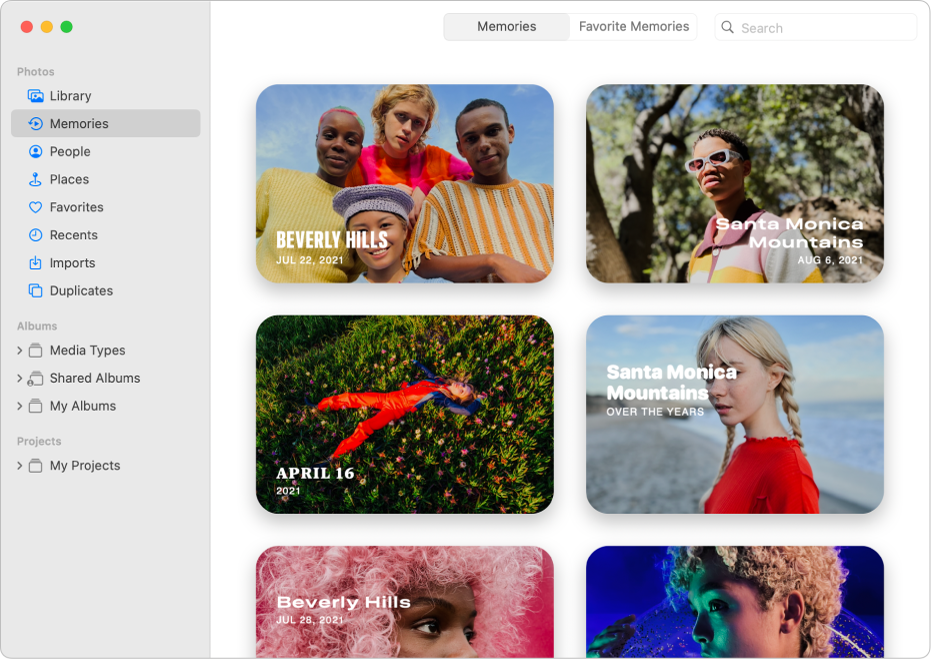
Rückblick wiedergeben
- Klicke in der Seitenleiste der App „Fotos“
 auf dem Mac auf „Rückblicke“ und scrolle in den angezeigten Rückblicken.
 - Doppelklicke auf einen Rückblick.
- Führe während der Wiedergabe eines Rückblicks beliebige der folgenden Schritte aus:
- Wiedergabe des Rückblicks starten oder stoppen: Klicke auf die Wiedergabetaste
 oder drücke die Leertaste.
 - Zu einzelnen Fotos im Rückblick scrollen: Drücke die Rechts- oder Linkspfeiltaste oder streiche auf dem Trackpad nach links oder rechts. Du kannst auch über den Filmstreifen streichen, um schnell vorwärts oder rückwärts zu scrollen.
- Rückblickfotos in einem Gitter anzeigen: Klicke auf die Taste für die Gitterdarstellung
 . Während das Gitter angezeigt wird, kannst du Fotos auswählen und teilen, sie zu anderen Alben hinzufügen und löschen. Doppelklicke auf ein Foto, um die Wiedergabe des Rückblicks bei diesem Foto zu starten.
 - Wiedergabe eines Rückblicks stoppen und den Rückblick beenden: Klicke auf den Linkspfeil
 in der Symbolleiste.
Rückblick erstellen
Du kannst aus einem Album einen eigenen Rückblick erstellen.
- Wähle in der App „Fotos“ auf deinem Mac das Album in der Seitenleiste aus und klicke auf „Rückblick-Video wiedergeben“.
- Klicke auf die Taste „Favorit“
 in der Symbolleiste, um den neuen Rückblick zu „Rückblicke“ hinzuzufügen.
 - Der neue Rückblick erscheint unter deinen Rückblickfavoriten in „Rückblicke“. Soll der Rückblick mit deinen anderen Rückblicken erscheinen, klicke erneut auf die Taste „Favorit“ , um den Rückblick als Favorit zu entfernen.
Rückblick teilen
- Klicke in der App „Fotos“ auf dem Mac auf „Rückblicke“ in der Seitenleiste und scrolle dann zu dem Rückblick, den du teilen willst.
- Doppelklicke auf den Rückblick.
- Drücke die Leertaste, um die Wiedergabe eines Rückblicks zu stoppen.
- Klicke in der Symbolleiste auf die Taste „Teilen“
 .
. - Wähle aus, wie der Rückblick geteilt werden soll.
- Weitere Informationen findest du unter Teilen von Fotos mit Nachrichten und Mail und Teilen von Fotos mit AirDrop.
Fotos von einem Rückblick teilen
- Klicke in der App „Fotos“ auf dem Mac auf „Rückblicke“ in der Seitenleiste und scrolle dann zu dem Rückblick, der die Fotos enthält, die du teilen willst.
- Doppelklicke auf den Rückblick.
- Drücke die Leertaste, um die Wiedergabe eines Rückblicks zu stoppen.
- Klicke auf die Taste für die Gitterdarstellung und wähle die Fotos aus, die du teilen willst. Klicke dann in der Symbolleiste auf die Taste „Teilen“ .
- Wähle aus, wie die Fotos geteilt werden sollen.
- Weitere Informationen findest du unter Teilen von Fotos mit Nachrichten und Mail und Teilen von Fotos mit AirDrop.
Rückblick als Favorit hinzufügen
- Klicke in der Seitenleiste der App „Fotos“ auf dem Mac auf „Rückblicke“ und scrolle zu dem Rückblick, der als Favorit hinzugefügt werden soll.
- Klicke auf dem Rückblick auf die Taste „Favorit“ .
- Du kannst auch auf die Taste „Favorit“ klicken, während du den Rückblick ansiehst.
Klicke in der Symbolleiste auf „Rückblickfavoriten“, um deine bevorzugten Favoriten anzuzeigen.
Weitere Informationen zum Anzeigen empfohlener Inhalte und Feiertagsereignisse in Rückblicken und zum Aktivieren oder Deaktivieren von Mitteilungen zu Rückblicken findest du unter Fotos-Einstellungen.
Vgl. auch
Personalisieren von Rückblicken in der App „Fotos“ auf dem Mac
Anzeigen deiner Fotos in der App „Fotos“ auf dem Mac
Auszug aus dem Fotos Benutzerhandbuch
- Fotos – Benutzerhandbuch
- Anzeigen von Rückblicken in der App „Fotos“ auf dem Mac
Deutschland
Copyright © 2023 Apple Inc. Alle Rechte vorbehalten.
Datenschutzrichtlinie Nutzungsbedingungen Verkauf und Rückerstattung Sitemap Verwendung von Cookies

