Apple Watch 9 kann nicht zu Familienmitglied zugewiesen werden

Ich möchte eine Watch9 (entkoppelt/entsperrt) einem Familienmitglied zukommen lassen. Jedes Mal sagt mein 15pro: es muss eine Watch ab4 und watchOS ab 7 sein für Familienverwendung. Das habe ich ja locker, aber keine Chance, weder mit Scan des Watch-Bildschirms, noch mit manueller Verbindung. Bei manuellem Versuch koppelt es herum, schreibt dann vorgenannte Meldung und „Watch wird entkoppelt, dauert paar Minuten“… ich verzweifle!

Apple Watch Series 9

Gepostet am 21. Apr. 2024 14:37

Antworten
Frage gekennzeichnet als Höchstrangige Antwort

Gepostet am 21. Apr. 2024 22:45

Du musst die Watch wie unten beschrieben völlig von deinen Daten "freimachen" und dann:

Apple Watch für ein Familienmitglied konfigurieren


Mithilfe der Familienkonfiguration können Familienmitglieder ohne eigenes iPhone die Funktionen und Vorteile einer Apple Watch genießen.

Funktionsweise

Mithilfe der Familienkonfiguration kann ein Familienmitglied ohne eigenes iPhone mit seiner Apple Watch z. B. Telefonanrufe tätigen, Nachrichten senden und seinen Standort mit dir teilen.


Nachdem du eine Watch für ein Familienmitglied konfiguriert hast, kannst du mithilfe deines iPhone einige der Watch-Funktionen verwalten.


Beachte, dass einige der Apple Watch-Funktionen davon abhängig sind, dass ein zugehöriges iPhone vorhanden ist. Entsprechend sind sie nicht auf einer Apple Watch verfügbar, die du mithilfe der Familienkonfiguration koppelst.


Die Familienkonfiguration ist in Italien, Korea und weiteren Ländern nicht verfügbar. Hier erfährst du, was in deinem Land oder deiner Region verfügbar ist.


Voraussetzungen

* Ein Mobilfunktarif ist für die Konfiguration einer Apple Watch für ein Familienmitglied nicht erforderlich, für einige Funktionen ist er jedoch notwendig.

Die Watch anlegen und einschalten

Wenn die Apple Watch nicht neu ist, lösche sie zuerst.

Lege dann die Watch an, oder lasse sie dir von einem Familienmitglied anlegen. Halte die Seitentaste so lange gedrückt, bis das Apple-Logo angezeigt wird.

Die Watch in die Nähe des iPhone halten

Halte die Apple Watch nah an das iPhone. Warte darauf, dass die Meldung „Benutze dein iPhone zum Konfigurieren dieser Apple Watch“ auf dem iPhone angezeigt wird, und tippe dann auf „Fortfahren“. Wenn diese Meldung nicht angezeigt wird, öffne die Watch-App auf deinem iPhone, tippe auf „Alle Apple Watches“ und dann auf „Apple Watch hinzufügen“.

Tippe auf „Für ein Familienmitglied einrichten“, und tippe dann auf dem nächsten Bildschirm auf „Fortfahren“.

Die Watch mit dem iPhone koppeln

Halte das iPhone über die Animation, die auf der Watch angezeigt wird. Zentriere das Zifferblatt im Sucher des iPhone, und warte dann auf die Meldung, dass die Apple Watch gekoppelt ist. Falls du die Kamera nicht nutzen kannst, tippe auf „Apple Watch manuell koppeln“, und befolge die Anweisungen.

Tippe dann auf „Apple Watch konfigurieren“.

Code festlegen

Tippe auf dem Bildschirm mit den Nutzungsbedingungen auf „Akzeptieren“, und wähle dann die Textgröße für die Apple Watch aus.

Lege als Nächstes einen Code fest, um die Watch sicher zu halten.

Familienmitglied auswählen

Wähle das Familienmitglied aus, das die Apple Watch verwenden wird. Wenn dieses Familienmitglied nicht angezeigt wird, tippe auf „Familienmitglied hinzufügen“.

Gib das Apple-ID-Passwort des Familienmitglieds ein, und tippe dann auf „Weiter“.

(...)

Textauszug aus den Apple Support Texten

Ähnliche Fragen

8 Antworten
Frage gekennzeichnet als Höchstrangige Antwort

21. Apr. 2024 22:45 als Antwort auf Skychef

Du musst die Watch wie unten beschrieben völlig von deinen Daten "freimachen" und dann:

Apple Watch für ein Familienmitglied konfigurieren


Mithilfe der Familienkonfiguration können Familienmitglieder ohne eigenes iPhone die Funktionen und Vorteile einer Apple Watch genießen.

Funktionsweise

Mithilfe der Familienkonfiguration kann ein Familienmitglied ohne eigenes iPhone mit seiner Apple Watch z. B. Telefonanrufe tätigen, Nachrichten senden und seinen Standort mit dir teilen.


Nachdem du eine Watch für ein Familienmitglied konfiguriert hast, kannst du mithilfe deines iPhone einige der Watch-Funktionen verwalten.


Beachte, dass einige der Apple Watch-Funktionen davon abhängig sind, dass ein zugehöriges iPhone vorhanden ist. Entsprechend sind sie nicht auf einer Apple Watch verfügbar, die du mithilfe der Familienkonfiguration koppelst.


Die Familienkonfiguration ist in Italien, Korea und weiteren Ländern nicht verfügbar. Hier erfährst du, was in deinem Land oder deiner Region verfügbar ist.


Voraussetzungen

* Ein Mobilfunktarif ist für die Konfiguration einer Apple Watch für ein Familienmitglied nicht erforderlich, für einige Funktionen ist er jedoch notwendig.

Die Watch anlegen und einschalten

Wenn die Apple Watch nicht neu ist, lösche sie zuerst.

Lege dann die Watch an, oder lasse sie dir von einem Familienmitglied anlegen. Halte die Seitentaste so lange gedrückt, bis das Apple-Logo angezeigt wird.

Die Watch in die Nähe des iPhone halten

Halte die Apple Watch nah an das iPhone. Warte darauf, dass die Meldung „Benutze dein iPhone zum Konfigurieren dieser Apple Watch“ auf dem iPhone angezeigt wird, und tippe dann auf „Fortfahren“. Wenn diese Meldung nicht angezeigt wird, öffne die Watch-App auf deinem iPhone, tippe auf „Alle Apple Watches“ und dann auf „Apple Watch hinzufügen“.

Tippe auf „Für ein Familienmitglied einrichten“, und tippe dann auf dem nächsten Bildschirm auf „Fortfahren“.

Die Watch mit dem iPhone koppeln

Halte das iPhone über die Animation, die auf der Watch angezeigt wird. Zentriere das Zifferblatt im Sucher des iPhone, und warte dann auf die Meldung, dass die Apple Watch gekoppelt ist. Falls du die Kamera nicht nutzen kannst, tippe auf „Apple Watch manuell koppeln“, und befolge die Anweisungen.

Tippe dann auf „Apple Watch konfigurieren“.

Code festlegen

Tippe auf dem Bildschirm mit den Nutzungsbedingungen auf „Akzeptieren“, und wähle dann die Textgröße für die Apple Watch aus.

Lege als Nächstes einen Code fest, um die Watch sicher zu halten.

Familienmitglied auswählen

Wähle das Familienmitglied aus, das die Apple Watch verwenden wird. Wenn dieses Familienmitglied nicht angezeigt wird, tippe auf „Familienmitglied hinzufügen“.

Gib das Apple-ID-Passwort des Familienmitglieds ein, und tippe dann auf „Weiter“.

(...)

Textauszug aus den Apple Support Texten

21. Apr. 2024 22:19 als Antwort auf Skychef

Bei einer Watch 9 ist WatchOS 10 aktiv. Diese Watch kann von daher nur mit einem iPhone mit IOS 17 gekoppelt werden. Welches iPhone hat das Familienmitglied?

Und:

Bevor du deine Apple Watch verkaufst, weitergibst oder in Zahlung gibst

Du musst die Aktivierungssperre aufheben und deine persönlichen Informationen von deinem Gerät löschen. Dies funktioniert folgendermaßen:

  1. Stelle sicher, dass sich die Apple Watch und das iPhone in Reichweite zueinander befinden. 
  2. Öffne auf dem iPhone die Watch-App, und tippe auf den Tab „Meine Watch“.
  3. Tippe oben im Bildschirm auf „Alle Apple Watches“.
  4. Tippe auf dieInfo-Taste neben dem Namen deiner Watch.
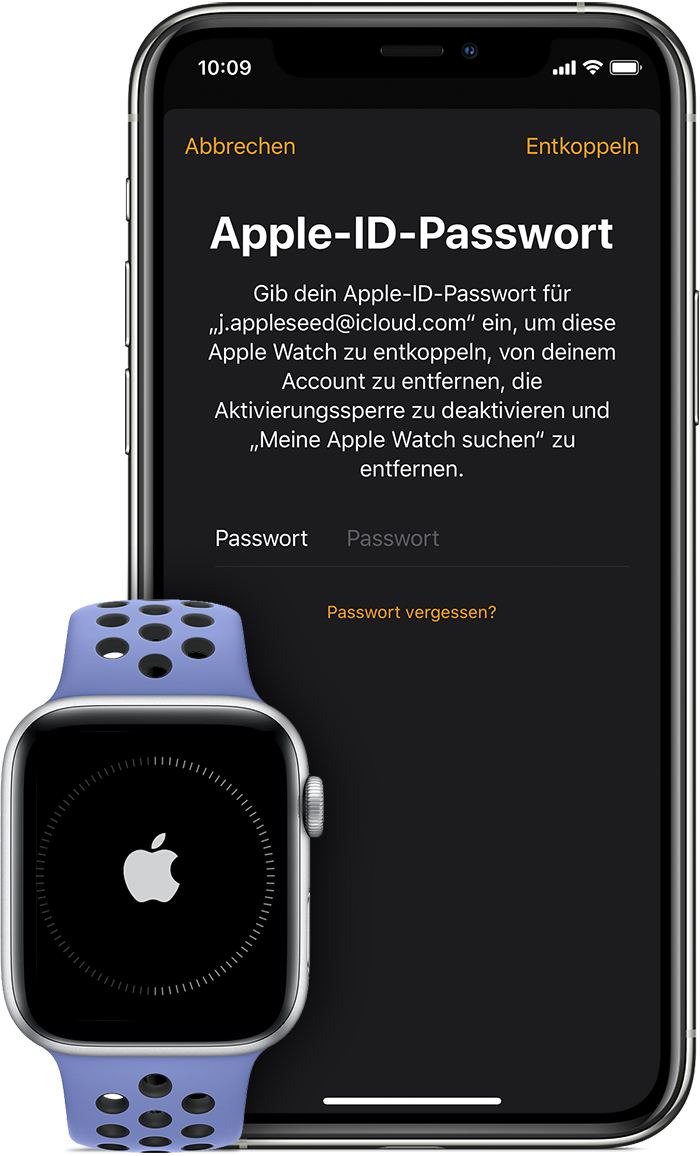
  5. Tippe auf „Apple Watch entkoppeln“ und anschließend zur Bestätigung erneut auf die Entkoppeln-Taste.
  6. Wenn du eine mobilfunkfähige Apple Watch hast, tippe auf „Mobilfunktarif entfernen“.*
  7. Gib dein Apple-ID-Passwort ein, um die Aktivierungssperre aufzuheben. Wenn du das Passwort für deine Apple-ID vergessen hast, kannst du es zurücksetzen
  8. Tippe zur Bestätigung nochmals. Sobald du die Apple Watch entkoppelst, erstellt dein iPhone wenn möglich ein Backup der Apple Watch. Wenn du eine neue Apple Watch bekommst, kannst du sie mithilfe dieses Backups einrichten.

* Wenn deine Apple Watch ein Cellular-Modell ist, musst du dich möglicherweise an deinen Mobilfunkanbieter wenden, um deinen Mobilfunktarif zu kündigen. Möglicherweise fällt eine Gebühr deines Mobilfunkanbieters an.

Solltest du deine Apple Watch bereits weitergegeben haben, kannst du auch iCloud.com verwenden, um die Informationen zu löschen und die Aktivierungssperre aufzuheben. Dies funktioniert folgendermaßen:

  1. Rufe auf einem Computer „Mein iPhone suchen“ auf iCloud.com
  2. Wähle die Option „Alle Geräte“ aus, und klicke auf deine Apple Watch.
  3. Klicke auf „Apple Watch löschen“. Wähle „Weiter“ aus, bis das Gerät gelöscht ist.
  4. Klicke neben deiner Apple Watch auf die X-Taste.

Weitere Informationen über die Aktivierungssperre


Löschen deiner Apple Watch

Wenn du alle Inhalte und Einstellungen löschst, wird das Gerät vollständig gelöscht – einschließlich jeglicher Karten für Apple Pay sowie Fotos, Kontakte, Musiktitel und Apps. iCloud, iMessage, FaceTime, Game Center und andere Dienste werden ebenfalls deaktiviert. Beim Löschen des Geräts werden deine Inhalte nicht aus iCloud gelöscht.

aus den Apple Support Texten.

21. Apr. 2024 23:59 als Antwort auf Skychef

Dann ist die Watch möglicherweise nicht richtig vorbereitet. Bitte lass dich schrittweise von den Mitarbeiter:innen des Supports unterstützen: 0800 6645451 (D), die Mitarbeiter:innen dort können das Ganze mit dir schrittweise durchgehen und sich bei Bedarf auch auf deinem Gerät einloggen.

Ich bin neugierig, was der "Stolperstein" gewesen sein könnte? Sag gerne Bescheid.

Dieser Thread wurde vom System oder dem Community-Team geschlossen. Du kannst alle Beiträge positiv bewerten, die du hilfreich findest, oder in der Community nach weiteren Antworten suchen.

Apple Watch 9 kann nicht zu Familienmitglied zugewiesen werden

Willkommen in der Apple Support Community
Ein Forum, in dem Apple-Kunden sich gegenseitig mit ihren Produkten helfen. Melde dich mit deinem Apple Account an, um Mitglied zu werden.