Vitalzeichen kalibrieren bei Krankheit

Liebe Community!

Habe seit 2Tagen eine neue Apple Watch 10, die nun auch die Vitalzeichen kalibriert/aufzeichnet als Basis für eine Woche soweit ich das verstehe. Allerdings hat mich direkt nach dem Kauf vor 2Tagen die Grippe erwischt, ich schlafe schlecht und fühle mich nicht gut. Sollten die Vitalzeichen dann nicht neu kalibriert werden wenn ich wieder gesund bin? Oder versteh ich das ganze falsch, erkennt die Watch eh, dass ich krank bin?

🤧🤒🤕 liebe Grüße und danke schonmal!

Apple Watch Series 10, watchOS 11

Gepostet am 22. Sept. 2024 23:43

Antworten
5 Antworten

22. Sept. 2024 23:48 als Antwort auf maya105

Das hängt davon ab, was du willst:

  1. wenn du neu kalibrieren willst, dann mach das gerne.
  2. die Watch erkennt nicht, dass du krank bist
  3. sie erkennt, dass du weniger leistest und wird dir das mitteilen.
  4. ich persönlich kalibriere in solchen Situationen nicht neu sondern nutze die Daten um nach einer Krankheit zu sehen, wann ich wieder auf dem Trainingsstand von vor der Krankheit war.

23. Sept. 2024 00:12 als Antwort auf maya105

Jetzt verstehe ich: du willst die Aufzeichnungen nachts pausieren. Warum das?

Wenn du die Watch trägst funktioniert as nicht, du kannst allenfalls die Watch nachts abnehmen. Und ansonsten gilt:

Aufzeichnen deiner Vitalzeichen mit der Apple Watch

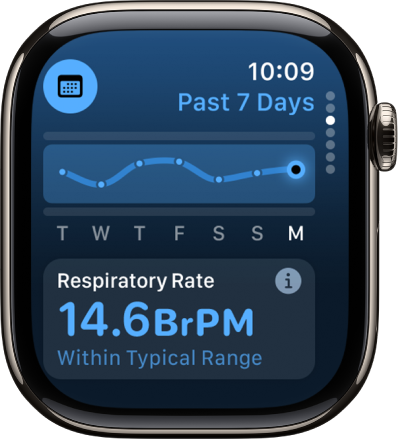
In der App „Vitalzeichen“  kannst du deine Nachtgesundheitsmesswerte, wie zum Beispiel Herzfrequenz, Atemfrequenz, Temperatur am Handgelenk, Blutsauerstoffgehalt und Schlafdauer, anzeigen, um deinen täglichen Gesundheitszustand besser zu verstehen.

Du kannst auch deine Trainingsbelastung anzeigen, um zu sehen, wie die Intensität deines Trainings deinen Körper langfristig beeinflusst. Weitere Informationen findest du unter Erfassen deiner Trainingsbelastung.

Die App „Vitalzeichen“ legt währen du schläfst einen typischen Bereich für jeden deiner Gesundheitsmesswerte fest. Wenn sich mehrere Messwerte außerhalb des typischen Bereichs befinden, erhältst du eine Mitteilung sowie kontextuelle Informationen zu den potenziellen Gründen, wie zum Beispiel Medikamente, Höhenänderungen oder Krankheiten.

Hinweis: Die Messungen der App „Vitalzeichen“ sind nicht für medizinische Zwecke bestimmt. Die Funktion zum Messen des Blutsauerstoffs ist bei Apple Watch-Modellen, die von Apple am oder nach dem 18. Januar 2024 in den USA verkauft wurden, nicht mehr verfügbar. Diese Modelle sind durch Teilenummern gekennzeichnet, die auf „LW/A“ enden. Erfahre, wie du deine Apple Watch identifizierenkannst.
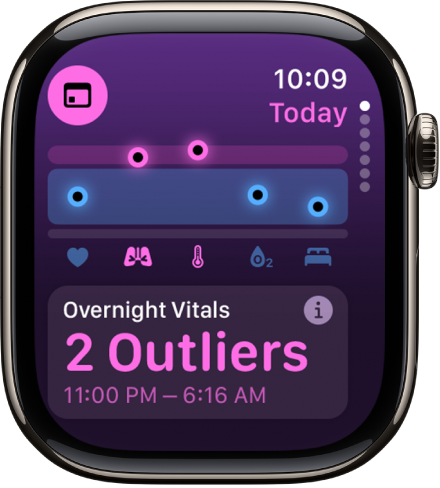
Nachtvitalzeichen anzeigen

  1. Öffne die App „Vitalzeichen“  auf deiner Apple Watch.
  2. Führe beliebige der folgenden Schritte aus:
    • Mehr über deine Nachtvitalzeichen erfahren: Tippe auf „Nachtvitalzeichen“ und dann auf „Weitere Infos“, um mehr über die angezeigten Gesundheitsergebnisse zu erfahren und herauszufinden, was es bedeutet, wenn sich deine Vitalzeichen innerhalb der typischen Bereiche befinden oder, ob es eine Änderung zwischen einem deiner Messwerte und dem üblichen Ausgangswert gab.
    • Gesundheitsmesswerte anzeigen: Drehe die Digital Crown zu einem Messwert und tippe dann auf den Wert, um mehr über ihn und den Faktoren zu erfahren, die den Wert erhöhen oder verringern können.
    • Trainingsbelastung anzeigen: Drehe die Digital Crown zu „Trainingsbelastung“. Tippe auf „Trainingsbelastung“, um sie in der App „Aktivität“  anzuzeigen.

Um deine nächtlichen Vitalzeichen der vergangenen sieben Tage anzuzeigen, tippe oben links auf . Um zur Übersicht der nächtlichen Vitalzeichen zurückzukehren, tippe auf .

Vitalzeichen auf dem iPhone oder iPad anzeigen

  1. Öffne die App „Health“ auf deinem iPhone oder iPad.
  2. Führe einen der folgenden Schritte aus:
    • Auf dem iPhone: Tippe auf „Entdecken“ und danach auf „Vitalzeichen“.
    • Auf dem iPad: Tippe auf die Seitenleiste und dann auf „Vitalzeichen“.
  1. Tippe auf einen Gesundheitsmesswert, um mehr darüber zu erfahren.

Vitalzeichenmitteilungen aktivieren

Du erhältst standardmäßig Mitteilungen, wenn mehr als zwei deiner Nachtmesswerte außerhalb des typischen Bereichs liegen. Wenn du die Mitteilungen für „Vitalzeichen“ deaktiviert hast, kannst du sie wieder aktivieren.

  1. Öffne die App „Einstellungen“  auf der Apple Watch und tippe auf „Vitalzeichen“.
  2. Aktiviere die Mitteilungen.

Hinweis: Die Rückseite deiner Apple Watch benötigt unter anderem für folgende Funktionen Hautkontakt: Handgelenkerkennung, haptische Mitteilungen, Messungen des Sauerstoffgehalts im Blut und für den Herzfrequenzsensor. Wenn deine Apple Watch genau richtig anliegt (also weder zu eng noch zu lose ist und deine Haut noch atmen kann), ist es am bequemsten für dich und die Sensoren funktionieren am besten. Weitere Informationen findest du im Apple Support-Artikel Tragen der Apple Watch.

*Nicht alle Funktionen sind in allen Regionen und auf allen Modellen verfügbar. Weitere Informationen findest du unter watchOS – Verfügbarkeit von Features.

Apple

  1.  Support
  2.  Apple Watch – Benutzerhandbuch
  3.  Aufzeichnen deiner Vitalzeichen mit der Apple Watch

Deutschland

Copyright © 2024 Apple Inc. Alle Rechte vorbehalten.

Datenschutzrichtlinie Nutzungsbedingungen Verkauf und Rückerstattung Sitemap Verwendung von Cookies

22. Sept. 2024 23:56 als Antwort auf maya105

Das geht so:

Apple Watch für genauere Trainingseinheiten und Aktivitäten kalibrieren

Du kannst die Genauigkeit der Messungen von Entfernung, Tempo und Kalorienverbrauch über eine entsprechende Kalibrierung der Apple Watch verbessern. Das Kalibrieren der Apple Watch hilft ihr auch dabei, sich deinen Fitness-Grad und deine Schrittlänge zu merken. Dies sorgt für mehr Genauigkeit, wenn GPS nur eingeschränkt oder gar nicht verfügbar ist.

Einstellungen überprüfen

Überprüfe die folgenden Einstellungen auf dem iPhone, um sicherzugehen, dass deine Apple Watch die erforderlichen Daten erhalten kann:

  1. Öffne auf deinem iPhone die Einstellungen-App.
  2. Tippe auf „Datenschutz & Sicherheit“ > „Ortungsdienste“. 
  3. Vergewissere dich, dass die Ortungsdienste aktiviert sind.
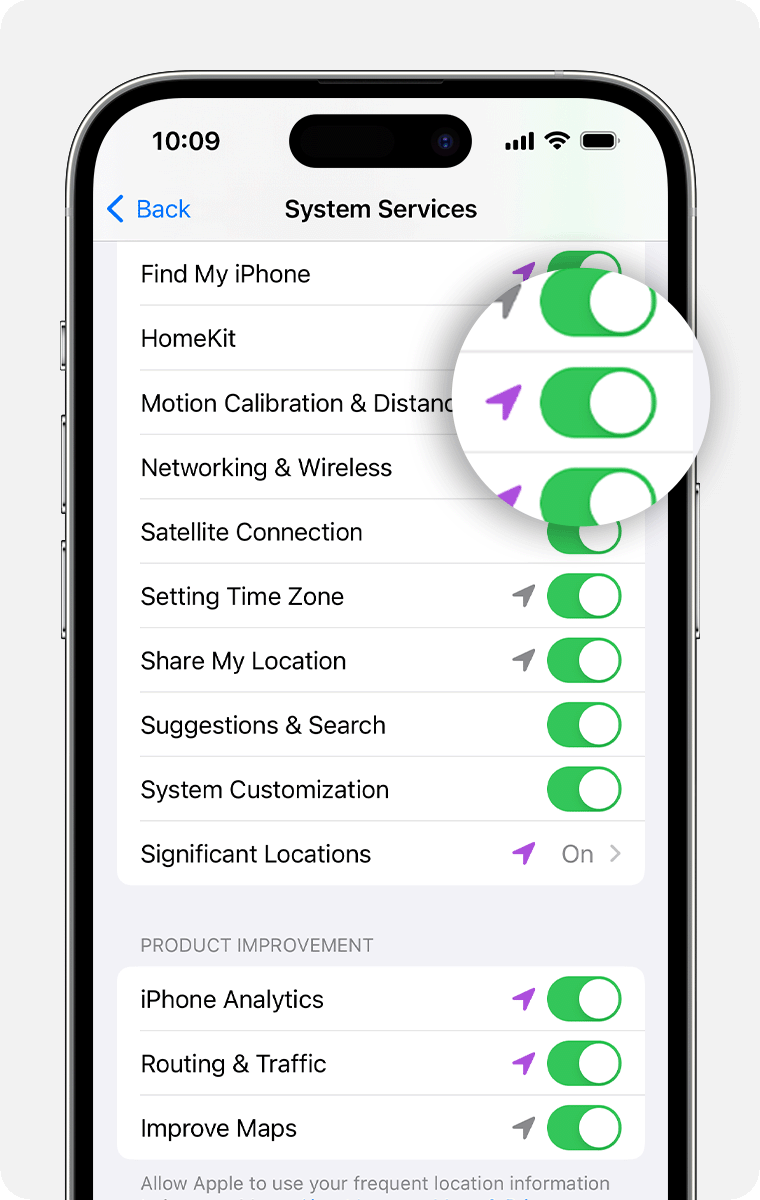
  4. Scrolle nach unten, und tippe anschließend auf „Systemdienste“.
  5. Vergewissere dich, dass „Bewegungskalibr./Entfernung“ aktiviert ist.

  6. Fahre mit den unten aufgeführten Schritten fort.

Apple Watch kalibrieren

  1. Wenn du deine Apple Watch trägst, begib dich im Freien und unter klarem Himmel auf eine flache, weite Ebene, auf der du guten GPS-Empfang hast.
  2. Wenn du eine Apple Watch Series 2 oder neuer besitzt, brauchst du nur deine Apple Watch.* Wenn du eine Apple Watch Series 1 oder älter besitzt, benötigst du für die GPS-Funktion außerdem dein iPhone. Halte das iPhone in der Hand, oder befestige es an einem Armband oder Gurt.
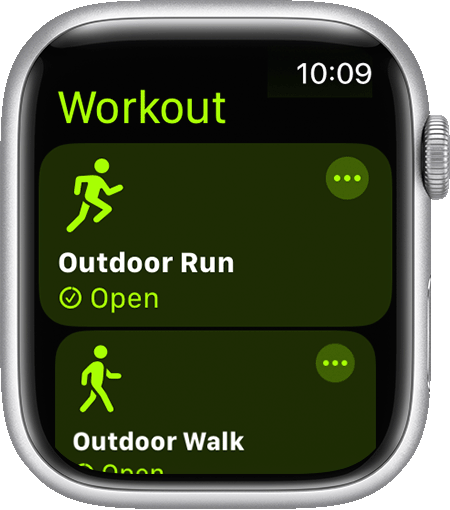
  3. Öffne die Trainings-App, und tippe dann auf „Gehen outdoor“ oder auf „Laufen outdoor“. Um vor dem Start ein Ziel festzulegen, tippe auf die Taste „Mehr“.
  4. Gehe oder laufe etwa 20 Minuten in deinem normalen Tempo.

Wenn du nicht genug Zeit hast, um das Training zu beenden, kannst du diese 20 Minuten auch im Zuge mehrerer Trainingseinheiten im Freien absolvieren. Wenn du für gewöhnlich Trainingseinheiten in unterschiedlichen Tempi absolvierst, solltest du diese 20-minütige Kalibrierung mit jedem Tempo, in dem du gehst oder läufst, durchführen.

Jedes Mal, wenn du im Freien gehst oder läufst und dabei die oben genannten Schritte ausführst, optimiert die Apple Watch die Kalibrierung des Beschleunigungssensors, indem sie erfasst, wie groß deine Schritte bei unterschiedlichem Tempo sind. Eine Kalibrierung kann zudem zu genaueren Schätzungen deines Kalorienverbrauchs in der Trainings-App führen. Gleiches gilt in Bezug auf den Kalorienverbrauch, Entfernungen, Bewegung und Trainingseinheiten in der Aktivität-App. 

Genauigkeit der Trainingseinheiten und Aktivitäten verbessern

Anhand deiner persönlichen Angaben zu Größe, Gewicht, Geschlecht und Alter berechnet die Apple Watch neben vielen anderen Werten, wie viele Kalorien du verbrennst. Hier erfährst du, wie du deine persönlichen Angaben aktualisierst.

Kalibrierungsdaten zurücksetzen

Die Kalibrierungsdaten setzt du folgendermaßen zurück:

  1. Öffne die Watch-App auf dem iPhone.
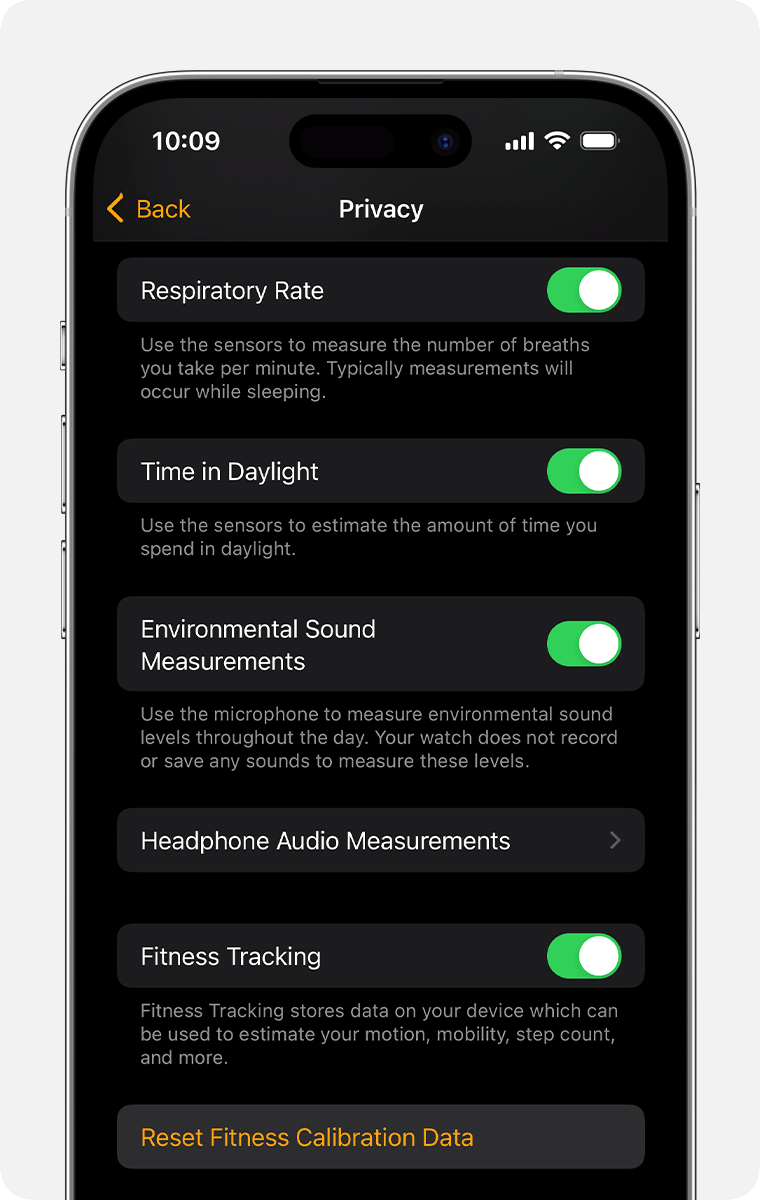
  2. Tippe auf „Meine Watch“ und anschließend auf „Datenschutz“ > „Fitness-Kalibrierungsdaten zurücksetzen“.

* Die Apple Watch Ultra und neuer, Series 8 und neuer sowie SE (2. Generation) verwenden das in die Apple Watch integrierte GPS, auch wenn sich dein iPhone in der Nähe befindet. Ältere Apple Watch-Modelle nutzen das GPS deines iPhone, sofern verfügbar, um die Batterielaufzeit zu verlängern.

Veröffentlichungsdatum: 24. April 2024


Apple

  1.  Support
  2.  Apple Watch für genauere Trainingseinheiten und Aktivitäten kalibrieren

Deutschland

Copyright © 2024 Apple Inc. Alle Rechte vorbehalten.

Datenschutzrichtlinie Nutzungsbedingungen Verkauf und Rückerstattung Sitemap Verwendung von Cookies

Dieser Thread wurde vom System oder dem Community-Team geschlossen. Du kannst alle Beiträge positiv bewerten, die du hilfreich findest, oder in der Community nach weiteren Antworten suchen.

Vitalzeichen kalibrieren bei Krankheit

Willkommen in der Apple Support Community
Ein Forum, in dem Apple-Kunden sich gegenseitig mit ihren Produkten helfen. Melde dich mit deinem Apple Account an, um Mitglied zu werden.