iPhone 16 Pro Kamera macht unscharfe Bilder

Ich komme irgendwie mit der Kamera nicht klar. Ich habe das Handy gerade neu und wollte einen Brief abfotografieren, dann macht die Kamera automatisch ein Porträt Foto davon. Dann habe ich versucht über die Tiefe undso was auszustellen. Aber trotzdem wird der Brief nicht scharf fotografiert. Muss man dort irgendwas bestimmtes einstellen? Sowas hatte ich nie bei meinem 12 pro. Bin echt am verzweifeln, die Kamera war einer der Hauptgründe mir dieses Handy zu kaufen.

iPhone 16 Pro, iOS 18

Gepostet am 26. Sept. 2024 11:53

Antworten
Frage gekennzeichnet als Höchstrangige Antwort

Gepostet am 26. Sept. 2024 13:20

Ich glaube hier liegt eine Verwechslung zwischen "Portrait-Modus" und "Makro-Modus" vor.

Wenn du nah an ein Objekt gehst, schaltet das Objektiv auf Makro-Fotografie um. Ein gelbes Symbol in der Ecke des Sucherfensters wird dann automatisch eingeblendet (das Symbol für Makro-Foto; eine Blume)... Tippst du auf das Symbol, stellt die Kamera wieder auf den normalen Modus.


Die Dateien-App bietet sonst auch die Möglichkeit Briefe "einzuscannen". Diese Funktion findest du in der Dateien-App oben rechts auf dem Kreis mit den drei Punkten als "Dokumente einscannen".


90 Antworten
Frage gekennzeichnet als Höchstrangige Antwort

26. Sept. 2024 13:20 als Antwort auf lenath113

Ich glaube hier liegt eine Verwechslung zwischen "Portrait-Modus" und "Makro-Modus" vor.

Wenn du nah an ein Objekt gehst, schaltet das Objektiv auf Makro-Fotografie um. Ein gelbes Symbol in der Ecke des Sucherfensters wird dann automatisch eingeblendet (das Symbol für Makro-Foto; eine Blume)... Tippst du auf das Symbol, stellt die Kamera wieder auf den normalen Modus.


Die Dateien-App bietet sonst auch die Möglichkeit Briefe "einzuscannen". Diese Funktion findest du in der Dateien-App oben rechts auf dem Kreis mit den drei Punkten als "Dokumente einscannen".


28. Sept. 2024 12:53 als Antwort auf lenath113

Ja, generell schöne Funktion... aber in manchen Momenten auch mal ein Stolperstein.


Du kannst in den Kameraeinstellungen unter "Einstellungen behalten" aktivieren, dass sich die Kamera merkt, dass du Makro-Modus abstellst... dann erscheint zwar bei den objektnahen Aufnahmen zwar das Makro-Modussymbol, es bleibt aber in dem Modus, den du einstellst, ohne sich automatisch wieder zu aktivieren.

19. Feb. 2025 06:04 als Antwort auf lenath113

Das gleiche Problem habe ich auch: Als Lehrer fotografiere ich häufig ganze A4-Seiten oder Buchseiten für die Smartboard-Nutzung. Bei der entsprechenden Distanz schaltet das 16 Pro noch nicht in den Makro-Modus. Die Bilder werden jedoch am Rand immer unscharf. Im englischsprachigen Forum gibt es einen Thread mit etlichen Vergleichsbildern.

Mein altes 13 Pro zeigt dieses Problem nicht. Aufgrund des kleineren Sensors schaltet es aber auch viel später als das 16 Pro auf Makro um. Ich vermute daher, dass die typische Distanz beim Ablichten von A4-Seiten eigentlich schon zu nah für die Standard-Kamera ist. Wenn das iPhone also früher auf Makro umschalten würde, wäre das Problem gelöst.

31. Okt. 2024 13:41 als Antwort auf www-downtown-cologne

Wie soll das auch funktionieren ? Ihr habt einen mm-grossen Sensor in dem Ding, der mit 48 MP vollgepackt ist. Da gibt es physikalische Grenzen.


„Schärfe“ ist Mikrokontrast an den Motivkanten. Die wird mit höherer Auflösung nicht unbedingt besser. Auch alte Leicas machen „knackigere“ Fotos mit 18-20 MP als die neuen mit 48-64 MP. Und wir reden hier von Systemen jenseits der 10000€.


Hinzu kommt eine extrem geringe Schärfentiefe, weil das iPhone immer mit Offenblende arbeitet.


Da muss dann der Bildbearbeitungsalgirithmus eingreifen, damit es besser wird.


Besser wird‘s nicht. Evtl. in ProRAW arbeiten, dann gibt es wenigstens eine geringe Chance, das zu korrigieren.


27. Nov. 2024 08:20 als Antwort auf victoria136

Das Handbuch empfiehlt folgendes:

Inhaltsverzeichnis 

Verwenden der Kamerasteuerung auf iPhone 16-Modellen

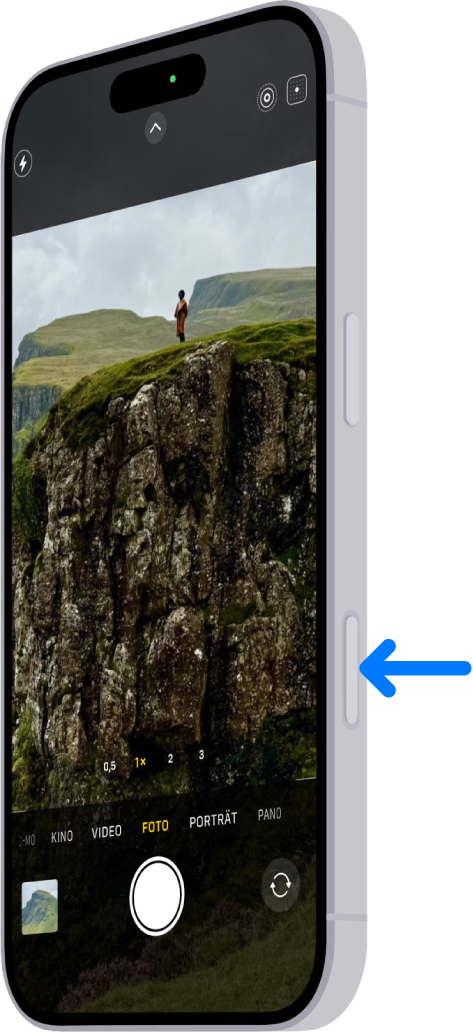
Mit der Kamerasteuerung auf dem iPhone 16, iPhone 16 Plus, iPhone 16 Pro und iPhone 16 Pro Max kannst du schnell auf deine Kamera und auf geläufige Kameraeinstellungen zugreifen. Die Position der Kamerasteuerung wird unten gezeigt.
„Kamera“ mit der Kamerasteuerung öffnen.

Klicke auf die Kamerasteuerung, um die App „Kamera“  zu öffnen.

Foto oder Video mit der Kamerasteuerung aufnehmen

  1. Klicke auf die Kamerasteuerung, um die App „Kamera“  zu öffnen.
  2. Klicke erneut, um ein Foto aufzunehmen, oder halte die Taste gedrückt, um ein Video aufzunehmen.
  3. Hinweis: Wenn deine Kamera beim Start im Modus „Video“ ist, klicke auf die Taste, um die Aufnahme zu starten.

Verfügbare Einstellungen mit der Kamerasteuerung

Du kannst beliebige der folgenden Optionen mit der Kamerasteuerung auswählen und anpassen:

  • Belichtung: Helle das Motiv auf oder verdunkle es, indem du die Belichtung erhöhst oder verringerst.
  • Tiefe: Erhöhe oder verringere den Schärfentiefeeffekt des Hintergrunds (diese Einstellung aktiviert den Porträtmodus, sofern dieser nicht bereits ausgewählt ist).
  • Zoomen: Zoome ein oder aus.
  • Kameras: Wechsle zwischen Kameras, einschließlich der Frontkamera.
  • Stil: Ändere den fotografischen Stil.
  • Tönung: Helle die Stimmung auf oder vertiefe sie, indem du die Tönung erhöhst oder verringerst.

Hinweis: Nicht alle Steuerelemente sind für alle Kamera-Modi verfügbar.

Einstellungen „Kamerasteuerung“ auswählen und anpassen

  1. Klicke auf die Kamerasteuerung, um die App „Kamera“  zu öffnen.
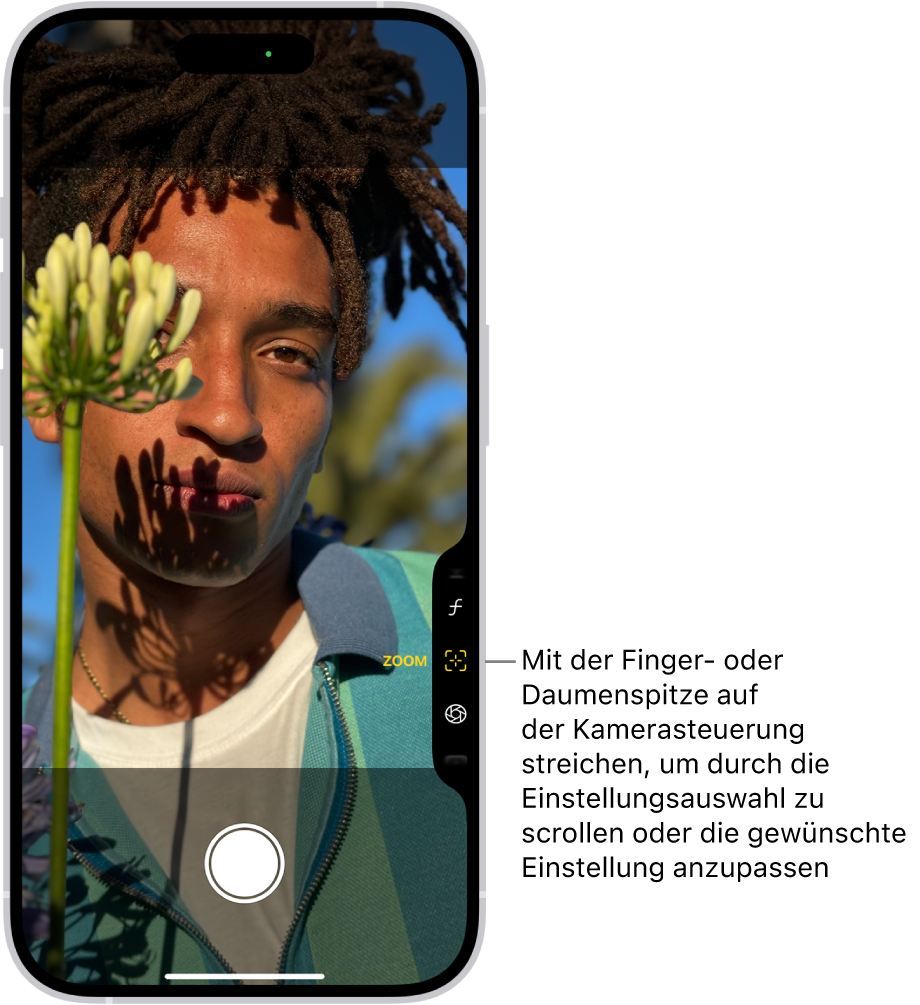
  2. Drücke zweimal leicht auf die Kamerasteuerung, um eine Überlagerung zu öffnen, auf der die verfügbaren Steuerelemente für den jeweiligen Kameramodus angezeigt werden (siehe unten).
  3. Streiche mit deinem Finger auf der Kamerasteuerung, um durch die Einstellungsauswahl zu scrollen und drücke dann zur Bestätigung deiner Auswahl leicht auf die Taste.
  4. Streiche mit deinem Finger auf der Kamerasteuerung, um die Einstellung anzupassen.
  5. Die Einstellung wird gesichert und beim nächsten leichten Drücken auf die Kamerasteuerung angezeigt.
  6. Klicke auf die Kamerasteuerung, um ein Foto aufzunehmen.

Verwendung der Kamerasteuerung anpassen

Du kannst die Anzahl der Klicks, die benötigt werden, um die App „Kamera“ mit der Kamerasteuerung zu öffnen, von einem auf zwei ändern.

  1. Wähle „Einstellungen“  und tippe auf „Kamera“.
  2. Tippe auf „Kamerasteuerung“ und dann auf „Einfachklick“ oder „Zweimal drücken“.

Du kannst auch die Bedienungshilfeneinstellungen für die Kamerasteuerung anpassen, wie z. B. den benötigten Druck für leichtes Drücken oder das benötigte Tempo für ein leichtes Doppeldrücken. Weitere Informationen findest du unter Anpassen der Bedienungshilfeeinstellungen für die Kamerasteuerung.

Vgl. auch

Verwenden der Kamerasteuerung zum Öffnen einer anderen App auf dem iPhone

Bedienungshilfeeinstellungen für die Kamerasteuerung auf dem iPhone anpassen

Aufnehmen von Apple ProRAW-Fotos

Verwenden der Kamerasteuerung zum Öffnen einer anderen App

  1.  Support
  2.  iPhone – Benutzerhandbuch
  3.  Verwenden der Kamerasteuerung auf iPhone 16-Modellen

Deutschland

Copyright © 2024 Apple Inc. Alle Rechte vorbehalten.

Datenschutzrichtlinie Nutzungsbedingungen Verkauf und Rückerstattung Sitemap Verwendung von Cookies

18. Okt. 2024 03:11 als Antwort auf janine270

Ohne Beispielbilder und die verwendeten Einstellungen zu kennen, ist es unmöglich zu beurteilen, ob du einen Bedienungsfehler machst oder es an Gerät oder Software liegt....


Generell sind hier stark beeinflussend die Lichtverhältnisse und der verwendete Bildmodus. Möglicherweise ist ein Bildmodus eingestellt, der zur Erzielung einer höheren Schärfentiefe eine kleinere Blende verwendet. Das wiederum verlängert die Belichtungszeit, was zu Bewegungsunschärfen führt.


Aber ohne Beispielbilder und Infos zu den Einstellungen/EXIF's können wir uns die Diskussion auch sparen.

01. Nov. 2024 07:09 als Antwort auf lenath113

Gut zu wissen:

Verwenden der Kamerasteuerung auf iPhone 16-Modellen

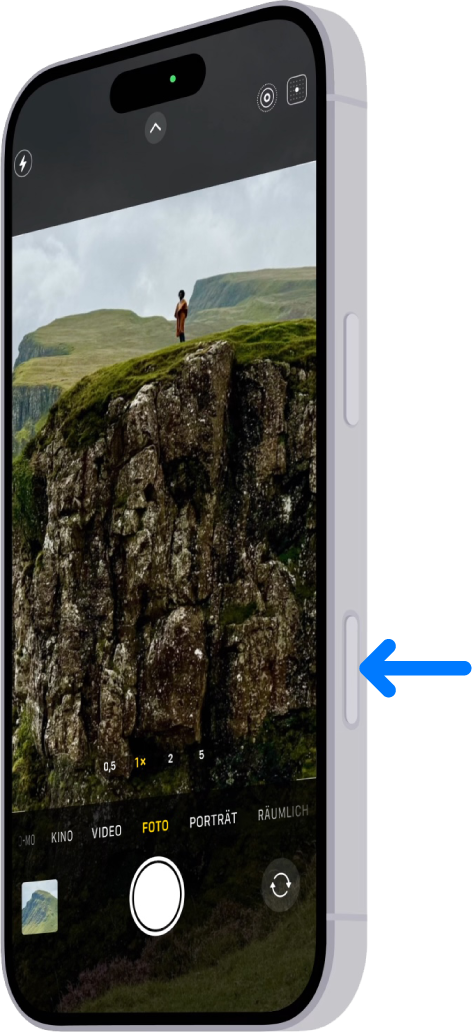
Mit der Kamerasteuerung auf dem iPhone 16, iPhone 16 Plus, iPhone 16 Pro und iPhone 16 Pro Max kannst du schnell auf deine Kamera und auf geläufige Kameraeinstellungen zugreifen. Die Position der Kamerasteuerung wird unten gezeigt.

„Kamera“ mit der Kamerasteuerung öffnen.

Klicke auf die Kamerasteuerung, um die App „Kamera“  zu öffnen.

Foto oder Video mit der Kamerasteuerung aufnehmen

  1. Klicke auf die Kamerasteuerung, um die App „Kamera“  zu öffnen.
  2. Klicke erneut, um ein Foto aufzunehmen, oder halte die Taste gedrückt, um ein Video aufzunehmen.
  3. Hinweis: Wenn deine Kamera beim Start im Modus „Video“ ist, klicke auf die Taste, um die Aufnahme zu starten.

Verfügbare Einstellungen mit der Kamerasteuerung

Du kannst beliebige der folgenden Optionen mit der Kamerasteuerung auswählen und anpassen:

  • Belichtung: Helle das Motiv auf oder verdunkle es, indem du die Belichtung erhöhst oder verringerst.
  • Tiefe: Erhöhe oder verringere den Schärfentiefeeffekt des Hintergrunds (diese Einstellung aktiviert den Porträtmodus, sofern dieser nicht bereits ausgewählt ist).
  • Zoomen: Zoome ein oder aus.
  • Kameras: Passe das Sichtfeld an, indem du zwischen den Kameras wechselst.
  • Stil: Ändere den fotografischen Stil.
  • Tönung: Helle die Stimmung auf oder vertiefe sie, indem du die Tönung erhöhst oder verringerst.

Hinweis: Nicht alle Steuerelemente sind für alle Kamera-Modi verfügbar.

Einstellungen „Kamerasteuerung“ auswählen und anpassen

  1. Klicke auf die Kamerasteuerung, um die App „Kamera“  zu öffnen.
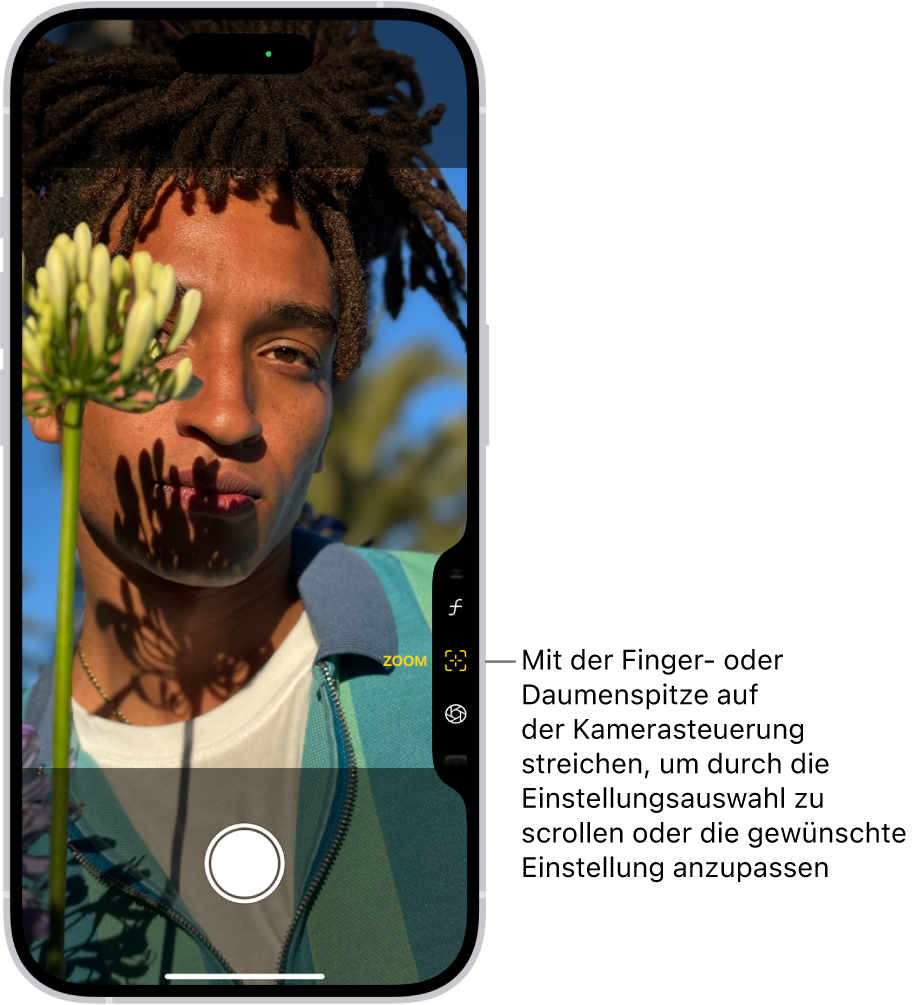
  2. Drücke zweimal leicht auf die Kamerasteuerung, um eine Überlagerung zu öffnen, auf der die verfügbaren Steuerelemente für den jeweiligen Kameramodus angezeigt werden (siehe unten).
  3. Streiche mit deinem Finger auf der Kamerasteuerung, um durch die Einstellungsauswahl zu scrollen und drücke dann zur Bestätigung deiner Auswahl leicht auf die Taste.
  4. Streiche mit deinem Finger auf der Kamerasteuerung, um die Einstellung anzupassen.
  5. Die Einstellung wird gesichert und beim nächsten leichten Drücken auf die Kamerasteuerung angezeigt.
  6. Klicke auf die Kamerasteuerung, um ein Foto aufzunehmen.

Du kannst die Anzahl der Klicks, die benötigt werden, um die App „Kamera“ mit der Kamerasteuerung zu öffnen, von einem auf zwei ändern. Öffne „Einstellungen“  > „Kamera“ > „Kamerasteuerung“ und tippe dann auf „Einfachklick“ oder „Zweimal drücken“.
Weitere Informationen zum Anpassen der Bedienungshilfenoptionen für die Kamerasteuerung, wie z. B. den benötigten Druck für leichtes Drücken oder das benötigte Tempo für ein leichtes Doppeldrücken, findest du unter Anpassen der Bedienungshilfeneinstellungen für die Kamerasteuerung.

Vgl. auch

Verwenden der Kamerasteuerung zum Öffnen einer anderen App auf dem iPhone

Bedienungshilfeeinstellungen für die Kamerasteuerung auf dem iPhone anpassen

Aufnehmen von Apple ProRAW-Fotos

Weiter

Verwenden der Kamerasteuerung zum Öffnen einer anderen App

aus den Apple Support Texten


23. Okt. 2024 08:09 als Antwort auf lenath113

Das Motiv (das bedruckte Blatt) hat nicht eben (=parallel zur Sensorebene) gelegen, also ist der hintere Teil ausserhalb des Schärfebereichs. Die im iPhone verwendeten Objektive arbeiten allesamt mit Offenblende und entsprechend geringer Schärfentiefe.


Das, was du vorhast, bekommst du nur mit einer "normalen" Kamera und mehr oder minder geschlossener Blende hin (f8-16).


26. Nov. 2024 11:21 als Antwort auf victoria136

Also wenn dein 16pro das nicht so oder so übertrumpfen kann, dann läuft da etwas sehr falsch oder das Gerät ist defekt.

Wie man sich anhand des Preises schon denken kann, war das A51 schon damals als Neugerät in keinem Bereich der Bringer. Am besten mal mit beiden Geräten im Applestore das Problem vorführen. Da kannst du es auch gleich mal mit den Austellungsgeräten vergleichen. Ich habe noch nie darauf geachtet, was Netcracker beschrieben hat, da ich nie Probleme hatte.

Dieser Thread wurde vom System oder dem Community-Team geschlossen. Du kannst alle Beiträge positiv bewerten, die du hilfreich findest, oder in der Community nach weiteren Antworten suchen.

iPhone 16 Pro Kamera macht unscharfe Bilder

Willkommen in der Apple Support Community
Ein Forum, in dem Apple-Kunden sich gegenseitig mit ihren Produkten helfen. Melde dich mit deinem Apple Account an, um Mitglied zu werden.