Für mich ist die Kompatibilität zwischen allen Apple Geräten der
spannende Punkt überhaupt:
- alle Apple Geräte synchronisieren untereinander
- alle Daten, alle Apps
- die Software aller appleeigenen Apps wird mit jedem Update aktualisiert
- das betrifft Watch und iPhone, Mac und iPad, AP und einfach alle Geräte.
- nie käme ich auf die Idee, dieses „Biotop“ mit einem anderen Gerät zu stören.
Mein Tipp:
überlege doch, ob es nicht gelegentlich Zeit für eine Watch ist.
Damit könntest du die KartenApp von Apple nutzen und das auf allen Geräten.
Das geht auch testweise: du hast volle 14 Tage Zeit dein „Apple-Arrangement“ durch eine Watch zu
komplettieren und zu testen. Bei Nichtgefallen kannst du die Watch problemlos zurückgeben.
Radfahren mit der Apple Watch
Du kannst automatisch eine Verbindung zu Bluetooth-fähigem Zubehör herstellen, um deiner Ansicht für das Radfahrtraining Messwerte für Kadenz, Tempo und Leistung hinzuzufügen. Du kannst auch Schätzungen für deine funktionelle Schwellenleistung anzeigen – das höchste Intensitätslevel, das du eine Stunde lang halten kannst.
Wenn du ein Radfahrtraining startest, wird es automatisch als Live-Aktivität auf deinem iPhone angezeigt. Tippe darauf und es nimmt das gesamte Display ein. So kannst du beim Fahren deine Messwerte besser sehen.
Radfahrtraining beginnen
- Öffne die App „Training“
 auf deiner Apple Watch.
 - Drehe die Digital Crown zu „Rad outdoor“ oder „Rad indoor“ und tippe dann auf
 .
. - Tippe auf deinem iPhone auf den Trainings-Timer im Sperrbildschirm, um alle deine Messwerte anzuzeigen.
Um die Anzeige der Messwerte auf deinem iPhone zu beenden, streichst du auf deiner Apple Watch nach rechts und tippst dann auf „Stopp“.
Trainingsansichten für Radfahrtrainings
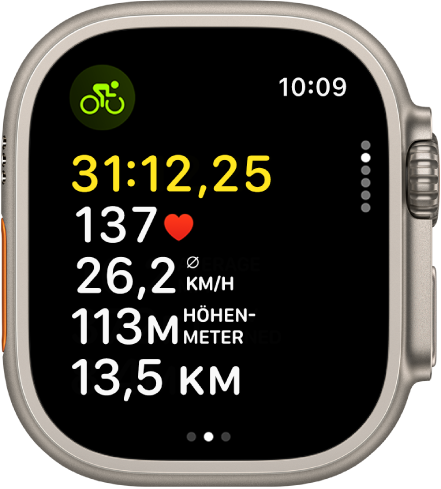
Das Training „Rad outdoor“ umfasst folgende Messwerte:
- Messwerte: Aktuelle Herzfrequenz, Durchschnittstempo, Steigungen, Strecke
- Messwerte 2: Aktuelles Tempo, aktuelle Höhe, Kalorienverbrauch, durchschnittliche Herzfrequenz
- Herzfrequenzbereiche: Aktuelle Herzfrequenz, Zeit in einem Bereich, durchschnittliche Herzfrequenz
- Segment: Anzahl der Segmente, Segmenttempo, Segmentstrecke, aktuelle Herzfrequenz
- Split: Anzahl der Splits, Split-Pace, Split-Tempo, aktuelle Herzfrequenz
- Höhe: Höhenprofil für die letzten 30 Minuten, Höhenmeter, aktuelle Höhe
- Leistung: Leistungsprofil für die letzten 30 Minuten, aktuelle Leistung, Radfahrkadenz
- Leistungsbereiche: Aktuelle Leistung, Zeit in einem Bereich, Durchschnitt für Radfahren
- Radfahren: Aktuelles Tempo, Durchschnittstempo, aktuelle Herzfrequenz
- Aktivitätsringe: Bewegen, Trainieren, Stehen
Hinweis: Du musst Leistungsbereiche in den Einstellungen konfigurieren, um den Messwert „Leistungsbereich“ zu aktivieren.
Für Radfahrtrainings eine Verbindung zu Bluetooth-fähigem Zubehör herstellen
- Öffne die App „Einstellungen“
 auf deiner Apple Watch.
 - Tippe auf „Bluetooth“ und tippe dann unter „Gesundheitsgeräte“ auf den Sensor, zu dem du eine Verbindung herstellen möchtest.
- Tippe unter „Gerät konfigurieren“ auf
 neben einer Option, um die Radgröße oder Kurbellänge zu ändern.
(...)
Radfahren mit der Apple Watch



