El centro de notificaciones no funciona

Buen día a todos, tengo una macbook pro de 13" y desde hace algunos meses el centro de notificaciones dejó de funcionar y no sé el motivo. Ahora que actualicé el sistema operativo, Siri en la macbook es una de las ventajas que tiene, pero tampoco parece funcionar en mi mac... Necesito su ayuda para activar las notificaciones

MacBook Pro, iOS 10.1.1

Publicado el 9/11/2016 03:38 p.m.

Responder
8 respuestas

11/11/2016 12:41 p.m. en respuesta a leo_matz

Hola leo_matz,

Gracias por participar en las Comunidades de soporte de Apple en español. Entiendo que observas inconvenientes con el funcionamiento del centro de notificaciones en tu Mac. Quiero ayudarte con esto. Los siguientes artículos incluyen información que te pueden ayudar con esto.

Sigue los pasos a continuación para descartar si el error de funcionamiento solamente sucede con un usuario en particular:

Cómo comprobar la existencia de un problema con otra cuenta de usuario en el Mac
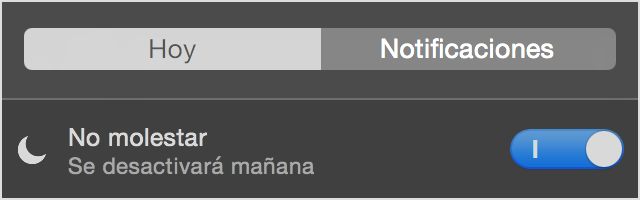
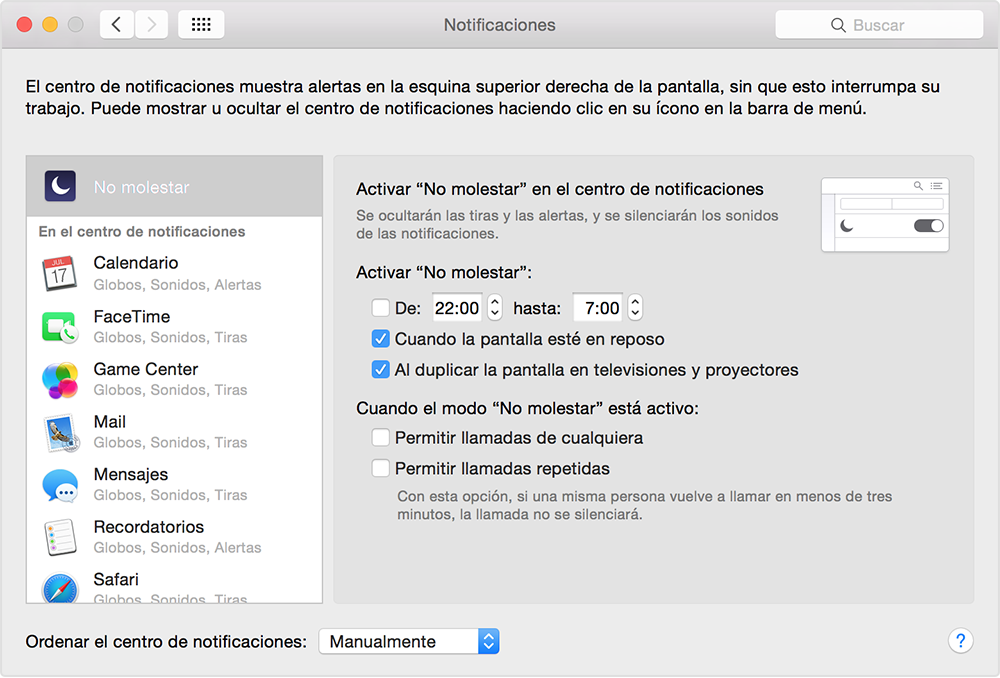
El siguiente enlace incluye información adicional sobre la configuración del centro de notificaciones. Verifiquemos que No molestar esté desactivado:
Conceptos básicos de la Mac: Las notificaciones te mantienen informado

No molestar

Si no deseas que las tiras aparezcan en ciertos momentos, puedes desactivar las notificaciones temporalmente mediante la función No molestar.

Archivo cargado por el usuario

Para activar No molestar, haz clic en el ícono Notificaciones Archivo cargado por el usuario mientras mantienes presionada la tecla Opción. También puedes abrir el centro de notificaciones y desplazarte hacia abajo con el mouse o el trackpad para que aparezca la opción No molestar. Haz clic en el botón para activar o desactivar No molestar.

Para establecer un horario específico para No molestar, usa el panel Notificaciones, en Preferencias del sistema.

Archivo cargado por el usuario

Un saludo cordial.

11/11/2016 02:45 p.m. en respuesta a leo_matz

Hola leo_matz,

Gracias por la nueva información proveída. Quisiera confirmar que hayas probado si el problema persiste en más de un usuario.

Cómo comprobar la existencia de un problema con otra cuenta de usuario en el Mac


Cómo comprobar un problema con otra cuenta de usuario

Puedes averiguar si un comportamiento inesperado está relacionado con un archivo o un ajuste de un usuario en concreto probando a reproducir el problema desde otra cuenta de usuario. Este proceso consiste en crear una cuenta de usuario nueva, iniciar sesión y comprobar si el problema se vuelve a manifestar.

Crear una cuenta de usuario de prueba

  1. En el menú Apple, selecciona Preferencias del Sistema.
  2. Haz clic en el icono Usuarios y grupos de la ventana Preferencias del Sistema.
  3. Haz clic en el icono del candado y, a continuación, introduce el nombre y la contraseña de administrador.
  4. Haz clic en el botón Añadir (+) situado debajo de la lista de usuarios.
  5. Elige un tipo de usuario en el menú despegable Nueva cuenta.
  6. Introduce un nombre de usuario completo, un nombre para la cuenta y una contraseña.
  7. Haz clic en OK.
  8. Cierra la ventana de Preferencias del Sistema.

Si hay documentos de tu cuenta de usuario original que quieras comprobar, coloca una copia de estos elementos en la carpeta Compartido que se encuentra dentro de la carpeta Usuarios. Si pulsas la tecla Opción mientras arrastras un archivo a esta carpeta, se creará una copia.

Iniciar sesión en la cuenta de usuario de prueba

Cierra la sesión de tu cuenta de usuario actual seleccionando Cerrar sesión en el menú Apple y, a continuación, inicia sesión en la nueva cuenta que has creado. Si se te pide que te registres en tu cuenta de iCloud o que introduzcas el ID de Apple a la hora de iniciar sesión, ignora este paso.

Probar a reproducir el problema

Realiza los mismos pasos que hicieron que apareciese el comportamiento inesperado. Por ejemplo, si no podías imprimir, trata de imprimir desde esta cuenta de usuario. Si no podías conectarte a Internet, prueba a navegar por un sitio web desde esta cuenta de usuario.

Si estabas utilizando determinados ajustes de los que depende la prueba (por ejemplo, si estabas utilizando una cuenta concreta de correo electrónico o una cuenta determinada de iCloud), configura la misma cuenta en el usuario de prueba. Para el correo electrónico y la mayoría de los demás ajustes, puedes utilizar el panel Cuentas de Internet de Preferencias del Sistema para configurar esta clase de cuentas. Si necesitas archivos de tu carpeta de inicio para la prueba, cópialos a la carpeta Compartido que se encuentra dentro de la carpeta Usuarios (/Usuarios/Compartido). Después de iniciar sesión como usuario de prueba, copia estos elementos en la misma ubicación dentro de la carpeta de inicio del usuario de prueba para realizar la comprobación.

Si el problema se produce en una sola cuenta de usuario

Si al realizar los mismos pasos en la cuenta de usuario de prueba no se reproduce el mismo comportamiento inesperado, lo más probable es que no tengas que volver a instalar ni las aplicaciones ni OS X.

  • Si el problema solo se produce en una aplicación, busca en la documentación o en el sitio web de soporte técnico de la aplicación las instrucciones de solución de problemas para los archivos concretos de configuración o preferencias.
  • Si necesitas ayuda para solucionar un problema o un mensaje de alerta específico, busca en el sitio web del Soporte técnico de Apple el texto del mensaje de alerta que te aparece.

Si el problema se produce en más de una cuenta de usuario

Si el mismo comportamiento inesperado se reproduce en más de una cuenta de usuario del Mac, trata de encontrar la solución según sea el problema de software o de hardware.

Un saludo muy cordial.

11/11/2016 03:48 p.m. en respuesta a leo_matz

Hola leo_matz,

Agradezco esos detalles. Basado en esa información recomiendo en esta instancia que hagas un respaldo de tu usuario. Esto permitirá que tengas una copia de seguridad de todos tus documentos personales.

Usa Time Machine para realizar copias de seguridad o restaurar tu Mac

Realizar copias de seguridad con Time Machine

Tras configurar Time Machine, este realiza automáticamente copias de seguridad de cada una de las últimas 24 horas, copias de seguridad diarias del último mes y copias de seguridad semanales de todos los meses previos. Las copias de seguridad más antiguas se eliminan cuando no hay más espacio disponible en la unidad de copia de seguridad.

  • Para realizar una copia de seguridad ahora, en lugar de esperar a la próxima copia de seguridad automática, elige Realizar copia de seguridad ahora del menú Time Machine Archivo cargado por el usuario.
  • Para detener las copias de seguridad automáticas, desactiva Time Machine en las preferencias de Time Machine. Puedes realizar copias de seguridad manualmente, para lo cual debes seleccionar Realizar copia de seguridad ahora del menú Time Machine.
  • Si deseas cancelar una copia de seguridad en curso, elige Omitir esta copia de seguridad (o Detener esta copia de seguridad) en el menú Time Machine.
  • Para comprobar el estado de la copia de seguridad, usa el menú Time Machine. El ícono muestra cuando Time Machine está realizando una copia de seguridad Archivo cargado por el usuario, cuando está inactivo hasta la siguiente copia de seguridad automática Archivo cargado por el usuario o si no puede completar la copia de seguridad Archivo cargado por el usuarioArchivo cargado por el usuario.
  • Para excluir elementos de la copia de seguridad, abre las preferencias de Time Machine del menú Time Machine, haz clic en Opciones y, luego, haz clic en Agregar Archivo cargado por el usuario y selecciona el elemento que desees excluir.


Archivo cargado por el usuario

Es posible que la primera copia de seguridad demore un poco, según la cantidad de archivos que haya. Puedes seguir usando la Mac mientras una copia de seguridad está en curso. Algunas computadoras Mac realizan copias de seguridad aun cuando están en reposo. Time Machine realiza copias de seguridad solo de los archivos que cambiaron desde la copia de seguridad anterior para que las futuras sean más rápidas.


Luego de completar este proceso, crea un nuevo usuario con privilegios administrativos, y restauremos tus datos a partir del respaldo previamente mencionado.

Restaurar todo:

  • Para restaurar todo el contenido de la copia de seguridad de Time Machine, usa Recuperación de OS X.
  • Para copiar los archivos, la configuración y las cuentas de usuario de OS X de la copia de seguridad a otra Mac, usa el Asistente de migración.

Un saludo cordial.

11/11/2016 05:13 p.m. en respuesta a AppleJohann

No manden m?s mail ya les di de baja basta


Enviado desde mi iPhone


El 11 nov. 2016, a las 20:48, Novedades de Comunidades de soporte de Apple <communities-no-reply@apple.com<mailto:communities-no-reply@apple.com>> escribi?:


http://www.apple.com/support/assets/images/external/emails/logo.gif


Comunidades de soporte de Apple


Johann.B<https://communities.apple.com/es/people/Johann.B?ac_cid=tw123456> public? en la comunidad MacBook Pro.


El centro de notificaciones no funciona<https://communities.apple.com/es/message/31891?ac_cid=tw123456#31891>

Hola leo_matz,


Agradezco esos detalles. Basado en esa informaci?n recomiendo en esta instancia que hagas un respaldo de tu usuario. Esto permitir? que tengas una copia de seguridad de todos tus documentos personales.


Usa Time Machine para realizar copias de seguridad o restaurar tu Mac<https://support.apple.com/es-us/HT201250>


Realizar copias de seguridad con Time Machine


Tras configurar Time Machine<https://support.apple.com/es-us/HT201250#setup>, este realiza autom?ticamente copias de seguridad de cada una de las ?ltimas 24 horas, copias de seguridad diarias del ?ltimo mes y copias de seguridad semanales de todos los meses previos. Las copias de seguridad m?s antiguas se eliminan cuando no hay m?s espacio disponible en la unidad de copia de seguridad.


Para realizar una copia de seguridad ahora, en lugar de esperar a la pr?xima copia de seguridad autom?tica, elige Realizar copia de seguridad ahora del men? Time Machine https://support.apple.com/library/content/dam/edam/applecare/images/en_US/il/tm_ idle.png .

Para detener las copias de seguridad autom?ticas, desactiva Time Machine en las preferencias de Time Machine. Puedes realizar copias de seguridad manualmente, para lo cual debes seleccionar Realizar copia de seguridad ahora del men? Time Machine.

Si deseas cancelar una copia de seguridad en curso, elige Omitir esta copia de seguridad (o Detener esta copia de seguridad) en el men? Time Machine.

Para comprobar el estado de la copia de seguridad, usa el men? Time Machine. El ?**** muestra cuando Time Machine est? realizando una copia de seguridad https://support.apple.com/library/content/dam/edam/applecare/images/en_US/il/tm_ backup.png , cuando est? inactivo hasta la siguiente copia de seguridad autom?tica https://support.apple.com/library/content/dam/edam/applecare/images/en_US/il/tm_ idle.png o si no puede completar la copia de seguridad https://support.apple.com/library/content/dam/edam/applecare/images/en_US/il/tm_ alert.pnghttps://support.apple.com/library/content/dam/edam/applecare/images/en_US/il/tm_ alert_two.png .

Para excluir elementos de la copia de seguridad, abre las preferencias de Time Machine del men? Time Machine, haz clic en Opciones y, luego, haz clic en Agregar https://support.apple.com/library/content/dam/edam/applecare/images/en_US/icloud /icloud/IL_AddButtonMail.png y selecciona el elemento que desees excluir.


https://support.apple.com/library/content/dam/edam/applecare/images/es_MX/osx/ba ckup_complete_notification.png


Es posible que la primera copia de seguridad demore un poco<https://support.apple.com/es-la/HT204412>, seg?n la cantidad de archivos que haya. Puedes seguir usando la Mac mientras una copia de seguridad est? en curso. Algunas computadoras Mac<https://support.apple.com/es-la/HT204032> realizan copias de seguridad aun cuando est?n en reposo. Time Machine realiza copias de seguridad solo de los archivos que cambiaron desde la copia de seguridad anterior para que las futuras sean m?s r?pidas.


Luego de completar este proceso, crea un nuevo usuario con privilegios administrativos, y restauremos tus datos a partir del respaldo previamente mencionado.


Restaurar todo:


Para restaurar todo el contenido de la copia de seguridad de Time Machine, usa Recuperaci?n de OS X<https://support.apple.com/es-la/HT201314>.

Para copiar los archivos, la configuraci?n y las cuentas de usuario de OS X de la copia de seguridad a otra Mac, usa el Asistente de migraci?n<https://support.apple.com/es-la/HT204350>.


Un saludo cordial.


Para publicar una respuesta, ve a la conversaci?n<https://communities.apple.com/es/message/31891?ac_cid=tw123456#31891> en Comunidades.


Comunidades te envi? este correo electr?nico. Puedes cambiar las preferencias de correo electr?nico en tu perfil de Comunidades<https://communities.apple.com/es/user-preferences!input.jspa>. Ten en cuenta que demorar? unos instantes para que puedas visualizar los puntos obtenidos.

TM y copyright (c) 2016 Apple Inc. 1 Infinite Loop, MS 96-DM. Cupertino, CA 95014.

Todos los derechos reservados<http://www.apple.com/mx/legal/> | Pol?tica de privacidad<http://www.apple.com/la/privacy/> | Condiciones de uso<https://communities.apple.com/es/docs/DOC-1001> | Soporte t?cnico de Apple<http://www.apple.com/la/support/>


Este debate ha sido cerrado por el sistema o por el equipo de la Comunidad. Puedes votar por el contenido que consideres útil o buscar respuestas adicionales en la Comunidad.

El centro de notificaciones no funciona

Bienvenido a la Comunidad de soporte de Apple
Un foro donde los clientes de Apple se ayudan entre sí con sus productos. Comienza con tu cuenta de Apple.