SIRI me oye pero gritando

hola a todos, tengo un problema con siri y es que solo me oye si la grito muy fuerte y al micrófono que hay junto a la cámara trasera, ya limpie con un palillo la posible suciedad que tuviera y nada, los audios de los vídeos se oyen perfectos y la voz en las llamadas también perfecto. la barra de buscador por voz tampoco me oye, solo si grito.

Gracias

iPhone 6 Plus, iOS 10.1.1

Publicado el 13/11/2016 11:08 a.m.

Responder
4 respuestas

14/11/2016 01:10 p.m. en respuesta a Christian8818

Hola Christian8818,

Gracias por participar en las Comunidades de soporte de Apple en español. Entiendo que observas errores con los micrófonos de tu iPhone. Me gustaría ayudarte con esto.

El siguiente enlace contiene pasos que te pueden ayudar a resolver este problema.
Obtén ayuda en relación con los micrófonos de tu iPhone, iPad y iPod touch


Sigue estos pasos para obtener ayuda en relación con los micrófonos de tu dispositivo. Por ejemplo, es posible que no oigan claramente cuando realizas llamadas telefónicas o llamadas de FaceTime, o que Siri no pueda detectar tu voz.


Cuando realices una llamada, utilices FaceTime o Siri, o reproduzcas un audio con tu dispositivo iOS, es posible que experimentes uno de los siguientes problemas:

  • No pueden oírte cuando realizas una llamada telefónica o una llamada de FaceTime.
  • No te oyen claramente cuando realizas una llamada telefónica o una llamada de FaceTime.
  • Siri no puede detectar respuestas con voz cuando se lo solicitas.
  • Cuando reproduces archivos de sonido grabados, el sonido que oyes no es nítido, o no oyes nada.

Prueba el funcionamiento de los micrófonos de tu dispositivo

Para corroborar que el problema sea del micrófono de tu dispositivo (y no de la conexión celular o app que utilizas) prueba cada micrófono. La ubicación del micrófono puede variar según el dispositivo. Puedes utilizar las especificaciones técnicas del producto para ubicar los micrófonos.

iPhone

Tu iPhone cuenta con más de un micrófono.
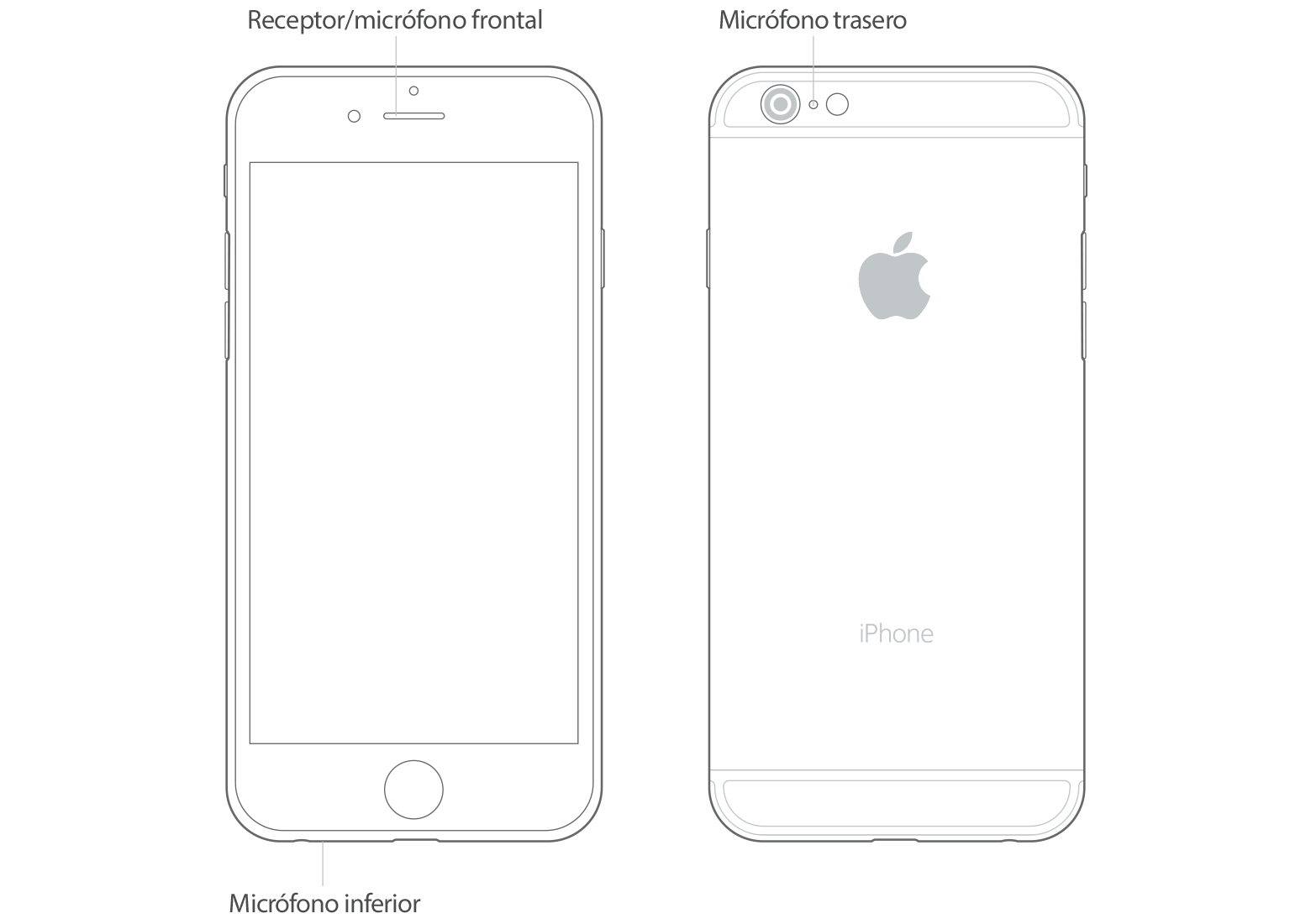
Archivo cargado por el usuario

Para probar el micrófono principal, que se encuentra en la parte inferior de tu iPhone, abre Notas de voz y toca el ícono para grabar. Habla al micrófono y luego toca el ícono para reproducir la grabación. Deberías poder escuchar tu voz con claridad.

Si tu voz es apenas perceptible cuando usas el altavoz durante una llamada, asegúrate de que el receptor de tu iPhone no esté bloqueado ni obstruido.

Si el audio de las grabaciones de video es apenas perceptible, o si Siri no puede oírte, asegúrate de que el micrófono próximo a la cámara iSight, que se encuentra en la esquina superior trasera de tu iPhone, y el receptor no estén bloqueados ni obstruidos.

iPad

Para probar el micrófono en tu iPad, graba un video con la app de la cámara y luego reproduce la grabación. También puedes usar FaceTime para realizar una llamada de audio o video a fin de probar la calidad del sonido.

iPod touch

Para probar el micrófono en tu iPod touch, abre Notas de voz. Toca el ícono para grabar, habla al micrófono y luego toca el ícono para reproducir la grabación. Deberías poder escuchar tu voz con claridad.

Archivo cargado por el usuario

Obtén ayuda

Si los problemas persisten después de probar el micrófono en tu dispositivo, sigue estos pasos:

  1. Desenchufa todos los accesorios del conector de los auriculares.
  2. Cuando sostengas el dispositivo o grabes un video, evita bloquear los micrófonos del dispositivo y de iSight con tus dedos.
  3. Retira las fundas, las láminas de plástico y los protectores de pantalla que obstruyan el micrófono, el micrófono de iSight o el receptor del iPhone.
  4. Limpia la suciedad que pueda haber en los micrófonos o en el receptor del iPhone. Consulta el manual del usuario de tu dispositivo para conocer las ubicaciones de los micrófonos.
  5. Reinicia tu dispositivo.
  6. Asegúrate de tener la versión más reciente de iOS.

Si, después de probar todos estos pasos, siguen sin oírte bien cuando realizas una llamada telefónica o una llamada de FaceTime, o Siri aún no puede oírte, ponte en contacto con el Soporte técnico de Apple.

Un saludo cordial.

14/11/2016 02:13 p.m. en respuesta a Pedro D

hola Pedro D, gracias por la información. Antes de escribir ya estuve siguiendo esos pasos que me has mandado y no tuve resultados. comprobé que no tuviera nada obstruyendo el micro,la funda que llevo deja libre totalmente el micro. Lo que me parece raro es que la cámara trasera se usa para el audio de los vídeos, para SIRI y muchas mas cosas, los vídeos me los grabe perfectos de audio,no lo entiendo porque SIRI no me oye.

14/11/2016 02:30 p.m. en respuesta a Christian8818

Hola Christian8818,

Gracias por esos detalles.

Ya que el problema persiste, continuemos por hacer una copia de seguridad de tu iPhone, borralo y luego configuralo como un dispositivo nuevo para verificar si el problema persiste. Pasos en este artículo:
Cómo borrar el dispositivo iOS y luego configurarlo como un dispositivo nuevo o restaurarlo a partir de respaldos

Hacer una copia de seguridad de tus datos

  1. Buscar actualizaciones de software iOS. De haberlas, instálalas.
  2. Tómate unos minutos para transferir el contenido del dispositivo a la computadora para garantizar que todos los datos importantes estén seguros.
  3. Haz un respaldo del dispositivo antes de borrarlo.

Obtén más información sobre cómo copiar el respaldo a otra carpeta, otro disco u otra ubicación para mantenerlo seguro.

Borrar el dispositivo

Al borrar todo el contenido y todos los ajustes, se eliminan todos los datos del dispositivo, lo que incluye las canciones, los videos, los contactos, las fotos, la información de calendario y todo lo demás. Todos los ajustes del dispositivo se restauran al estado de fábrica.

Para eliminar todos los ajustes y la información del dispositivo, toca Configuración > General > Restablecer > Borrar contenido y configuración.

Si no puedes borrar el dispositivo, restaura el dispositivo con iTunes.

Configurar el dispositivo como dispositivo nuevo

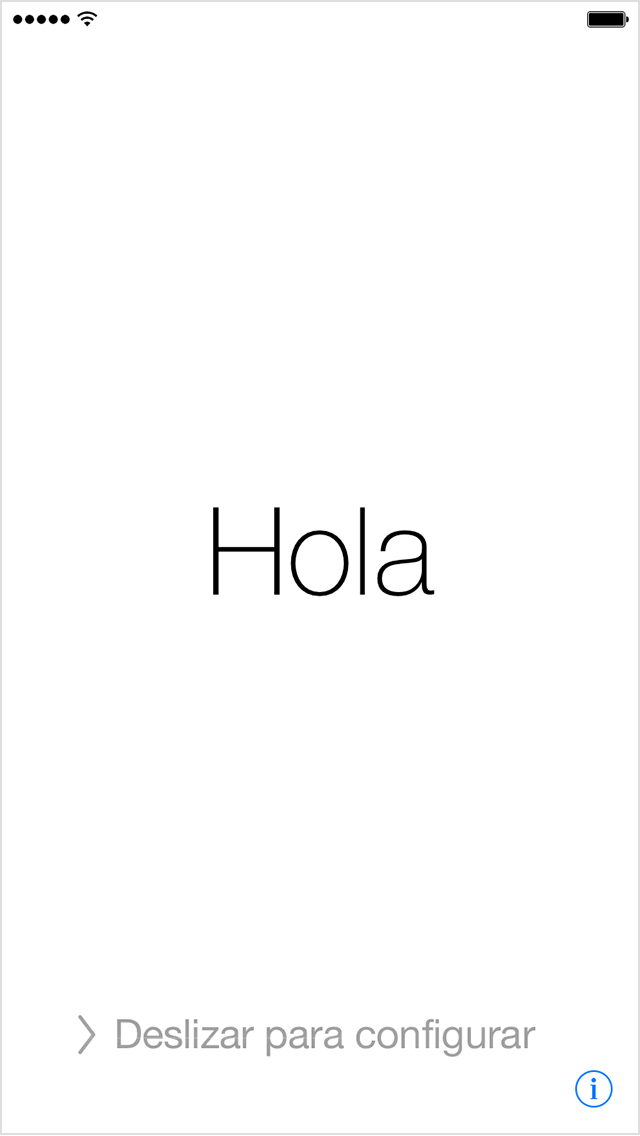
Después de borrar el dispositivo, deberías ver la siguiente pantalla:

https://support.apple.com/library/content/dam/edam/applecare/images/es_MX/iphone /iphone6/iphone6-ios8-set-up-hello.png​

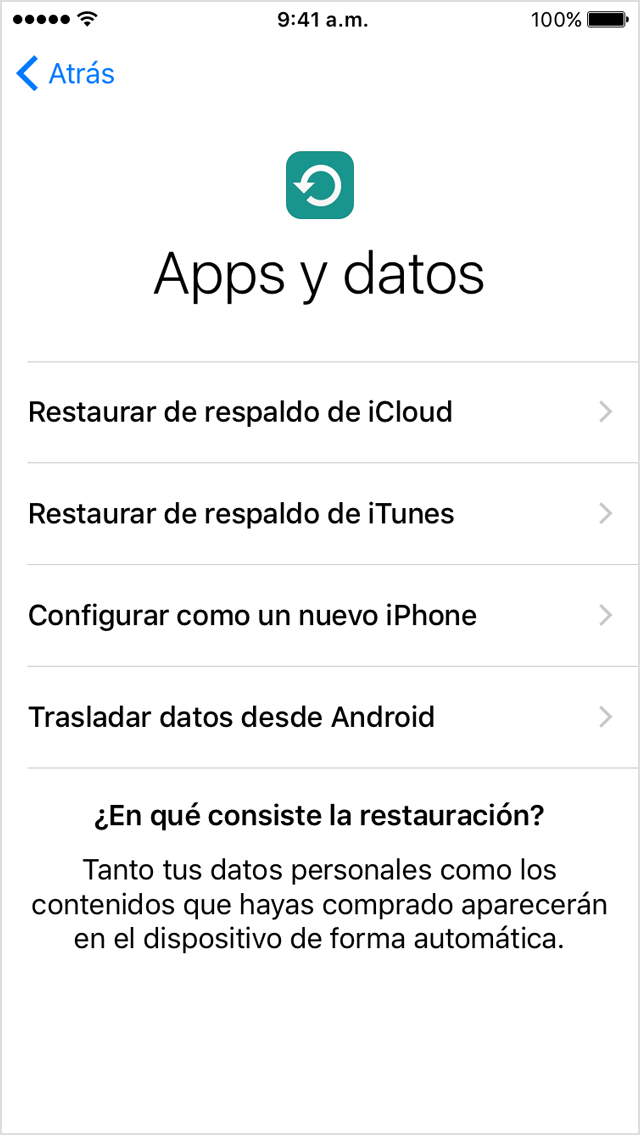
Sigue los pasos para completar el asistente de configuración. Cuando se te solicite, selecciona "Configurar como un nuevo iPhone". A continuación, toca Siguiente.

https://support.apple.com/library/content/dam/edam/applecare/images/es_MX/iOS/ip hone6-ios8-set-up-new-iphone.png

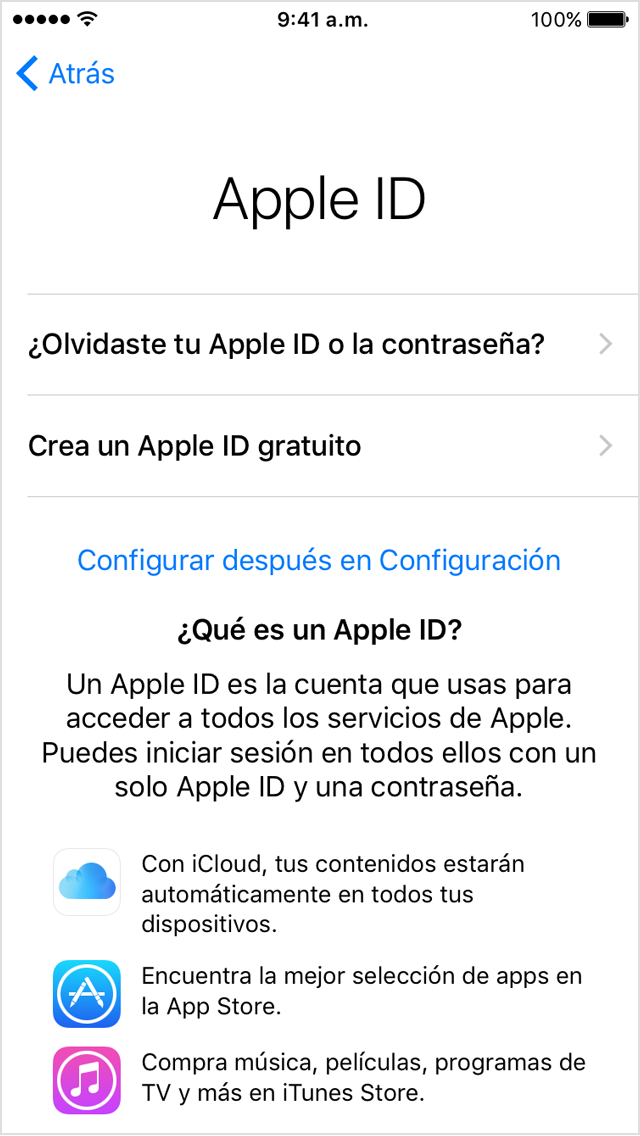
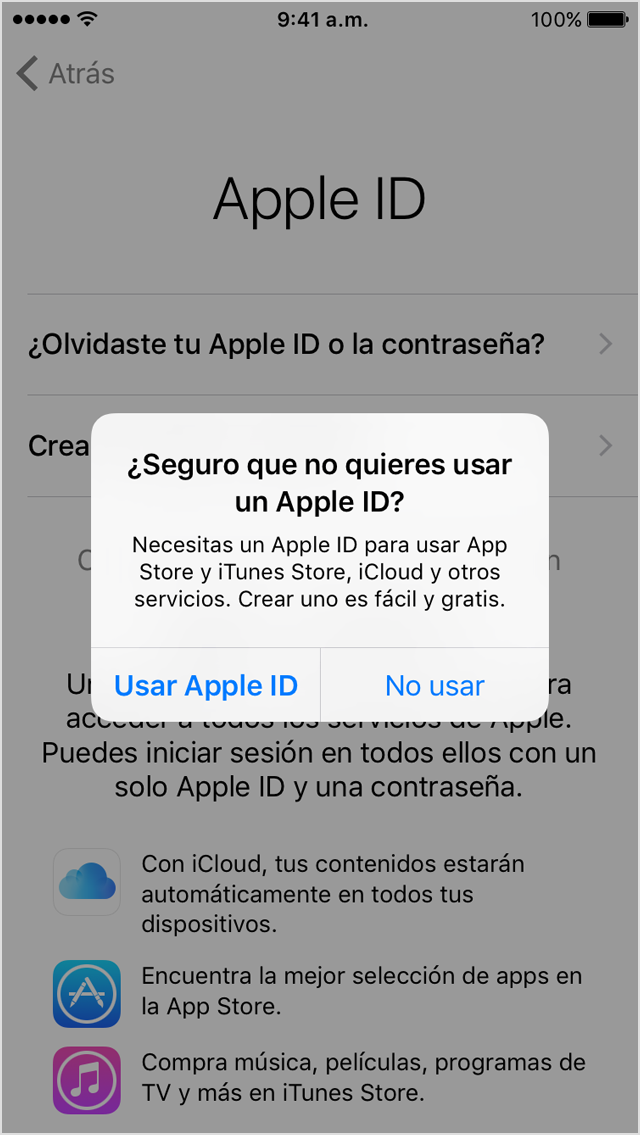
Si el problema original está relacionado con el contenido de iCloud, omite el inicio de sesión con la Apple ID.

https://support.apple.com/library/content/dam/edam/applecare/images/es_MX/iOS/ip hone6-ios8-set-up-sign-in-apple-id.png https://support.apple.com/library/content/dam/edam/applecare/images/es_MX/iOS/ip hone6-ios8-erase-iphone-set-up-as-new-skip-apple-id.png

Después de configurar el equipo como nuevo, deberás ingresar la contraseña del buzón de voz visual para iPhone (con operadores que admitan el buzón de voz visual). Si olvidaste la contraseña, comunícate con tu operador para que te ayude a restablecerla.

Después de borrar el equipo y configurarlo como dispositivo nuevo, este tendrá la configuración de fábrica. Vuelve a intentar la operación que estabas haciendo cuando detectaste el problema para determinar si la acción de borrar el dispositivo y configurarlo como nuevo fue la solución. Es posible que el contenido del dispositivo haya causado el comportamiento inesperado.

  • Si el problema persiste, te recomendamos que te comuniques con el Soporte técnico de Apple.
  • Si el problema se resolvió, sincroniza un tipo de contenido a la vez de vuelta en tu dispositivo. Por ejemplo, si tuviste un problema para reproducir música, agrega las canciones desde iTunes y comprueba que se puedan reproducir. Si tus contactos no se cargaban correctamente, agrégalos nuevamente. Después de cada sincronización, haz una prueba para ver si el problema regresa.

Un saludo.

Este debate ha sido cerrado por el sistema o por el equipo de la Comunidad. Puedes votar por el contenido que consideres útil o buscar respuestas adicionales en la Comunidad.

SIRI me oye pero gritando

Bienvenido a la Comunidad de soporte de Apple
Un foro donde los clientes de Apple se ayudan entre sí con sus productos. Comienza con tu cuenta de Apple.