Hola tinfair
Vamos a hacerlo de otra manera. Utilizando iTunes en tu ordenador. Te lo voy a explicar con fotos haciéndolo yo en el mío.
Primero abre iTunes y busca la canción que compraste y que quieres convertir en un Tono.
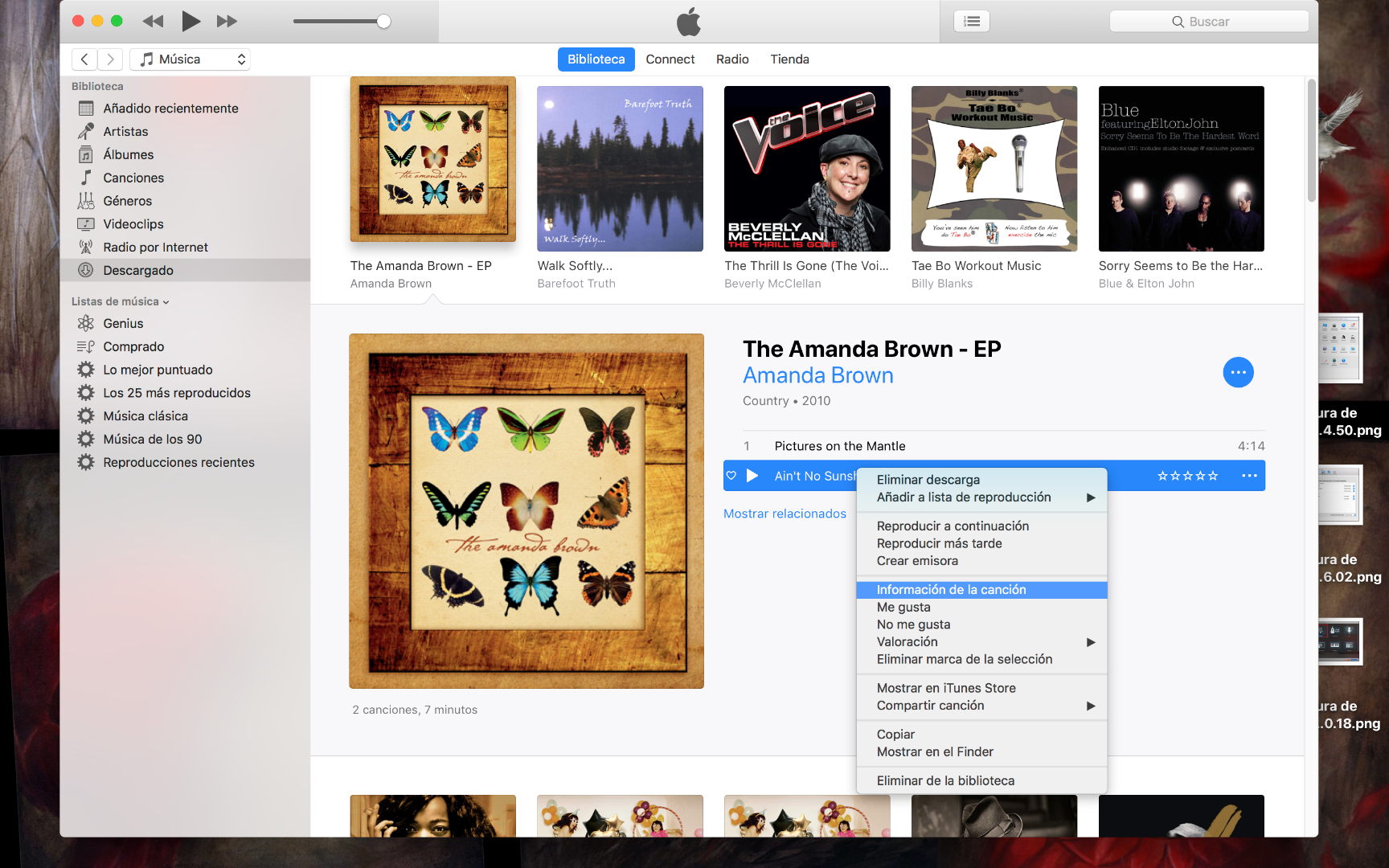
Pulsa sobre ella y pulsa en el centro del trackpad para que te salga la ventana con las opciones. Pulsa en Información de la canción.
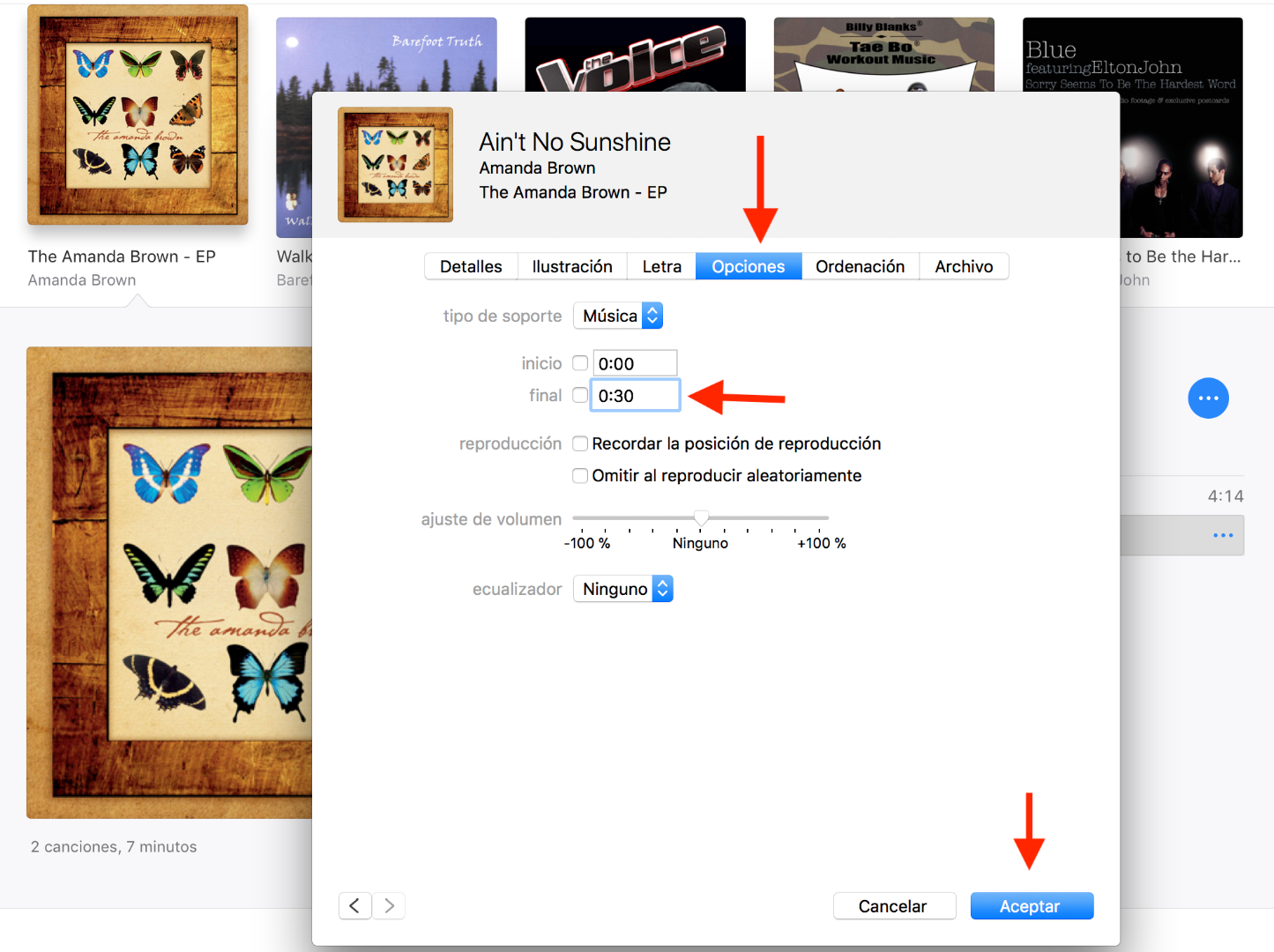
En la pestaña Opciones modifica el tiempo de la canción para que, como máximo, dure 30 segundos, que es el tiempo de duración que te permite para crear un tono. Puedes hacer que el tono empiece y acabe donde quieras, en Inicio y Final, dependiendo de que trozo de la canción te guste más. Pero debe durar máximo 30 segundos. Ahora pulsa en Aceptar.
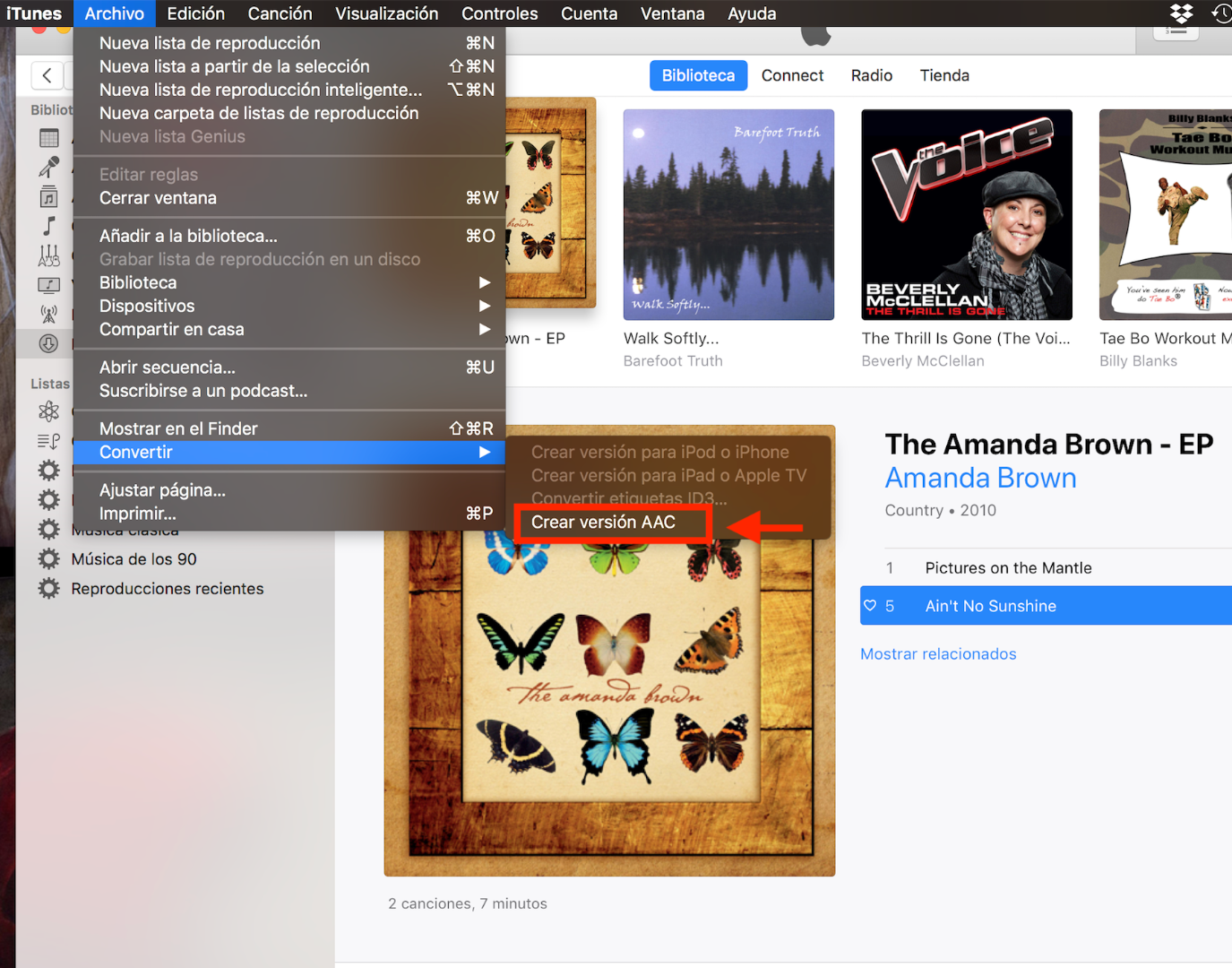
Ahora, en la Barra de menús-Archivo-pulsa en Convertir y luego en Crear versión AAC
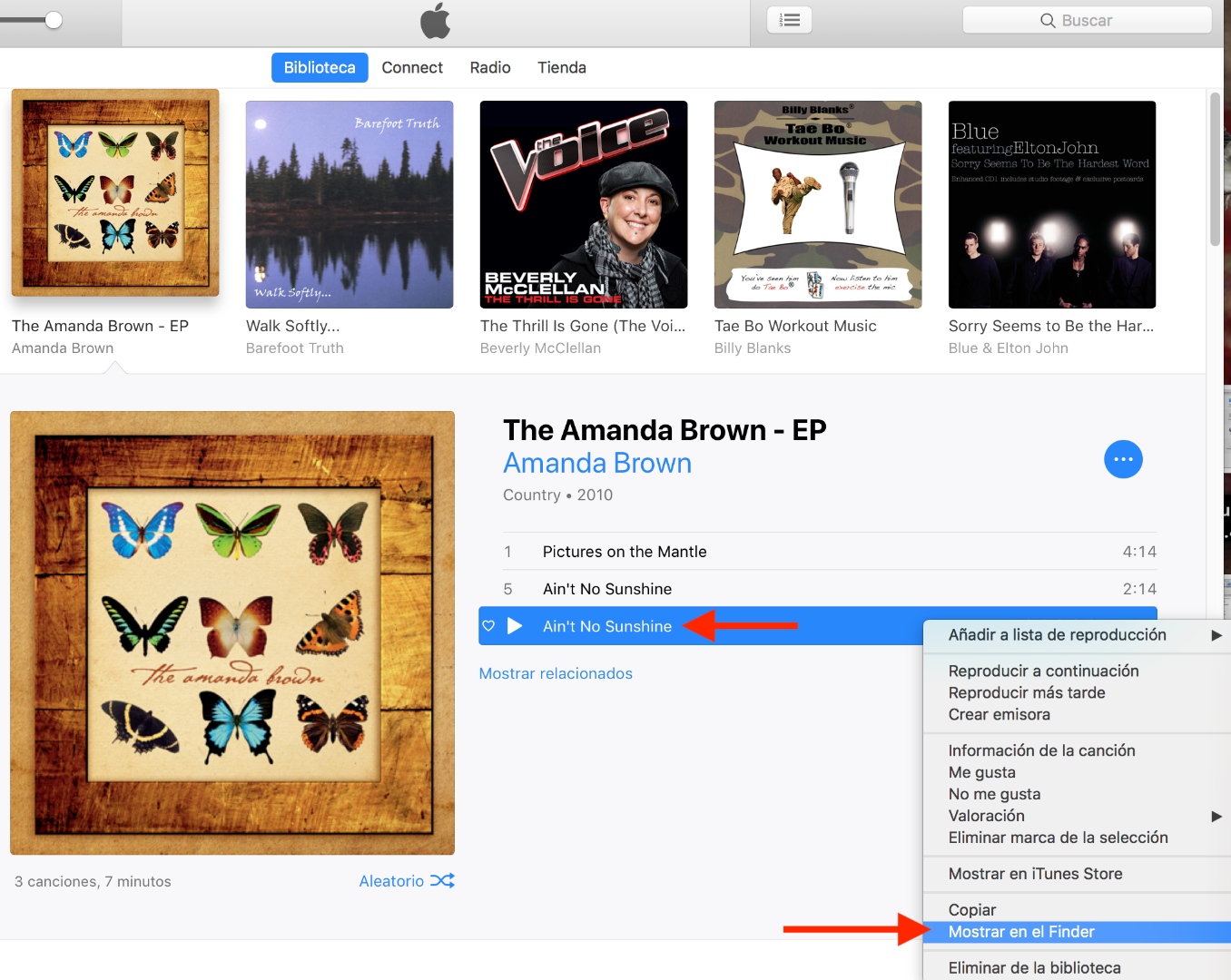
Verás que debajo de la canción original aparece la versión creada de 30 segundos. Pulsa en la canción creada y luego en el centro del trackpad para que te aparezcan las opciones y pulsa ahora en Mostrar en el Finder
Se te abrirá la ventana con la ubicación del tono como en la foto. La correcta es la que está marcada en azul al abrir la ventana. Pulsa sobre ella para cambiar la extensión. Como ves en la foto, la extensión es .m4a. Tendrás que cambiar la a por una r. La extensión correcta para el tono es .m4r.
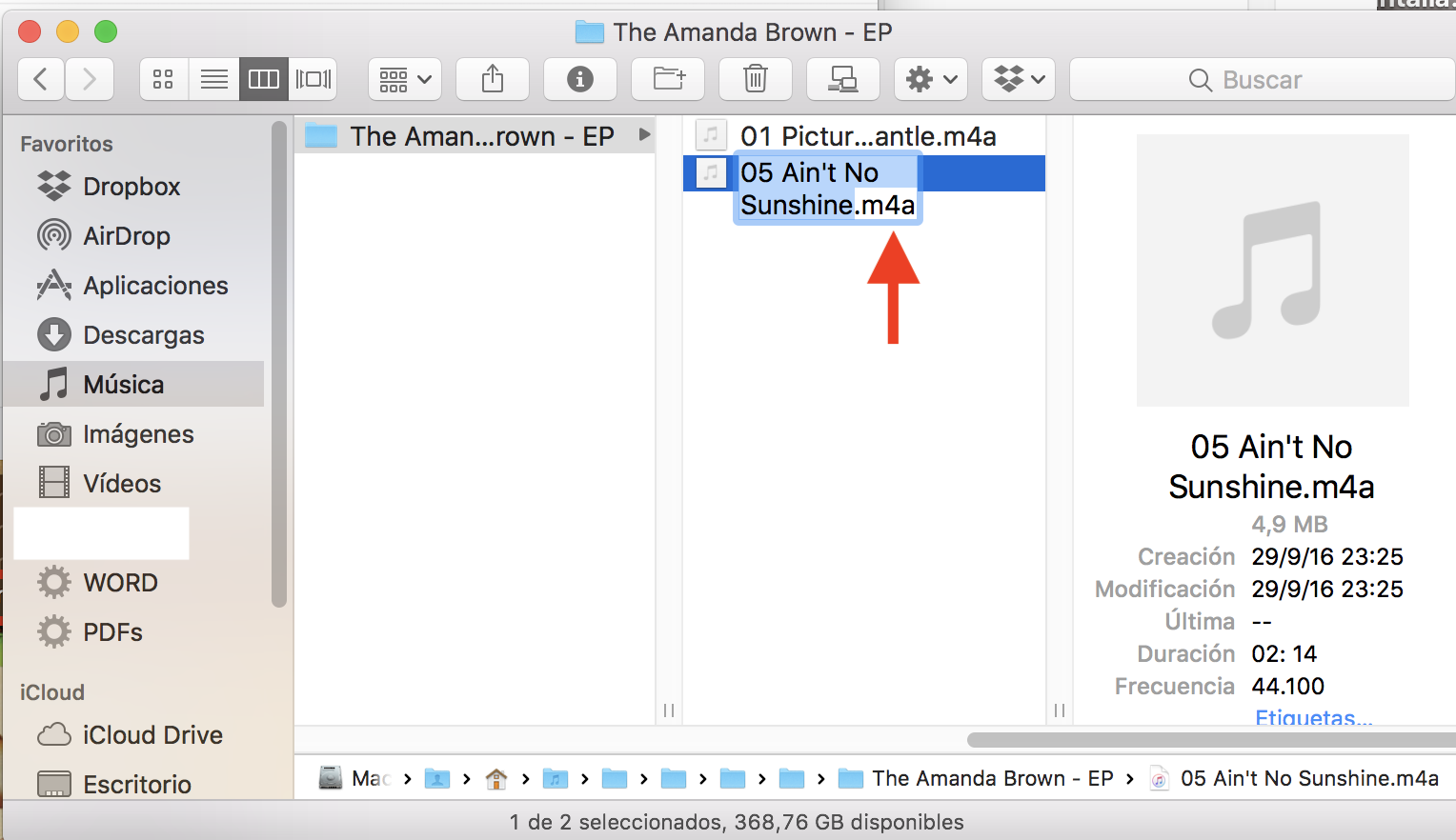
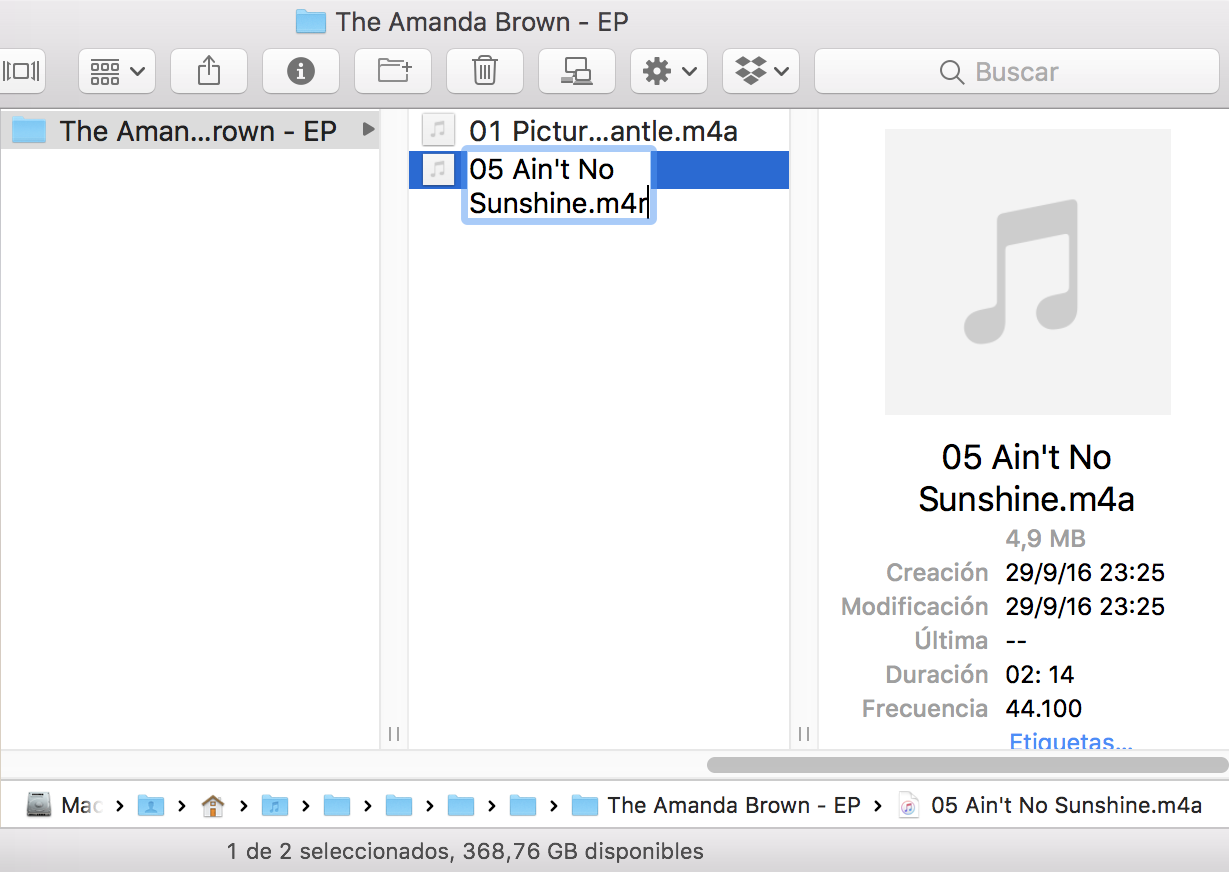
Cuando lo cambies pulsa Enter y cuando aparezca esta ventana pulsa en Utilizar .m4r
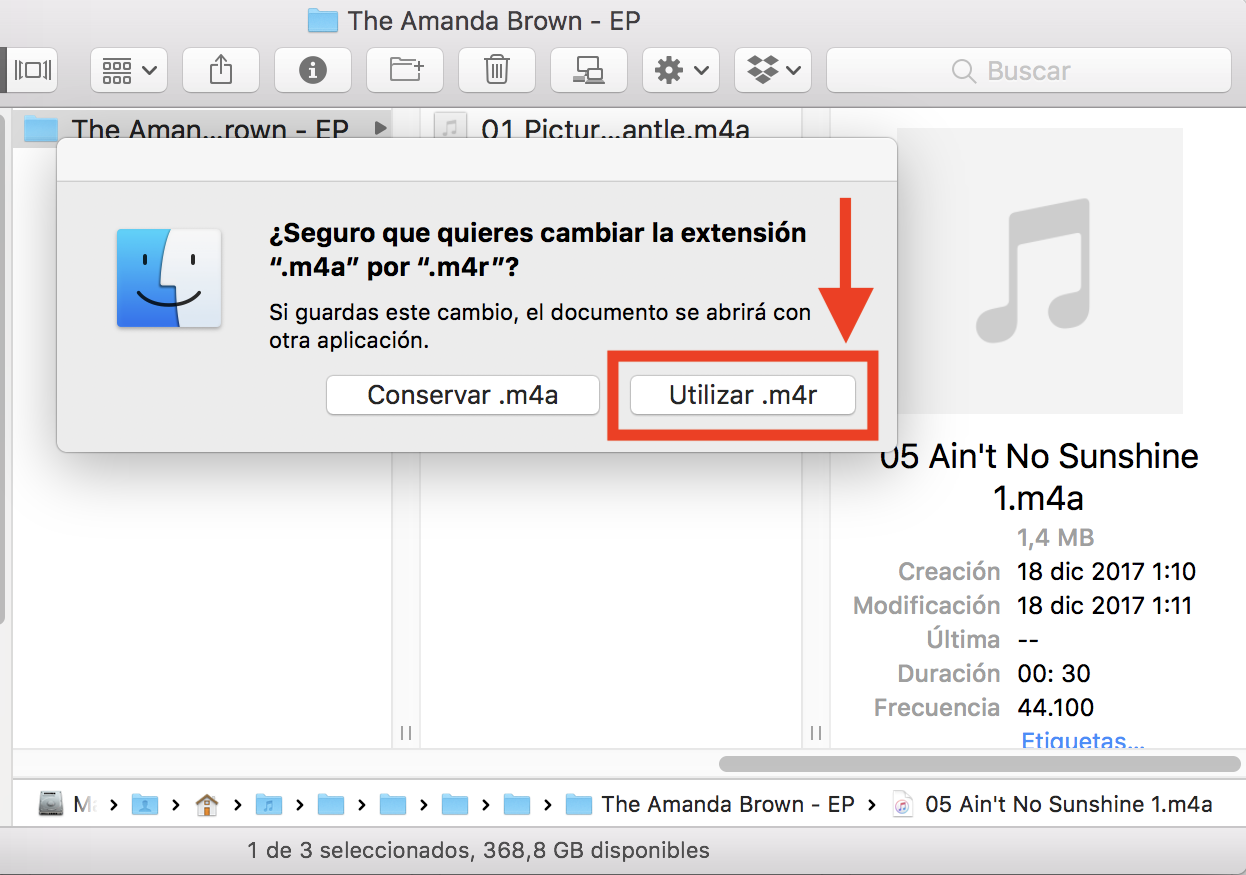
Ahora ya tendrás el tono creado. No cierres la ventana del Finder.
Lo que te enseño ahora son fotos de internet porque yo no sincronizo mi iPhone con iTunes, sino con iCloud
1-Conecta ahora el iPhone a iTunes en el Mac
2-Dirígete a la sección del iPhone conectado en iTunes y pulsa Tonos en la parte izquierda
3-Arrastra el tono que has creado y que se encuentra en la ventana del Finder que no has cerrado antes. Recuerda que la canción correcta es la tiene la extensión .m4r.
4-Pulsa en sincronizar para que se sincronice en el dispositivo.
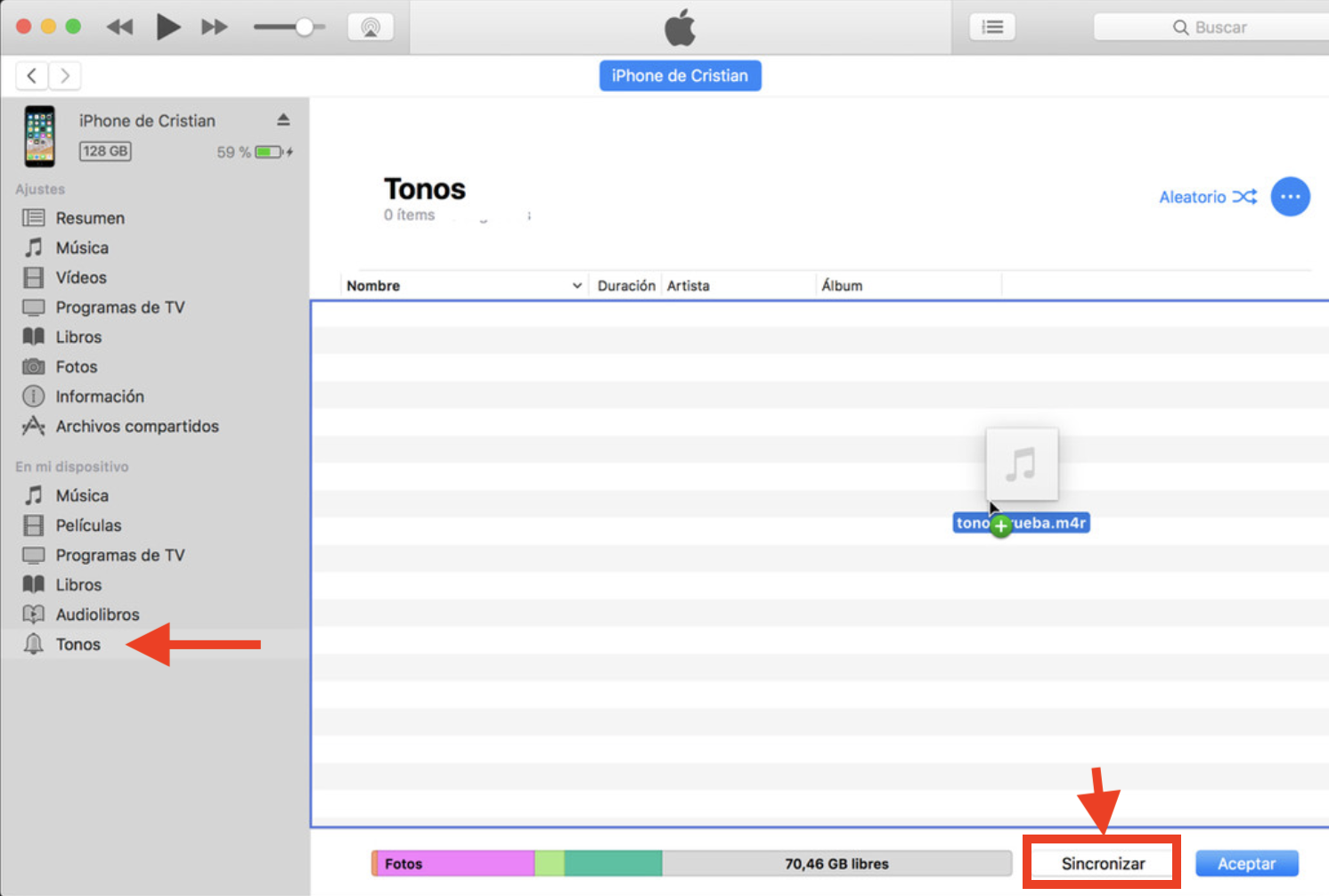
Ahora entra en tu iPhone en Ajustes-Sonidos y vibraciones, y en cualquiera de las opciones de personalizar sonidos (Tonos de llamada, tono de mensaje, etc...) aparecerá el tono de llamada que creaste y podrás aplicarlo.
Si lo que quieres es poner el tono a una persona de tus contactos, entra en la información de la persona que elijas pulsa en Editar y en Tono de llamada elige el que creaste.
Yo tengo muchos en mi iPhone y he personalizado el tono de muchos contactos.
Esto que te he explicado, funciona con versiones anteriores de iTunes, pero la manera de aplicar el tono al iPhone es distinta. Debes tener la versión 12.7 de iTunes para hacerlo.
Bueno... a ver si esta vez te resulta más sencillo y lo consigues.
Suerte!
Un saludo
